

收藏與投資組合
iPhone Duo 最佳寶可夢 App
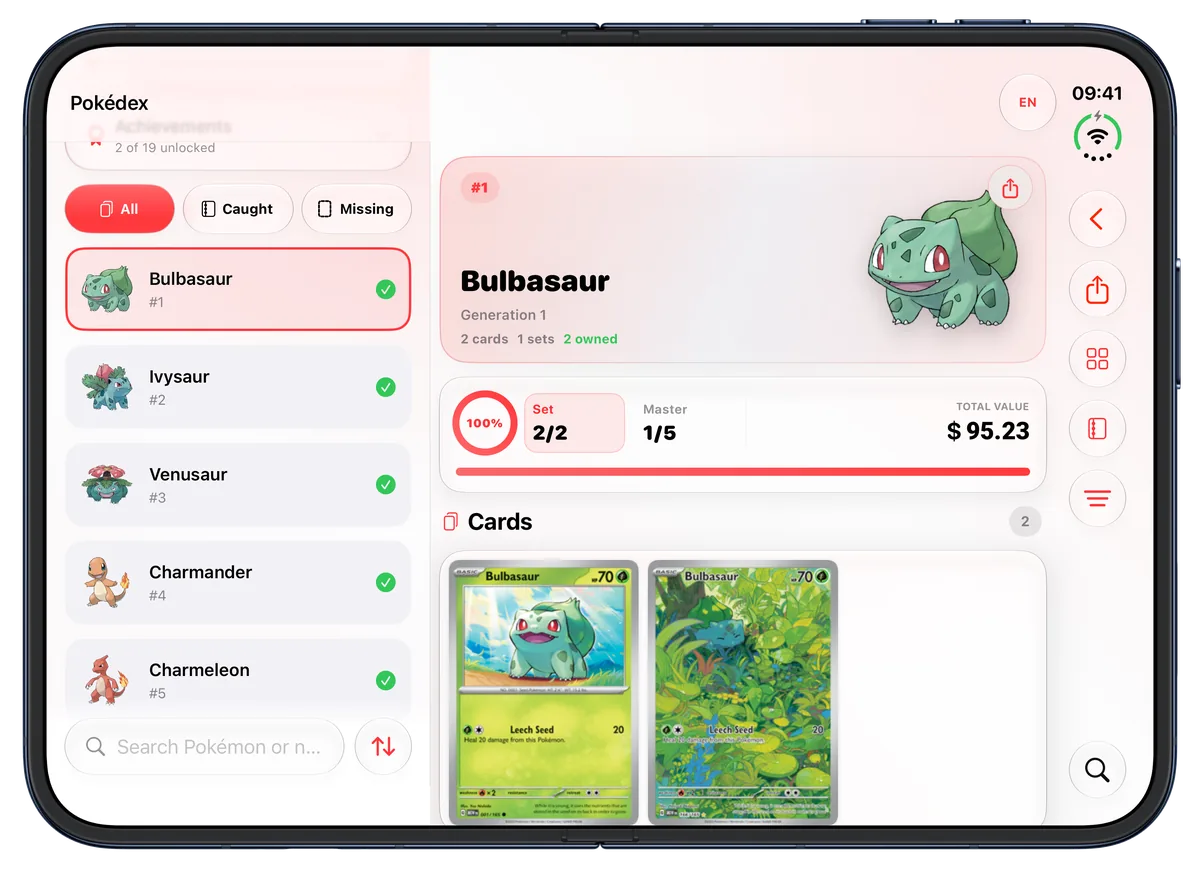
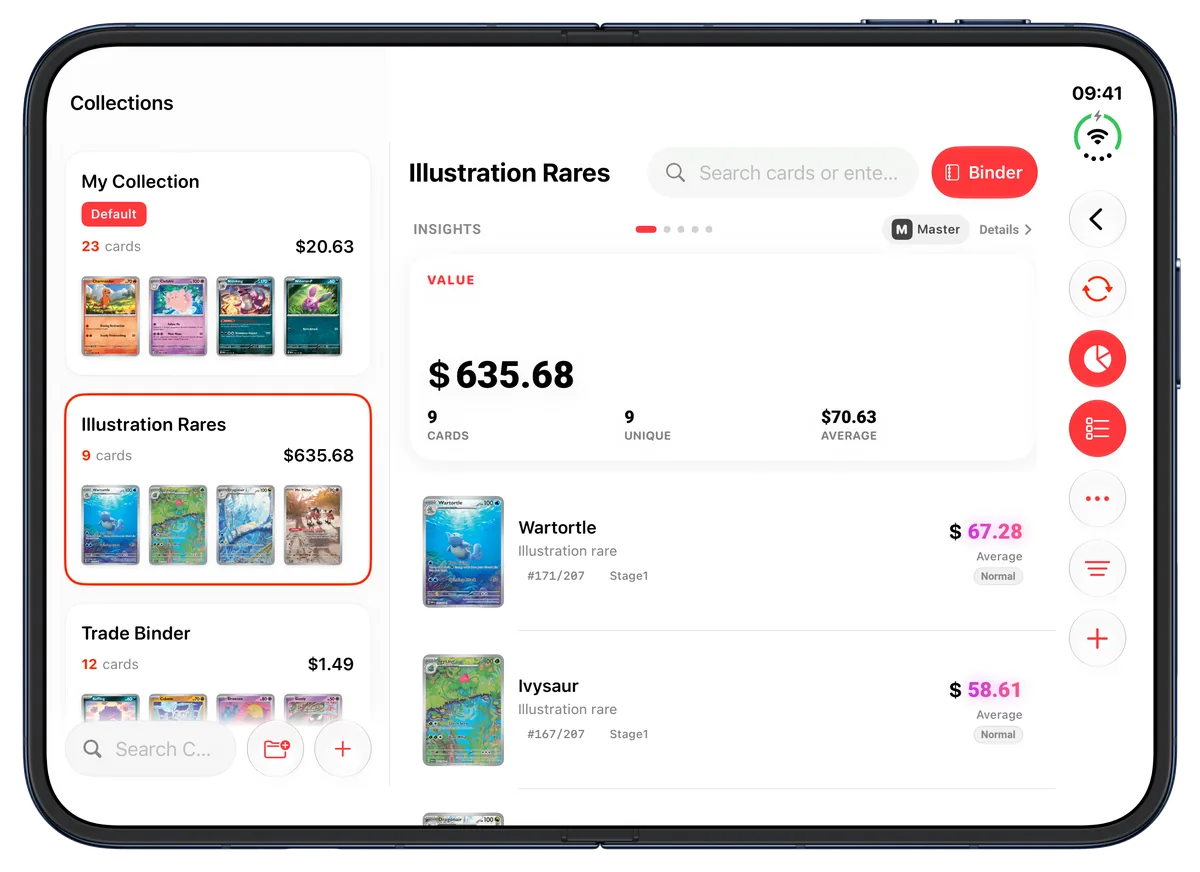
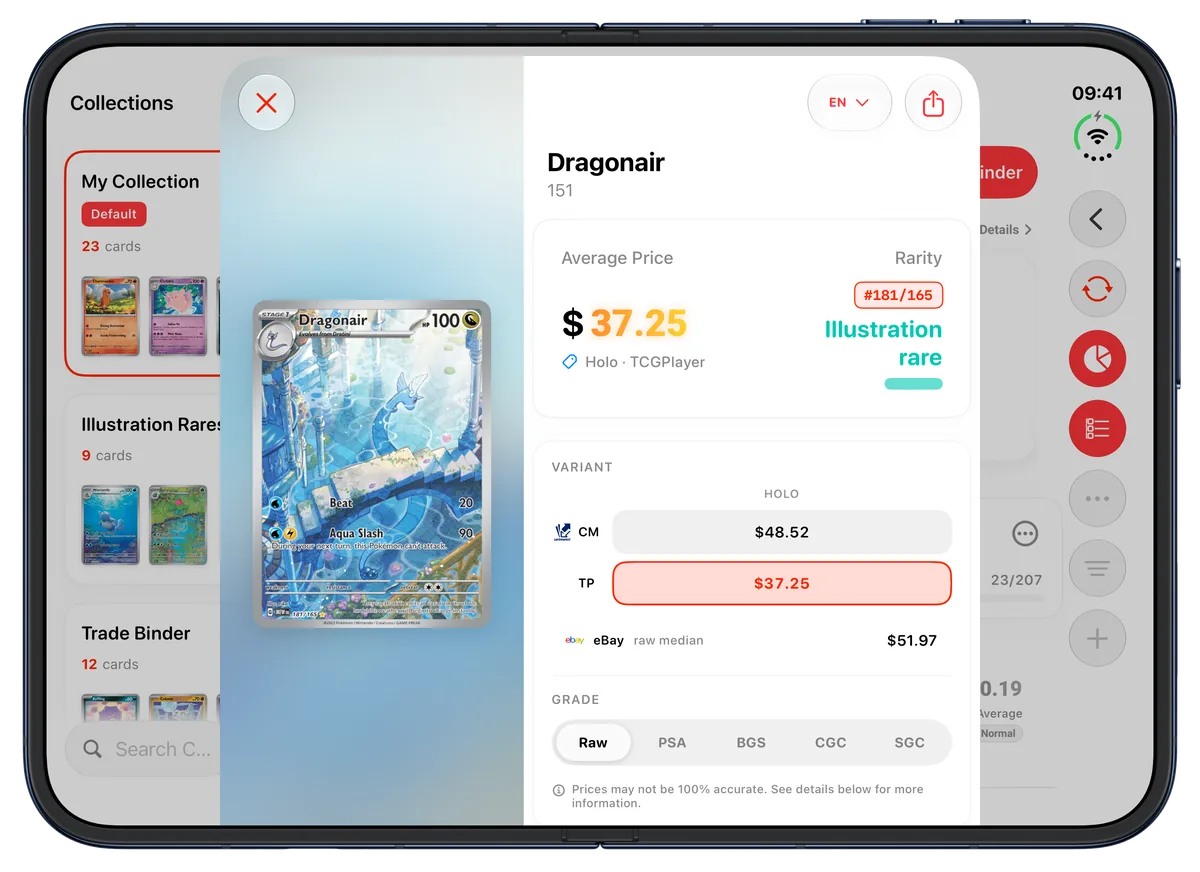
展開 iPhone Duo,Eyevo 就會同時運用螢幕的左右兩半。你的收藏會以卡冊形式開啟,兩張對頁在摺痕處相接。掃描器一側列出你已掃描的卡牌,另一側保留相機畫面;「首頁」、「我的收藏」、寶可夢圖鑑與卡牌詳細資料也都展開為雙欄。闔上手機後,同樣的畫面會在外螢幕上繼續顯示。

iPhone Duo 上的卡冊
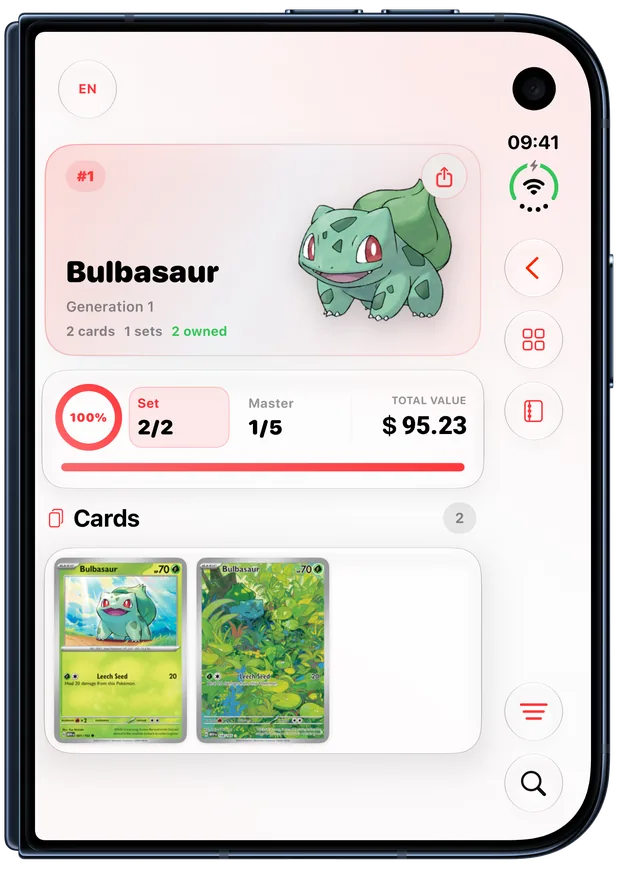
Eyevo 在 iPhone Duo 上的展開與闔上畫面
應用程式預覽為英文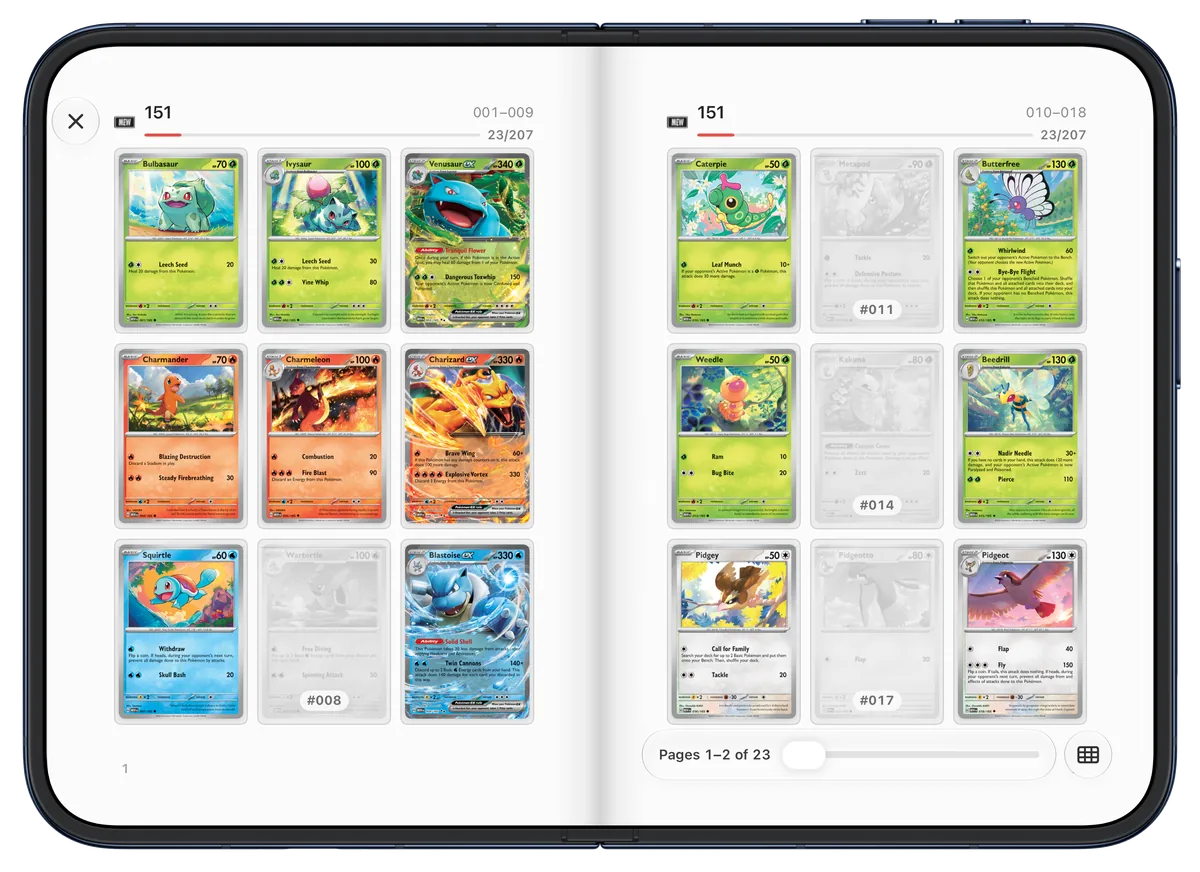
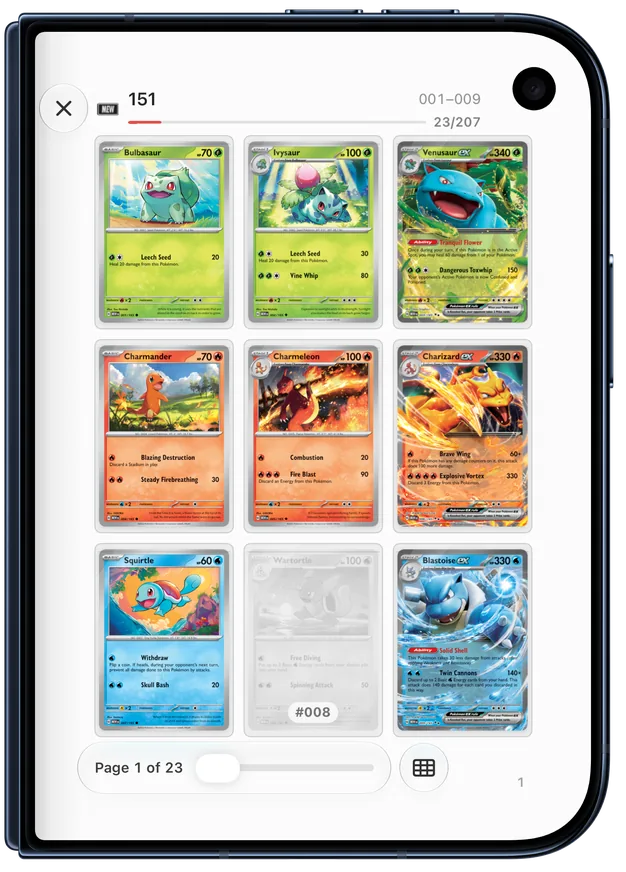
你的收藏化為雙頁卡冊
展開並橫向持握時,iPhone Duo 會並排顯示兩頁卡冊,每頁九個卡袋,在摺痕處相接。翻頁時,頁面會像書頁一樣捲起翻過。「依系列」會將你缺少的卡牌保留在原位:以淡灰色顯示並標示收藏編號,讓你一眼就能看出系列中的缺口。「跳至系列」會顯示你擁有各系列的卡牌數量。
「收藏順序」只顯示你擁有的卡牌,並沿用收藏清單的排序與篩選條件;帶有加號的空卡袋可開啟卡牌搜尋。長按卡牌即可開啟其詳細資料、變更版本或評級、設定自訂價格、分享或移除。在願望清單卡冊中,你仍想要的卡牌會以灰色顯示並帶有愛心;取得後點兩下即可標示為已收藏。
一半掃描,一半檢視
手機展開並橫向持握時,掃描器會在摺痕處分割:本次工作階段中掃描的卡牌列在左側,相機則在右側持續運作。你可以交換兩側,或隱藏清單讓相機佔滿整個螢幕。開啟工作階段時,它會取代清單顯示,同時相機仍持續掃描。
在外螢幕上,以及內螢幕直向持握時,掃描器會使用全螢幕相機,並搭配你在其他 iPhone 上熟悉的抽屜面板。如果你在工作階段中闔上手機,相機會暫停。
整個 App 採用雙欄版面
「首頁」會將收藏儀表板保留在左側,底部設有搜尋與掃描按鈕,「首頁」的其餘內容則在右側捲動。「最近掃描」以兩列顯示八張卡牌。在「我的收藏」中,你的收藏清單會保留在你開啟的收藏旁邊;寶可夢圖鑑則會將可搜尋的物種清單保留在你所選物種的旁邊。
卡牌詳細資料會將卡牌單獨放在一個窗格中,旁邊則可捲動查看其價格與資訊。系列頁面會將系列與其摘要並排顯示,並以雙欄列出卡牌。首次啟動畫面與分享編輯器同樣會運用螢幕的左右兩半。
書本姿勢、闔上與直向持握
在書本姿勢下(手機半開),Eyevo 會讓摺痕處保持空白:每一頁卡冊和每個窗格各自位於一半螢幕上,不會有卡牌落在摺痕上。卡牌詳細資料會移至其中一半,並在那裡使用 iPhone 版面。
闔上時,外螢幕會採用熟悉的 iPhone 版面,單頁卡冊中顯示與雙頁畫面相同的卡牌。展開後直向持握時,內螢幕會顯示單欄與單頁卡冊。Eyevo 也支援 Duo 的直式工具列,以及沿螢幕側邊排列的狀態列。
VoiceOver、鍵盤與減少動態效果
VoiceOver 會讀出每個卡袋中卡牌的名稱與收藏編號,針對點一下或長按的功能提供具名動作,並播報每一頁。頁面捲動條可透過滑動調整,且開啟 VoiceOver 時,卡冊的控制項會保持顯示。
使用鍵盤時,方向鍵與空白鍵可翻頁,Option 加方向鍵可跳至下一個或上一個系列,Escape 或 Command-W 可關閉卡冊。開啟「減少動態效果」後,封面會以淡出呈現,頁面則以交叉淡化取代捲頁效果。
常見問題
Eyevo 是否已針對 iPhone Duo 最佳化?
是的。自 5.0.5 版起,Eyevo 會針對展開的內螢幕、書本姿勢與闔上時的外螢幕調整畫面版面。手機展開並橫向持握時,卡冊、掃描器、「首頁」、「我的收藏」、寶可夢圖鑑、系列頁面與卡牌詳細資料都會使用雙欄版面。
如何打開卡冊?
開啟一個收藏,點一下其標題列中的「卡冊」,或從 ⋯ 選單中選擇「打開卡冊」。卡冊會從封面開啟;點一下封面即可開始翻頁。
卡冊開啟時摺起或闔上 iPhone Duo 會怎樣?
卡冊會停留在相同的卡牌上。在書本姿勢下,頁面會讓摺痕處保持空白。闔上時,外螢幕會顯示一頁你正在查看的卡牌;展開後,雙頁畫面就會恢復。
可以在其他 iPhone 和 iPad 上使用卡冊嗎?
可以。所有 iPhone 都會一次顯示一頁卡冊。iPad 在橫向且視窗夠寬時會顯示兩張對頁,否則顯示單頁。
參考資料


在 Eyevo 中試用
可在 App Store 和 Google Play 免費下載。