

Sammlung & Portfolio
Die beste Pokémon-App für das iPhone Duo
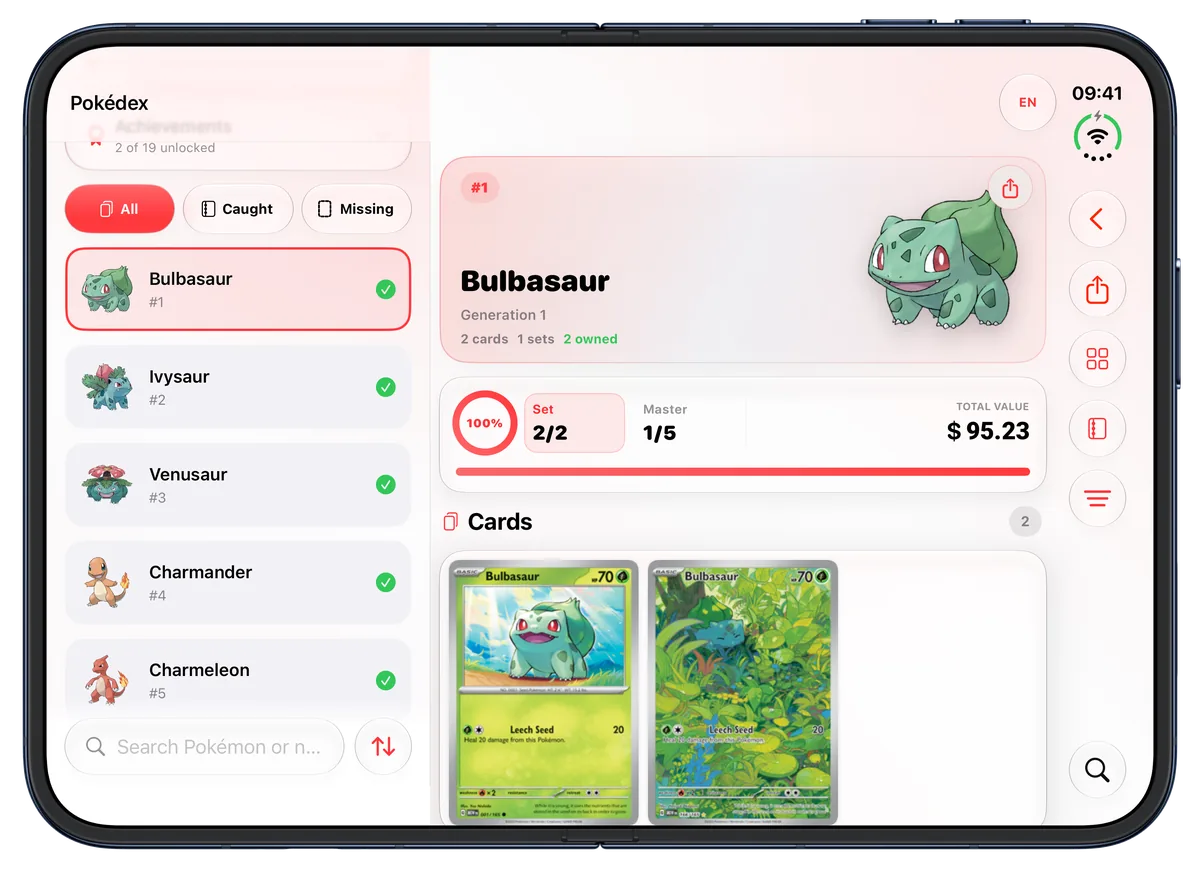
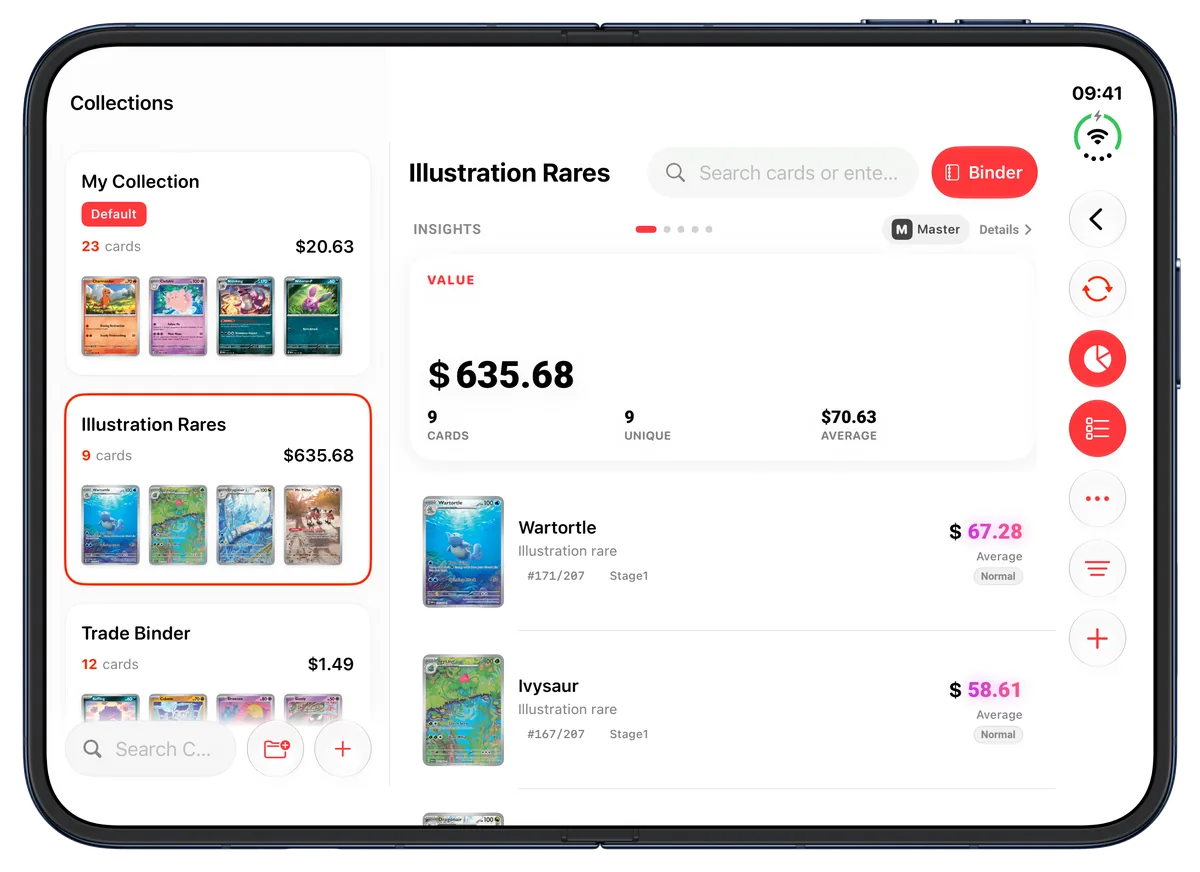
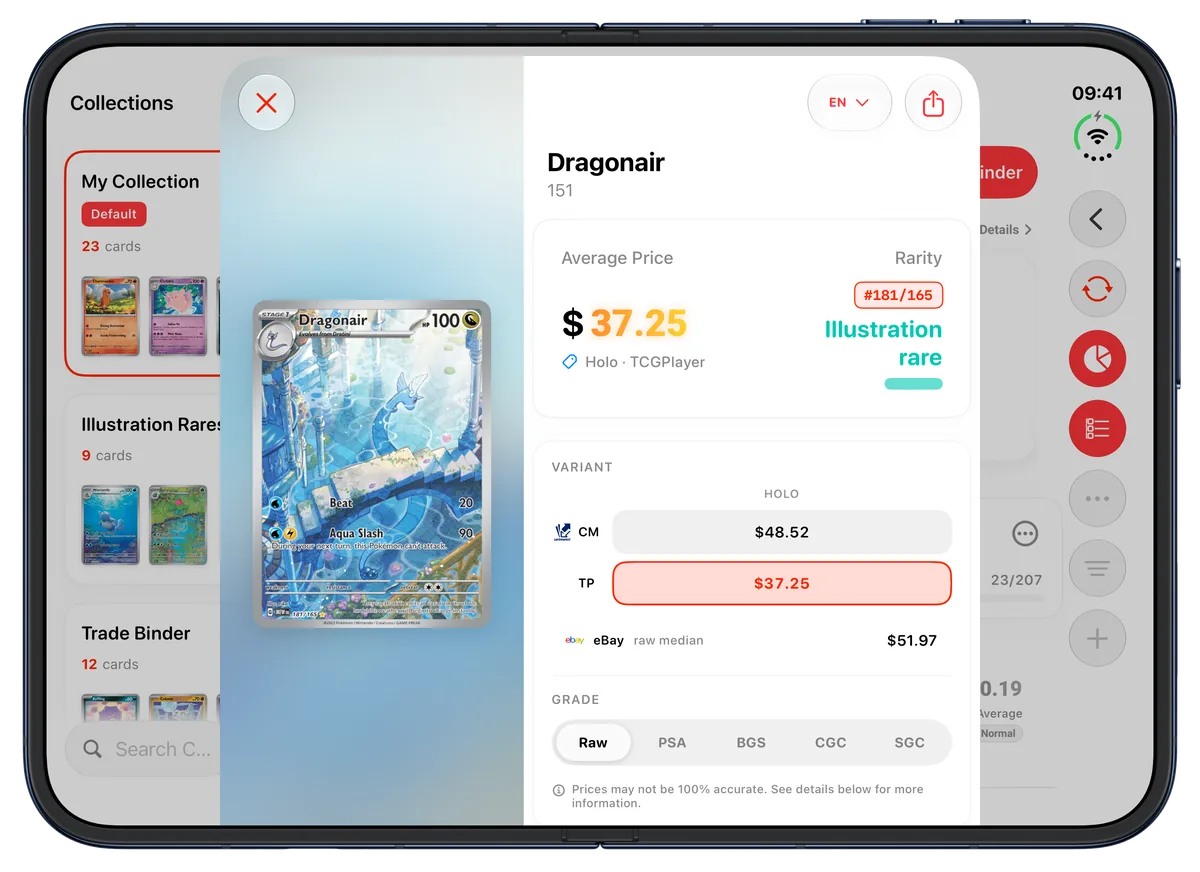
Klapp das iPhone Duo auf, und Eyevo nutzt beide Hälften des Bildschirms. Deine Sammlung öffnet sich als Binder mit zwei gegenüberliegenden Seiten, die sich am Falz treffen. Der Scanner listet deine gescannten Karten auf der einen Seite auf und zeigt die Kamera auf der anderen, und Start, Meine Sammlung, der Pokédex und die Kartendetails verteilen sich auf zwei Spalten. Klappst du das Telefon zu, geht es mit denselben Ansichten auf dem Außendisplay weiter.

Der Binder auf dem iPhone Duo
Eyevo auf dem iPhone Duo, aufgeklappt und zugeklappt
App-Vorschau auf Englisch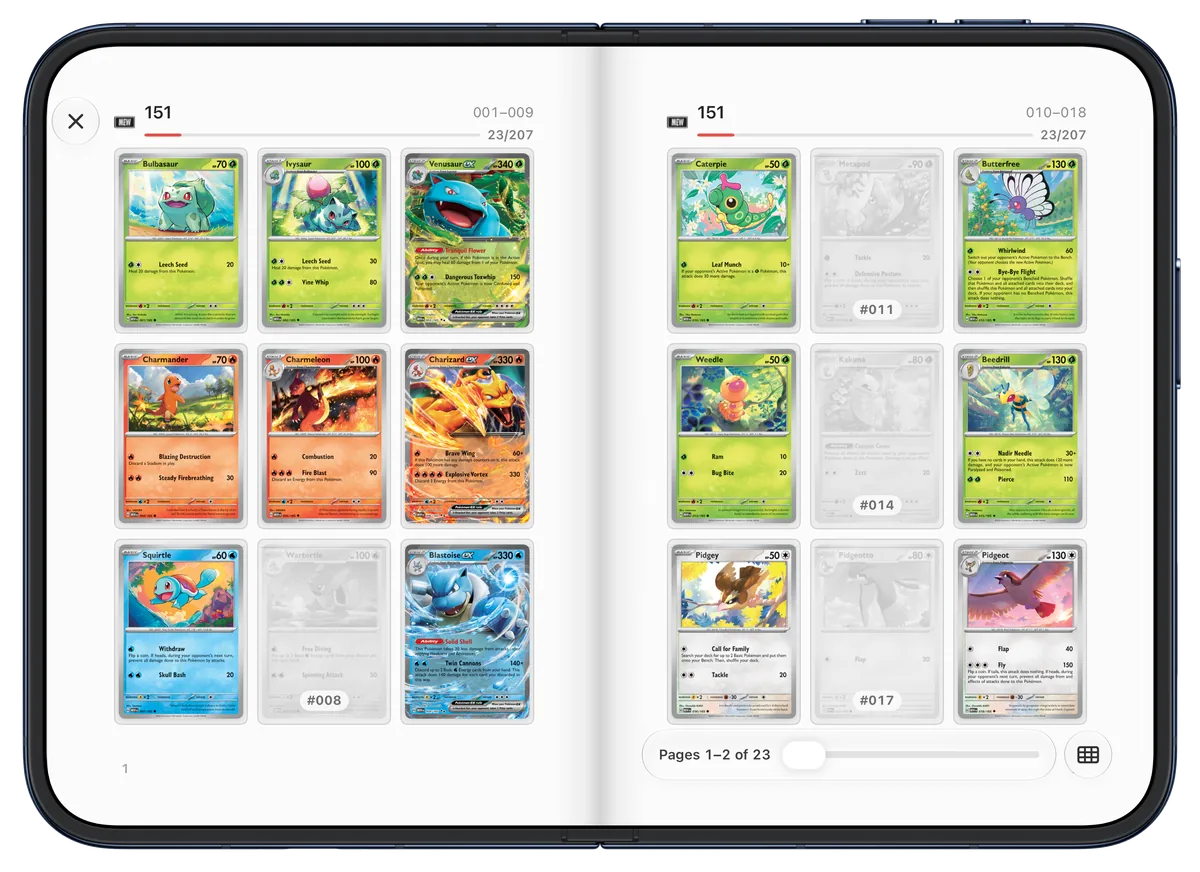
Deine Sammlung als zweiseitiger Binder
Aufgeklappt und quer gehalten zeigt das iPhone Duo zwei Binder-Seiten nebeneinander mit je neun Fächern, die sich am Falz treffen. Beim Umblättern wölbt sich eine Seite wie die Seite eines Buchs. Nach Set lässt die Karten, die dir fehlen, an ihrem Platz: grau, blass und mit ihrer Sammlernummer beschriftet, sodass die Lücken in einem Set auf einen Blick sichtbar sind. Zu Set springen zeigt, wie viele Karten jedes Sets du hast.
Sammlungsreihenfolge zeigt nur die Karten, die du besitzt, in der Reihenfolge und mit den Filtern deiner Sammlungsliste; das leere Fach mit einem Plus öffnet die Kartensuche. Halte eine Karte gedrückt, um ihre Details zu öffnen, ihre Druckvariante oder ihr Grading zu ändern, einen eigenen Preis festzulegen, sie zu teilen oder zu entfernen. In einem Wunschlisten-Binder bleiben die Karten, die du noch suchst, grau mit einem Herz; tippe doppelt auf eine, wenn du sie bekommst, um sie als gesammelt zu markieren.
Auf der einen Hälfte scannen, auf der anderen prüfen
Ist das Telefon aufgeklappt und quer, teilt sich der Scanner am Falz: Die Karten, die du in dieser Sitzung gescannt hast, stehen links in einer Liste, und rechts bleibt die Kamera aktiv. Du kannst die beiden Seiten tauschen oder die Liste ausblenden, damit die Kamera den ganzen Bildschirm bekommt. Öffnest du die Sitzung, erscheint sie anstelle der Liste, während die Kamera weiter scannt.
Auf dem Außendisplay und bei hochkant gehaltenem Innendisplay nutzt der Scanner die Vollbildkamera mit der Schublade, die du von anderen iPhones kennst. Klappst du das Telefon während einer Sitzung zu, pausiert die Kamera.
Zwei Spalten in der ganzen App
Start zeigt links dein Sammlungs-Dashboard mit der Suche und der Scan-Taste am unteren Rand, während der Rest von Start rechts scrollt. Zuletzt gescannt zeigt acht Karten in zwei Reihen. In Meine Sammlung bleibt die Liste deiner Sammlungen neben der Sammlung, die du öffnest, und der Pokédex zeigt eine durchsuchbare Liste der Arten neben der ausgewählten.
In den Kartendetails bleibt die Karte in ihrem eigenen Bereich, während Preise und Informationen daneben scrollen. Set-Seiten zeigen das Set neben seiner Übersicht und listen die Karten in zwei Spalten auf. Auch die Bildschirme beim ersten Start und der Teilen-Editor nutzen beide Hälften des Displays.
Buchposition, zugeklappt und hochkant
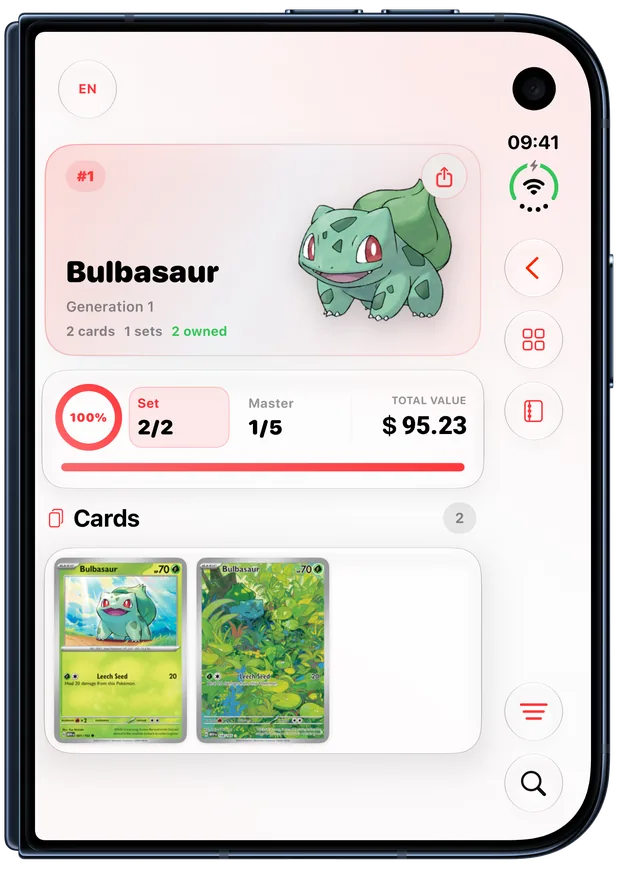
In Buchposition, wenn das Telefon halb geöffnet ist, hält Eyevo den Falz frei: Jede Binder-Seite und jeder Bereich liegt auf seiner eigenen Hälfte, und keine Karte landet im Knick. Die Kartendetails wandern auf eine Hälfte und nutzen dort das iPhone-Layout.
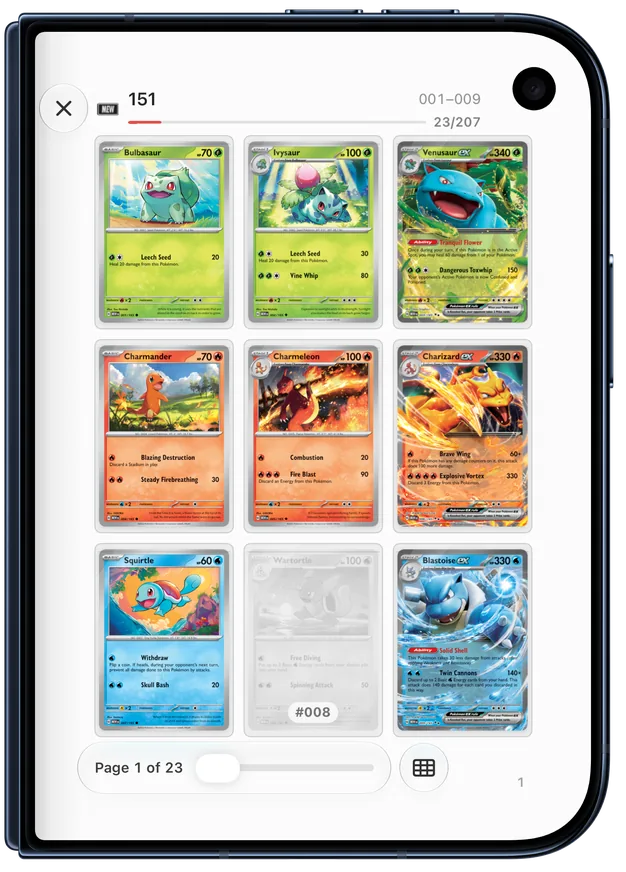
Zugeklappt erhält das Außendisplay das vertraute iPhone-Layout, mit einer Binder-Seite, die dieselben Karten enthält wie die Doppelseite. Hältst du das aufgeklappte Telefon hochkant, zeigt das Innendisplay eine Spalte und eine Binder-Seite. Eyevo funktioniert außerdem mit den vertikalen Symbolleisten des Duo und seiner Statusleiste am Bildschirmrand.
VoiceOver, Tastatur und Bewegung reduzieren
VoiceOver liest jedes Fach mit dem Namen und der Sammlernummer der Karte vor, bietet benannte Aktionen für das an, was Tippen oder langes Drücken bewirkt, und kündigt jede Seite an. Der Seitenregler lässt sich mit einer Wischgeste anpassen, und die Bedienelemente des Binders bleiben sichtbar, solange VoiceOver aktiv ist.
Mit einer Tastatur blättern die Pfeiltasten und die Leertaste um, die Wahltaste zusammen mit einem Pfeil springt zum nächsten oder vorherigen Set, und Esc oder Befehl-W schließt den Binder. Ist Bewegung reduzieren aktiviert, wird das Cover ausgeblendet und die Seiten werden überblendet, statt sich zu wölben.
Häufige Fragen
Ist Eyevo für das iPhone Duo optimiert?
Ja. Seit Version 5.0.5 passt Eyevo seine Bildschirme an das aufgeklappte Innendisplay, die Buchposition und das zugeklappte Außendisplay an. Der Binder, der Scanner, Start, Meine Sammlung, der Pokédex, Set-Seiten und Kartendetails nutzen zwei Spalten, wenn das Telefon aufgeklappt und quer gehalten wird.
Wie öffne ich den Binder?
Öffne eine Sammlung und tippe in ihrer Kopfzeile auf Binder, oder wähle Binder öffnen im Menü ⋯. Der Binder öffnet sich auf seinem Cover; tippe auf das Cover, um mit dem Umblättern zu beginnen.
Was passiert, wenn ich das iPhone Duo bei geöffnetem Binder falte oder zuklappe?
Der Binder bleibt bei denselben Karten geöffnet. In Buchposition lassen die Seiten den Falz frei. Zugeklappt zeigt das Außendisplay eine Seite mit den Karten, die du gerade angesehen hast, und beim Aufklappen kehrt die zweiseitige Doppelseite zurück.
Kann ich den Binder auch auf anderen iPhones und auf dem iPad nutzen?
Ja. Jedes iPhone zeigt den Binder Seite für Seite. Das iPad zeigt im Querformat zwei gegenüberliegende Seiten, wenn das Fenster breit genug ist, und sonst eine Seite.
Quellen
Weitere Funktionen entdecken
-
 Live-Kartenscanner Richte die Kamera auf eine Karte, prüfe das Ergebnis und bestätige die Druckversion, bevor du sie zur Sammlung hinzufügst. Mehr erfahren
-
 Sammlungsverwaltung Speichere jedes Exemplar mit Druckvariante, Grade, Sprache und optionalem eigenem Wert. Benenne Sammlungen um und verschiebe Karten zwischen ihnen. Mehr erfahren
-
 Marktpreise Prüfe verfügbare Pokemon-Kartenwerte in deiner bevorzugten Währung und behalte deine Sammlung im Blick. Mehr erfahren
Probier es in Eyevo aus
Kostenlos im App Store und bei Google Play.