

Коллекция и портфель
Лучшее приложение для Pokémon на iPhone Duo
Разложите iPhone Duo, и Eyevo задействует обе половины экрана. Ваша коллекция открывается как альбом с двумя страницами, которые сходятся на сгибе. Сканер показывает отсканированные карты на одной стороне, а камеру — на другой, а «Главная», «Моя коллекция», Pokédex и сведения о карте раскладываются на две колонки. Сложите телефон, и те же экраны продолжатся на внешнем дисплее.

Альбом на iPhone Duo
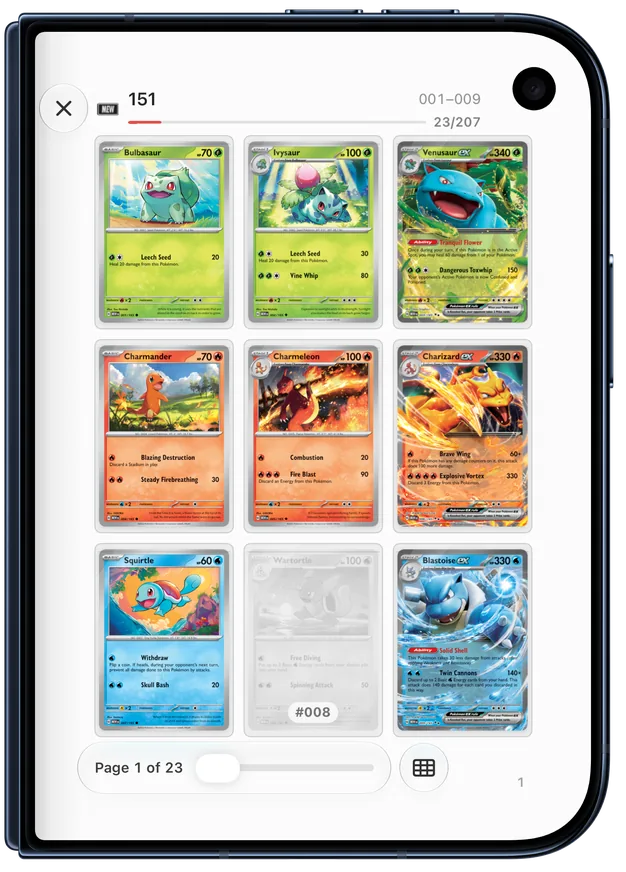
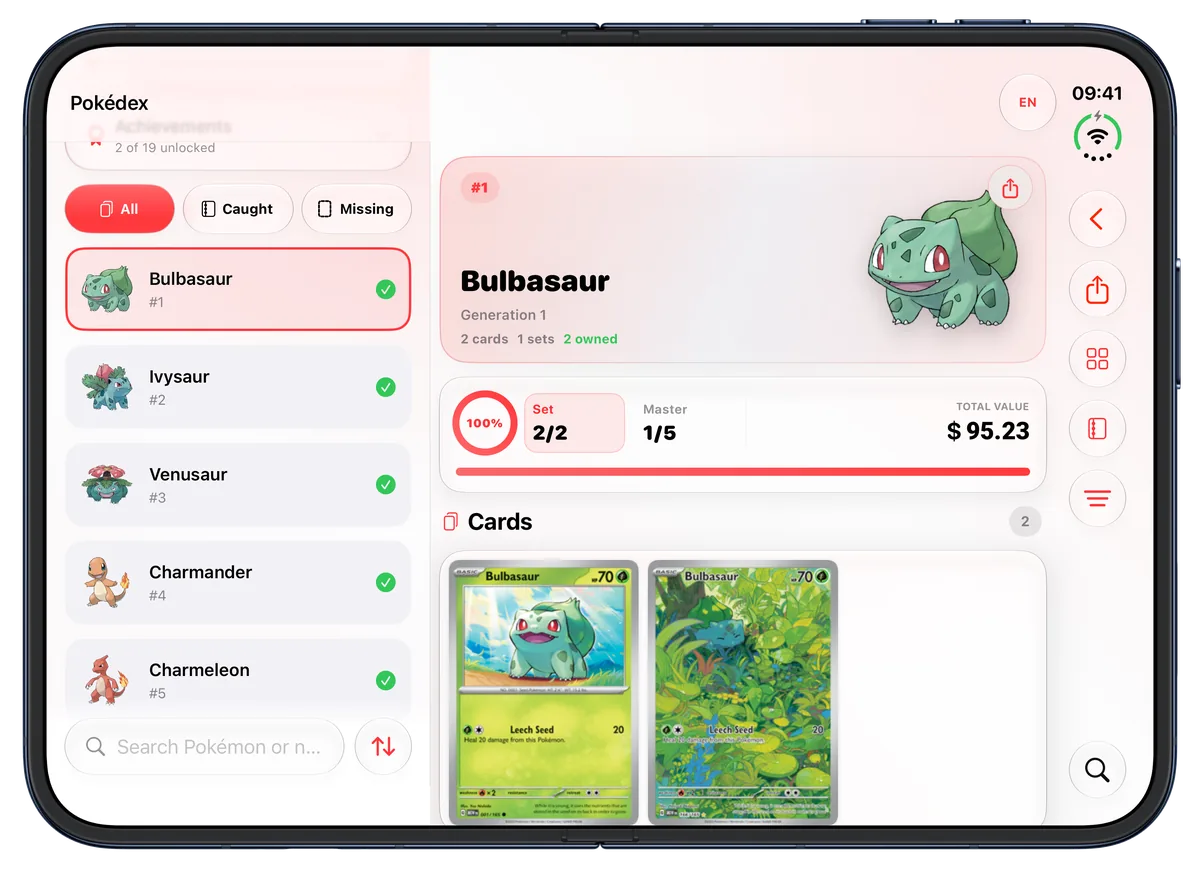
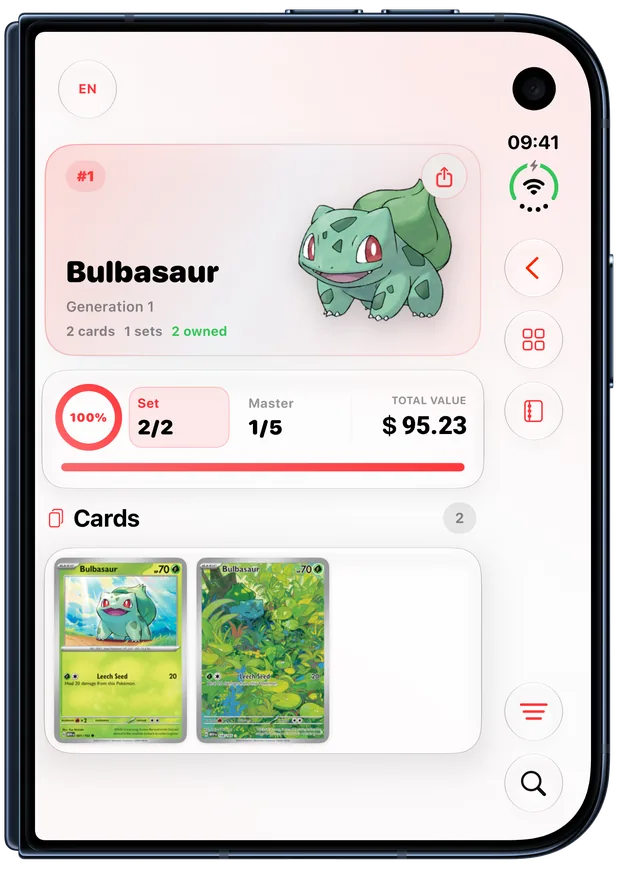
Eyevo на iPhone Duo: в разложенном и сложенном виде
Предпросмотр приложения на английском языке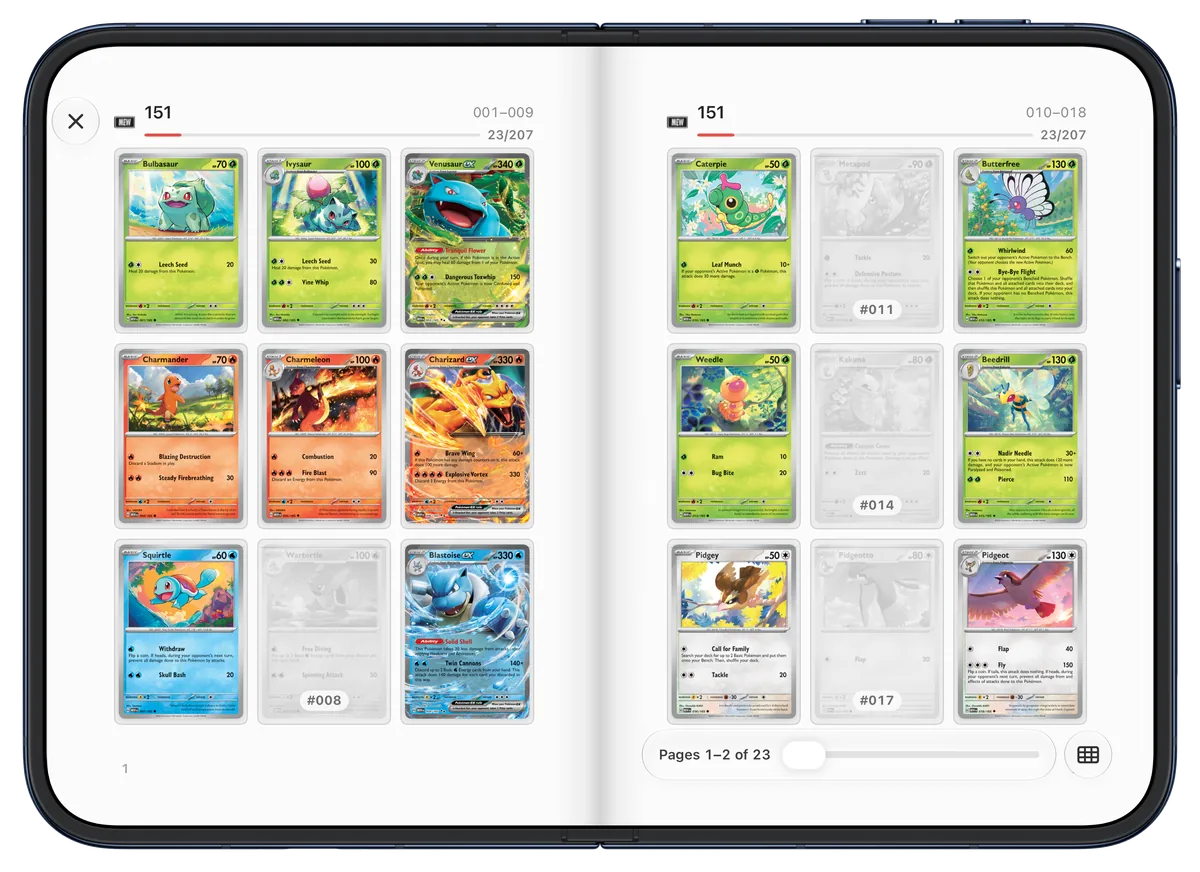
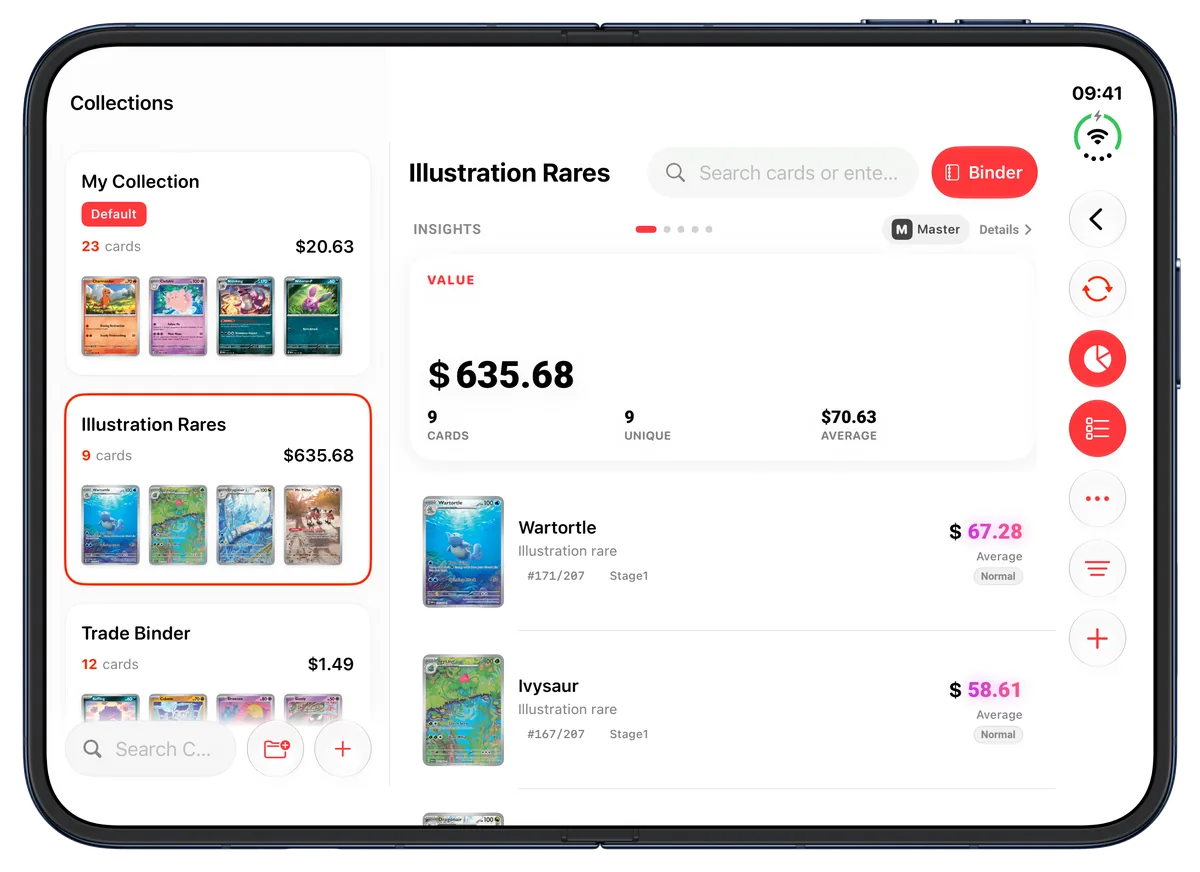
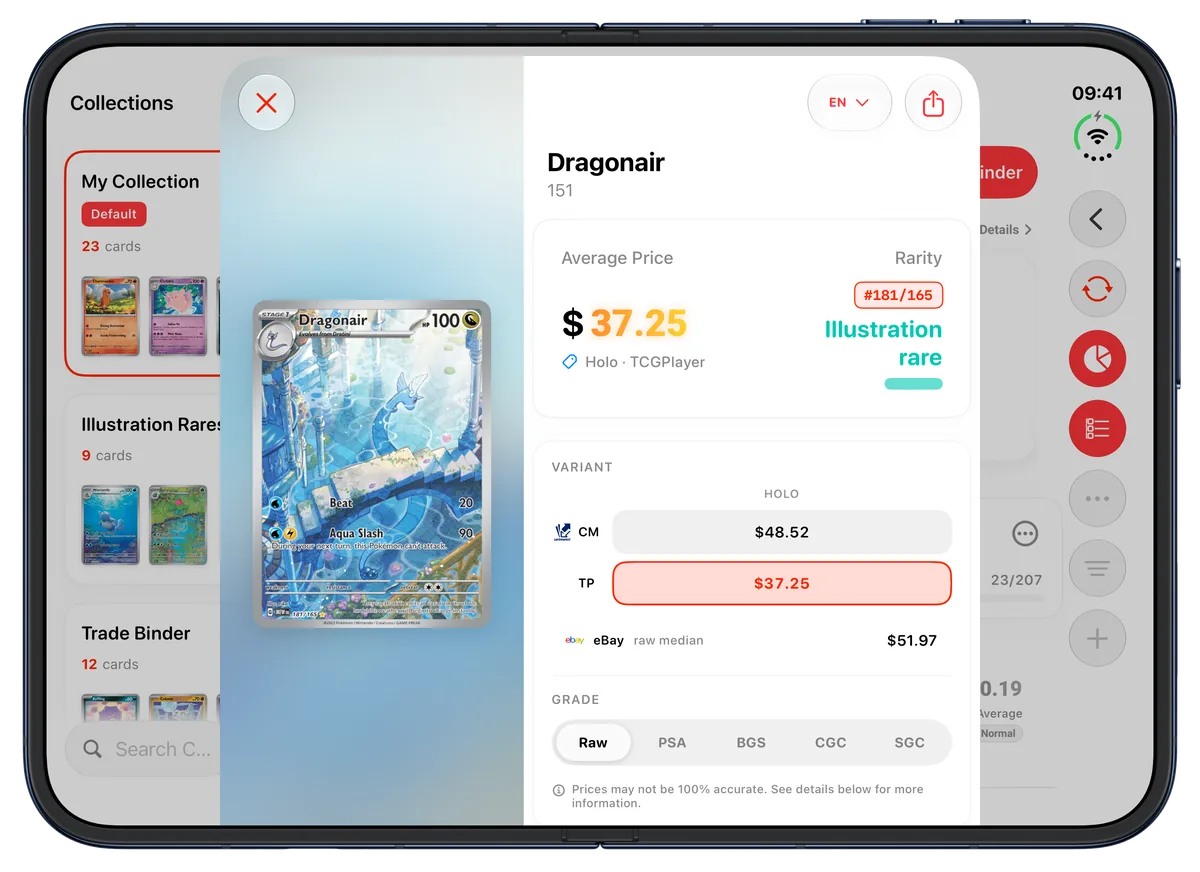
Ваша коллекция в виде альбома на две страницы
В разложенном виде и при горизонтальном положении iPhone Duo показывает две страницы альбома рядом, по девять ячеек на каждой, которые сходятся на сгибе. При перелистывании страница загибается, как в книге. В режиме «По сетам» недостающие карты остаются на своих местах: серые, бледные и подписанные коллекционным номером, поэтому пробелы в сете видны с первого взгляда. «Перейти к сету» показывает, сколько карт каждого сета у вас есть.
«Порядок коллекции» показывает только карты, которые у вас есть, в том порядке и с теми фильтрами, что и в списке коллекции; пустая ячейка с плюсом открывает поиск карт. Нажмите на карту и удерживайте, чтобы открыть сведения о ней, изменить вариант печати или грейд, задать свою цену, поделиться ею или удалить её. В альбоме списка желаний карты, которые вы ещё хотите получить, остаются серыми с сердечком; когда карта у вас появится, дважды нажмите на неё, чтобы отметить её как собранную.
Сканируйте на одной половине, проверяйте на другой
Когда телефон разложен и расположен горизонтально, сканер делится по сгибу: карты, отсканированные в этом сеансе, перечислены слева, а камера продолжает работать справа. Стороны можно поменять местами или скрыть список, чтобы отдать камере весь экран. Если открыть сеанс, он появится на месте списка, а камера продолжит сканировать.
На внешнем дисплее, а также при вертикальном положении внутреннего дисплея сканер использует полноэкранную камеру с выдвижной панелью, знакомой по другим iPhone. Если сложить телефон во время сеанса, камера приостановится.
Две колонки по всему приложению
На «Главной» сводка вашей коллекции остаётся слева, с поиском и кнопкой сканирования внизу, а остальное содержимое «Главной» прокручивается справа. «Недавно отсканированные» показывает восемь карт в два ряда. В «Моей коллекции» список ваших коллекций остаётся рядом с открытой коллекцией, а Pokédex показывает список видов с поиском рядом с выбранным видом.
В сведениях о карте сама карта остаётся на отдельной панели, а цены и информация прокручиваются рядом. Страницы сетов показывают сет рядом с его сводкой, а карты — в две колонки. Экраны первого запуска и редактор для публикации тоже используют обе половины дисплея.
Положение «книга», в сложенном виде и вертикально
В положении «книга», когда телефон наполовину раскрыт, Eyevo оставляет сгиб свободным: каждая страница альбома и каждая панель занимает свою половину, и ни одна карта не попадает на складку. Сведения о карте переносятся на одну половину и используют там раскладку iPhone.
В сложенном виде внешний дисплей получает привычную раскладку iPhone с одной страницей альбома, на которой те же карты, что и на развороте. Если держать разложенный телефон вертикально, внутренний дисплей показывает одну колонку и одну страницу альбома. Eyevo также работает с вертикальными панелями инструментов Duo и его строкой состояния сбоку экрана.
VoiceOver, клавиатура и «Уменьшение движения»
VoiceOver зачитывает каждую ячейку с названием карты и коллекционным номером, предлагает именованные действия для того, что делает нажатие или долгое нажатие, и объявляет каждую страницу. Ползунок страниц можно регулировать смахиванием, а элементы управления альбомом остаются видимыми, пока включён VoiceOver.
С клавиатурой клавиши со стрелками и пробел перелистывают страницы, Option со стрелкой переходит к следующему или предыдущему сету, а Escape или Command-W закрывает альбом. Когда включено «Уменьшение движения», обложка плавно исчезает, а страницы сменяются растворением, а не загибаются.
Частые вопросы
Оптимизировано ли Eyevo для iPhone Duo?
Да. Начиная с версии 5.0.5 Eyevo выстраивает свои экраны для разложенного внутреннего дисплея, положения «книга» и внешнего дисплея в сложенном виде. Альбом, сканер, «Главная», «Моя коллекция», Pokédex, страницы сетов и сведения о карте используют две колонки, когда телефон разложен и расположен горизонтально.
Как открыть альбом?
Откройте коллекцию и нажмите «Альбом» в её заголовке или выберите «Открыть альбом» в меню ⋯. Альбом открывается на обложке; нажмите на неё, чтобы начать листать страницы.
Что произойдёт, если сложить или закрыть iPhone Duo, пока открыт альбом?
Альбом останется открытым на тех же картах. В положении «книга» страницы оставляют сгиб свободным. В сложенном виде внешний дисплей показывает одну страницу с картами, которые вы просматривали, а при раскладывании снова появляется разворот из двух страниц.
Можно ли пользоваться альбомом на других iPhone и на iPad?
Да. Любой iPhone показывает альбом по одной странице. iPad показывает две страницы рядом в альбомной ориентации, если окно достаточно широкое, а в остальных случаях — одну страницу.
Источники
Узнайте о других функциях
-
 Сканер карт в реальном времени Наведите камеру на карту, проверьте результат и подтвердите издание, прежде чем добавить её в коллекцию. Подробнее
-
 Трекер коллекции Записывайте каждый экземпляр с изданием, грейдом, языком и при желании собственной стоимостью. Переименовывайте коллекции и переносите карты между ними. Подробнее
-
 Рыночные цены Смотрите доступные значения стоимости карт Pokemon в предпочитаемой валюте и отслеживайте свою коллекцию. Подробнее
Попробуйте в Eyevo
Скачивайте бесплатно в App Store и Google Play.