

收藏与收藏组合
适用于 iPhone Duo 的最佳宝可梦 App
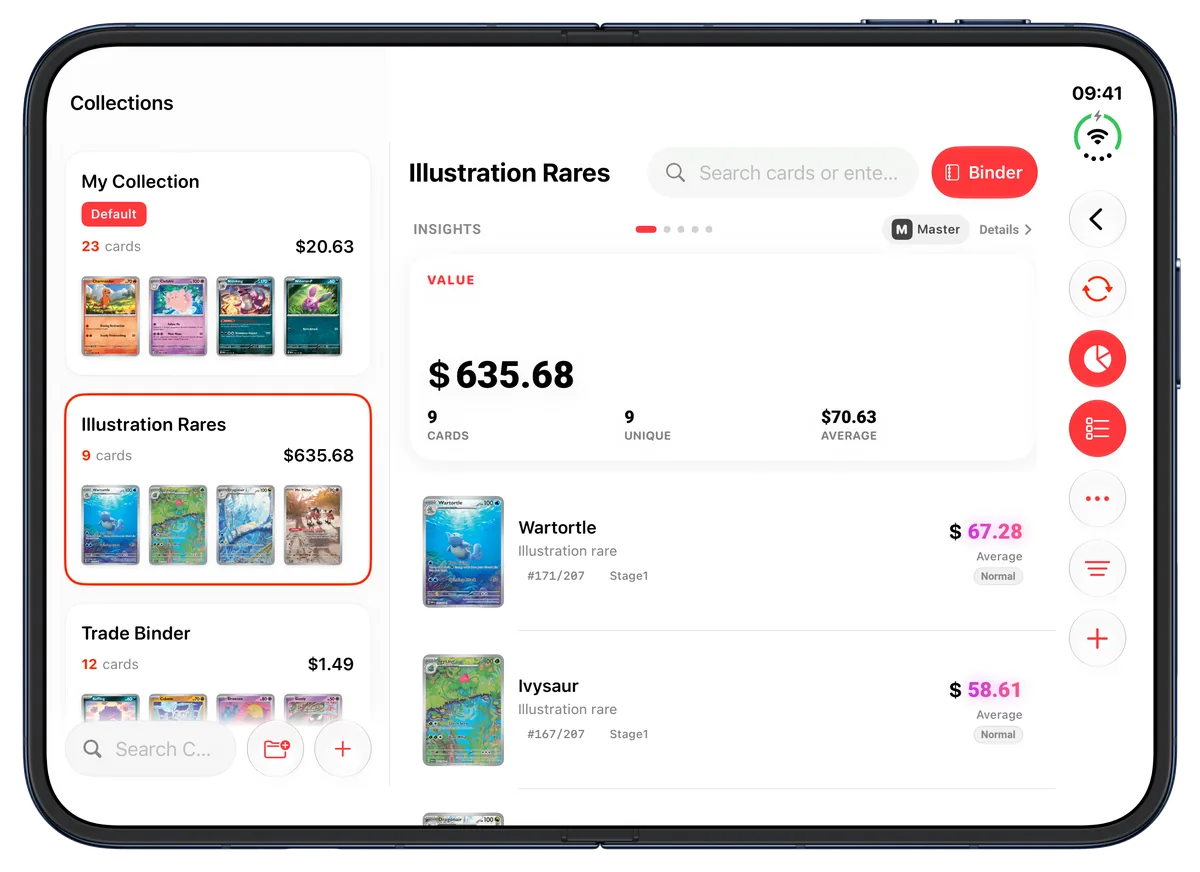
展开 iPhone Duo 后,Eyevo 会同时利用屏幕的两半。你的收藏以卡册形式打开,两张对页在折痕处相接。扫描器在一侧列出已扫描的卡牌,另一侧保留相机画面;首页、我的收藏、宝可梦图鉴和卡牌详情均展开为两栏。合上手机后,同样的界面会在外屏上继续显示。

iPhone Duo 上的卡册
Eyevo 在 iPhone Duo 上的展开与合上状态
应用预览为英文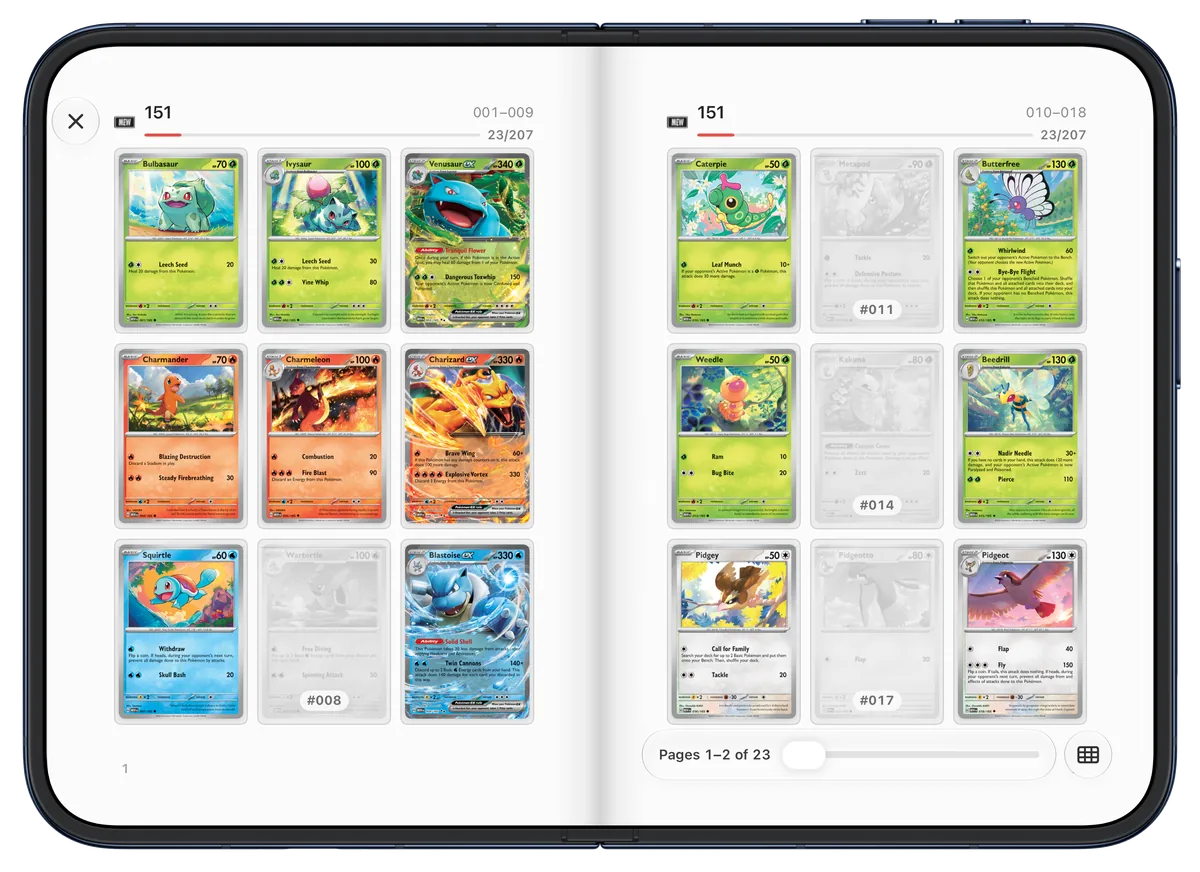
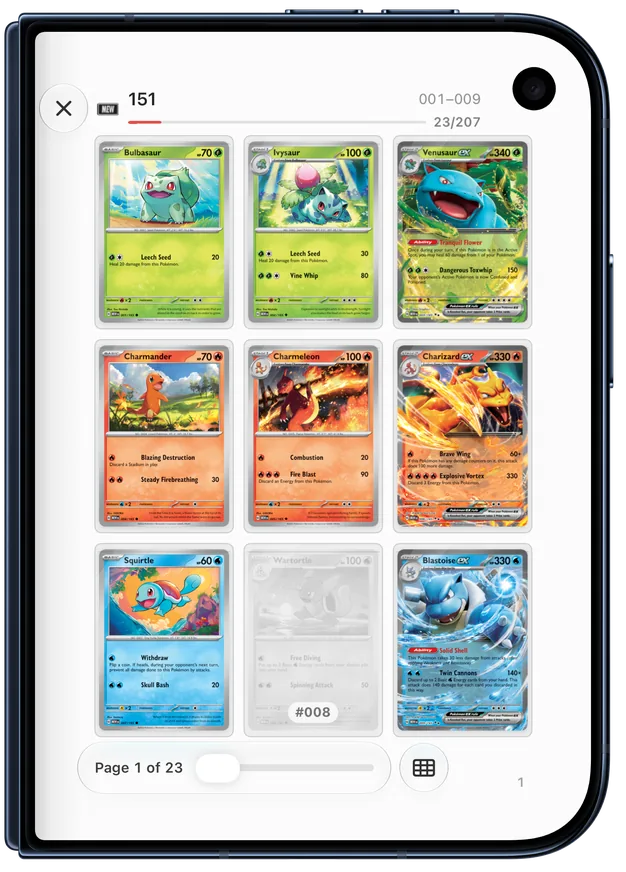
以双页卡册呈现你的收藏
展开并横向握持时,iPhone Duo 会并排显示两张卡册页面,每页九个卡位,在折痕处相接。翻页时,页面会像书页一样卷起。“按系列”会将你缺少的卡牌保留在原位:以浅灰色显示并标注收藏编号,让系列中的空缺一目了然。“跳转到系列”会显示你拥有每个系列的多少张卡牌。
“收藏顺序”仅显示你拥有的卡牌,按照收藏列表的顺序和筛选条件排列;带加号的空卡位可打开卡牌搜索。长按卡牌可打开其详情、更改版本或评级、设置自定义价格、分享或移除。在愿望清单卡册中,你仍想要的卡牌会以灰色显示并带有爱心;获得某张卡牌后,连按两下即可将其标记为已收藏。
一半扫描,一半查看
手机展开并横向握持时,扫描器会在折痕处分开:左侧列出本次扫描中已扫描的卡牌,右侧保持相机实时画面。你可以交换两侧,也可以隐藏列表,让相机占据整个屏幕。打开本次扫描时,它会显示在列表的位置,相机则继续扫描。
在外屏上,以及内屏竖向握持时,扫描器会使用全屏相机,并配有你在其他 iPhone 上熟悉的抽屉面板。如果在扫描过程中合上手机,相机会暂停。
整个 App 采用双栏布局
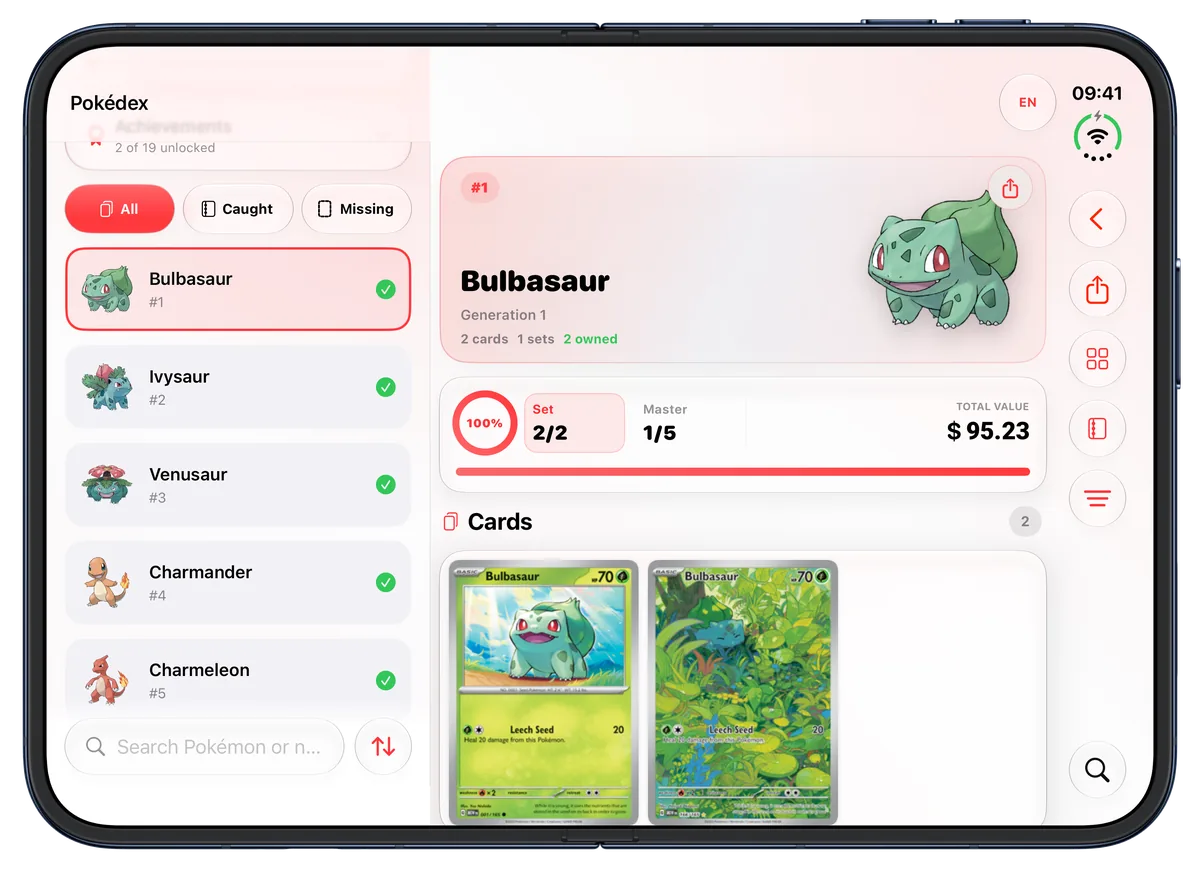
首页左侧保留你的收藏概览,底部为搜索和扫描按钮,首页其余内容则在右侧滚动显示。“最近扫描”以两行显示八张卡牌。在“我的收藏”中,你的收藏列表会保留在所打开的收藏旁边;宝可梦图鉴则会在所选物种旁边保留一个可搜索的物种列表。
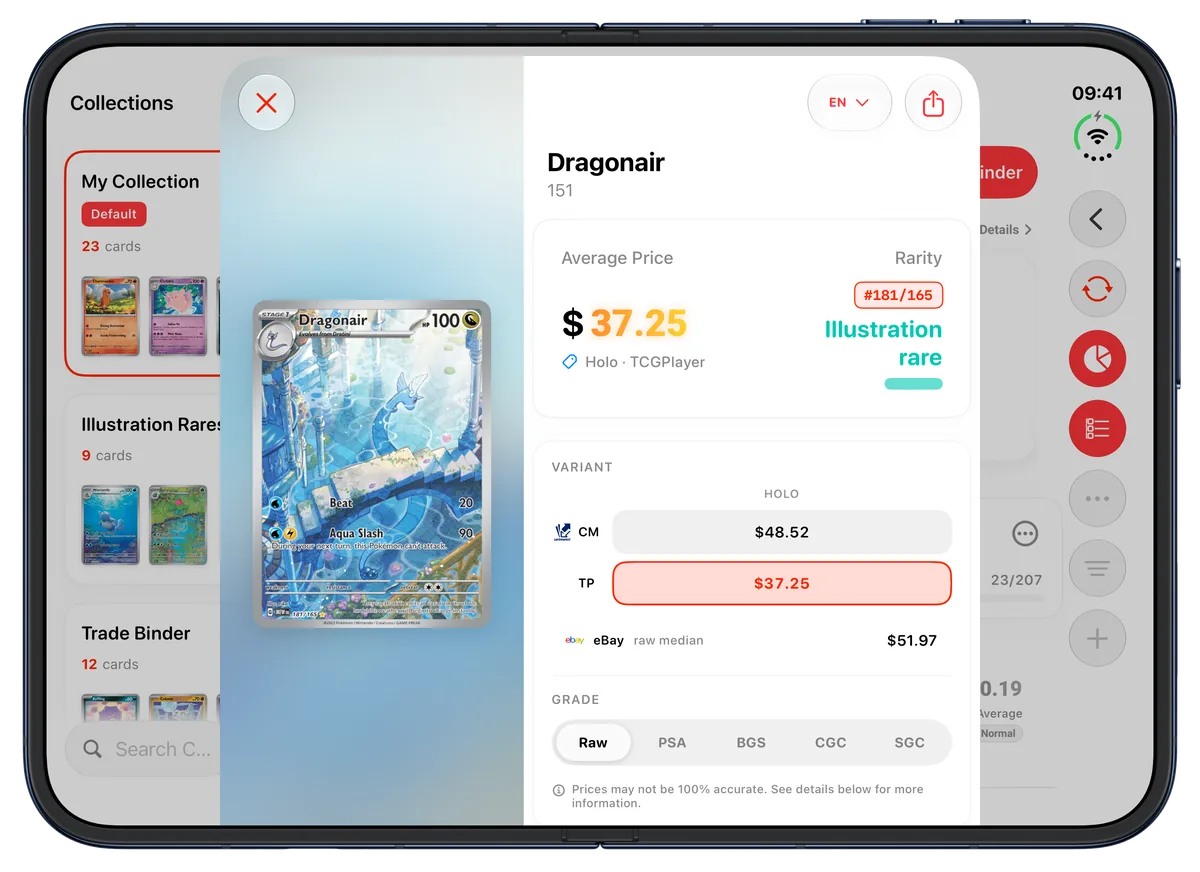
卡牌详情会将卡牌单独放在一个窗格中,其价格和信息在旁边滚动显示。系列页面会在系列旁显示其概要,并以两栏列出卡牌。首次启动界面和分享编辑器同样会利用屏幕的两半。
书本姿态、合上与竖向握持
在书本姿态下,即手机半开时,Eyevo 会让折痕处保持空白:每张卡册页面和每个窗格各占一半屏幕,不会有卡牌落在折痕上。卡牌详情会移到其中一半屏幕,并在那里使用 iPhone 布局。
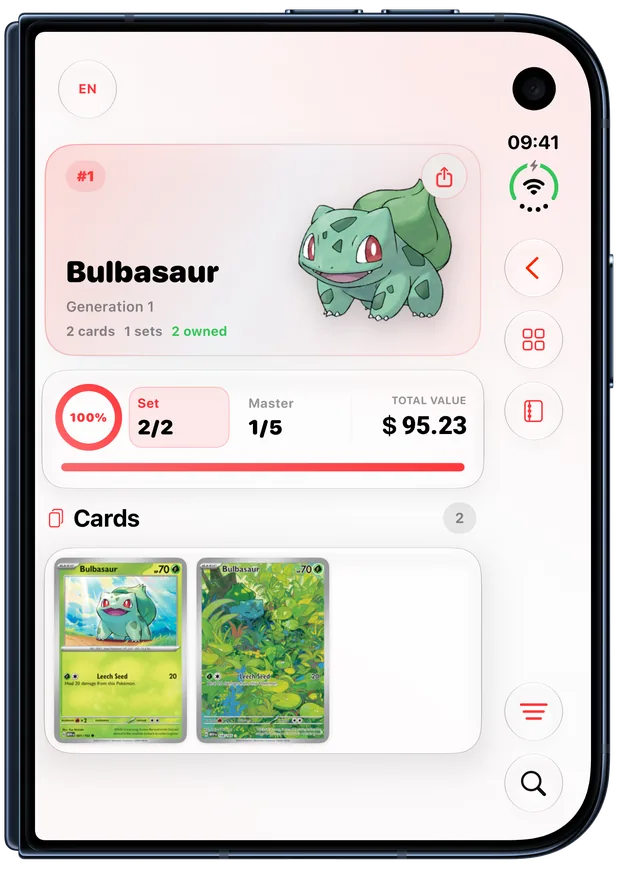
合上时,外屏会显示熟悉的 iPhone 布局,单页卡册包含与跨页相同的卡牌。展开后竖向握持时,内屏显示单栏和单页卡册。Eyevo 还支持 Duo 的竖向工具栏和位于屏幕侧边的状态栏。
VoiceOver、键盘和减弱动态效果
VoiceOver 会朗读每个卡位中卡牌的名称和收藏编号,为轻点或长按的操作提供具名操作,并播报每一页。页面滑块可通过轻扫进行调整,且在 VoiceOver 开启时,卡册的控制按钮会始终显示。
使用键盘时,方向键和空格键可翻页,Option 加方向键可跳转到下一个或上一个系列,Escape 或 Command-W 可关闭卡册。开启“减弱动态效果”后,封面会以淡出方式切换,页面会以交叉淡化代替卷页效果。
常见问题
Eyevo 是否针对 iPhone Duo 进行了优化?
是的。自 5.0.5 版本起,Eyevo 会针对展开后的内屏、书本姿态和合上后的外屏调整界面布局。手机展开并横向握持时,卡册、扫描器、首页、我的收藏、宝可梦图鉴、系列页面和卡牌详情均采用双栏布局。
如何打开卡册?
打开一个收藏,轻点其标题栏中的“卡册”,或从 ⋯ 菜单中选择“打开卡册”。卡册会从封面打开;轻点封面即可开始翻页。
卡册打开时折叠或合上 iPhone Duo 会怎样?
卡册会停留在相同的卡牌上。在书本姿态下,页面会避开折痕。合上时,外屏会显示包含你正在查看的卡牌的单页;展开后,双页跨页会重新出现。
可以在其他 iPhone 和 iPad 上使用卡册吗?
可以。所有 iPhone 都以单页方式显示卡册。在 iPad 上,横屏且窗口足够宽时显示两张对页,否则显示单页。
参考资料


在 Eyevo 中试试
可在 App Store 和 Google Play 免费下载。