

Coleção e portefólio
A melhor app de Pokémon para o iPhone Duo
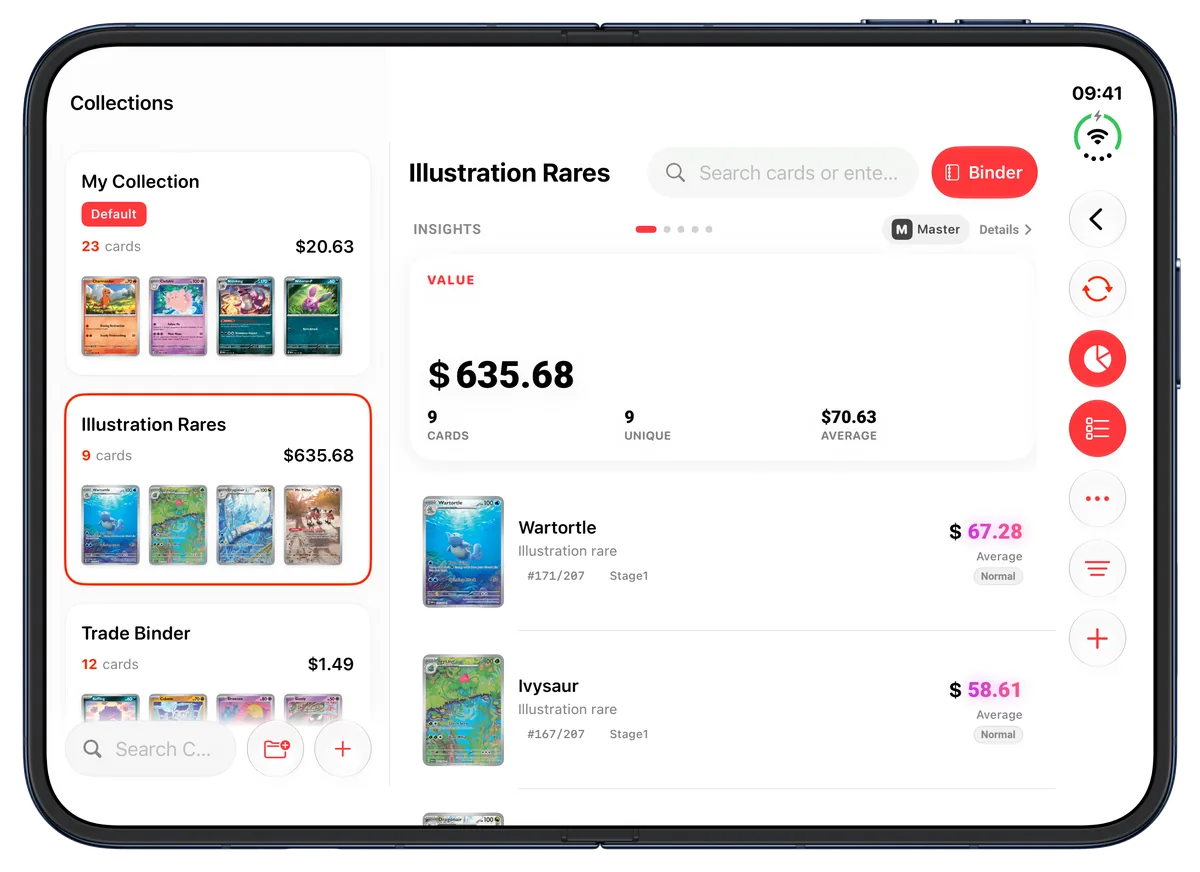
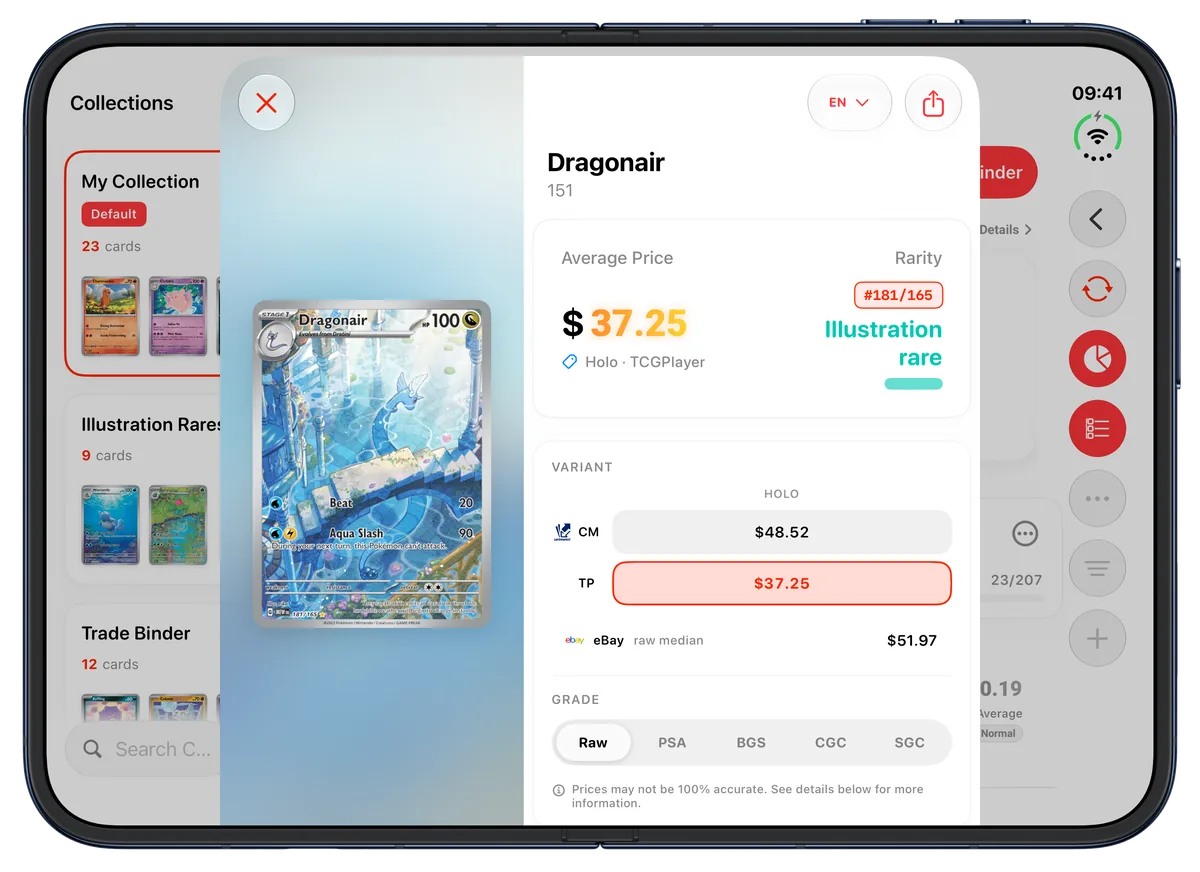
Desdobre o iPhone Duo e o Eyevo aproveita as duas metades do ecrã. A sua coleção abre-se como um álbum com duas páginas lado a lado que se encontram na dobra. O scanner mostra a lista das cartas digitalizadas de um lado e mantém a câmara do outro, e o Início, A minha coleção, a Pokédex e os detalhes das cartas distribuem-se em duas colunas. Feche o telemóvel e os mesmos ecrãs continuam no ecrã exterior.

O álbum no iPhone Duo
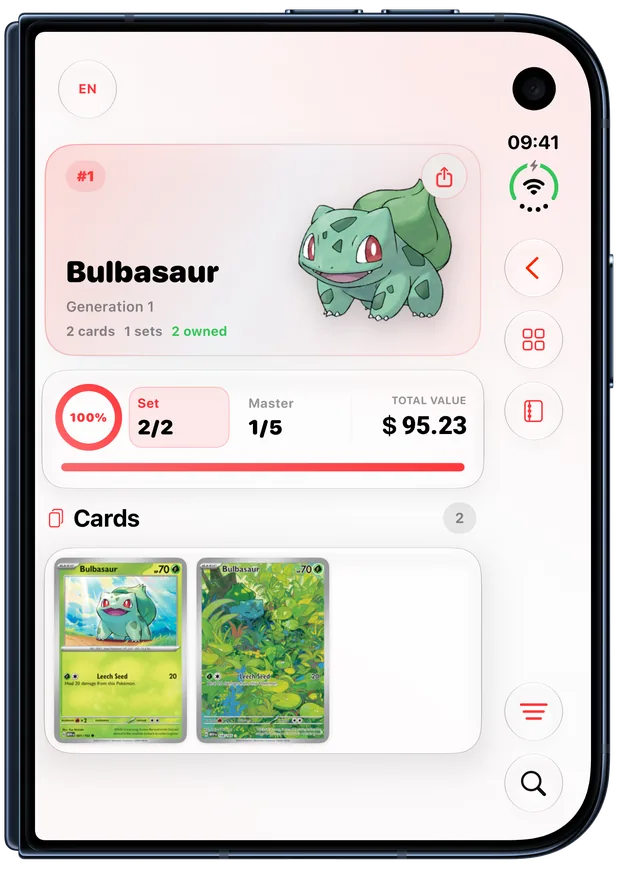
Eyevo no iPhone Duo, aberto e fechado
Pré-visualização da aplicação em inglês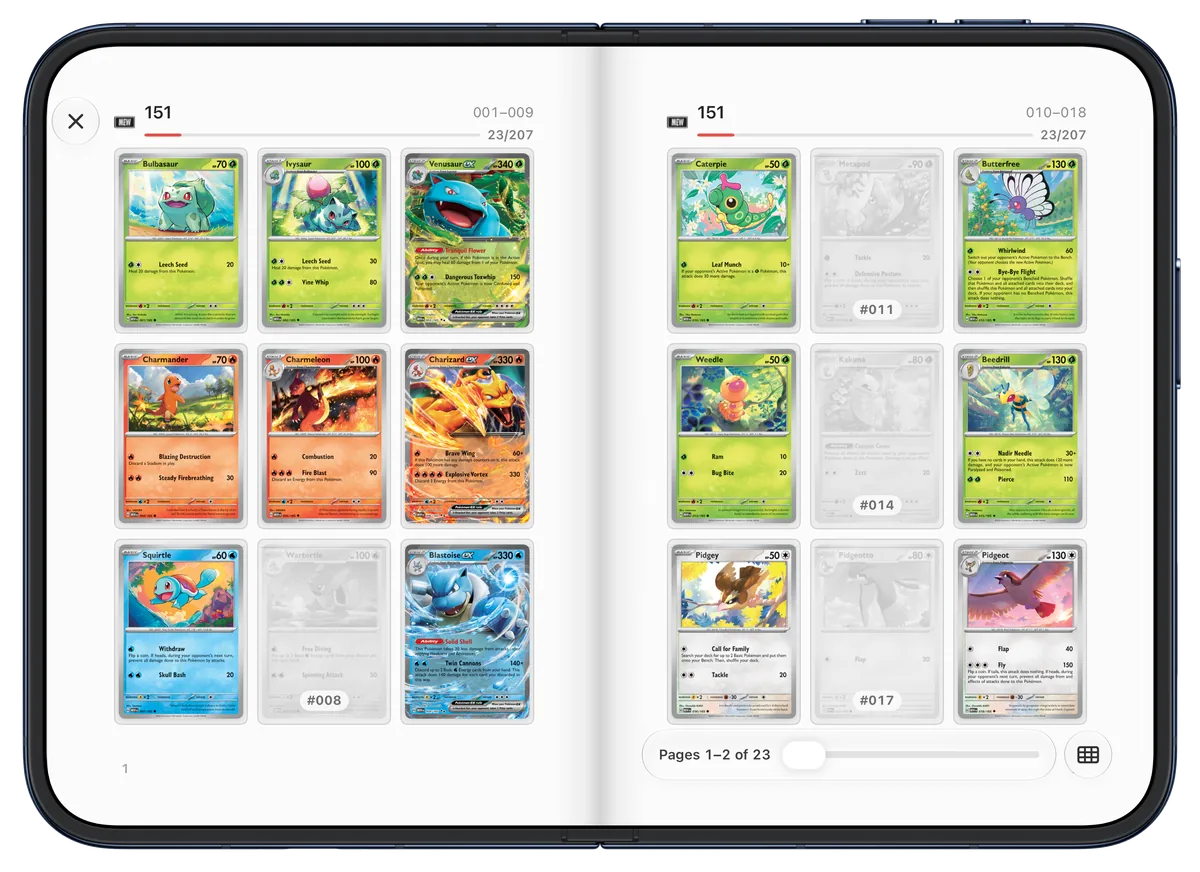
A sua coleção como um álbum de duas páginas
Desdobrado e na horizontal, o iPhone Duo mostra duas páginas do álbum lado a lado, com nove bolsas cada uma, que se encontram na dobra. Ao virar uma página, esta enrola-se como a página de um livro. Por expansão mantém as cartas que lhe faltam no seu lugar: a cinzento, esbatidas e identificadas com o número de colecionador, para que as lacunas de uma expansão se vejam num relance. Ir para expansão mostra quantas cartas tem de cada expansão.
Ordem da coleção mostra apenas as cartas que possui, pela ordem e com os filtros da sua lista da coleção; a bolsa vazia com um sinal de mais abre a pesquisa de cartas. Mantenha premida uma carta para abrir os detalhes, alterar a impressão ou a classificação, definir um preço personalizado, partilhá-la ou removê-la. Num álbum de lista de desejos, as cartas que ainda quer ficam a cinzento com um coração; toque duas vezes numa quando a obtiver para a marcar como colecionada.
Digitalize numa metade, reveja na outra
Com o telemóvel desdobrado e na horizontal, o scanner divide-se na dobra: as cartas que digitalizou nesta sessão aparecem listadas à esquerda e a câmara continua ativa à direita. Pode trocar os dois lados ou ocultar a lista para dar o ecrã inteiro à câmara. Ao abrir a sessão, esta aparece no lugar da lista enquanto a câmara continua a digitalizar.
No ecrã exterior, e com o ecrã interior na vertical, o scanner usa a câmara em ecrã inteiro com a gaveta que já conhece de outros iPhone. Se fechar o telemóvel durante uma sessão, a câmara entra em pausa.
Duas colunas em toda a app
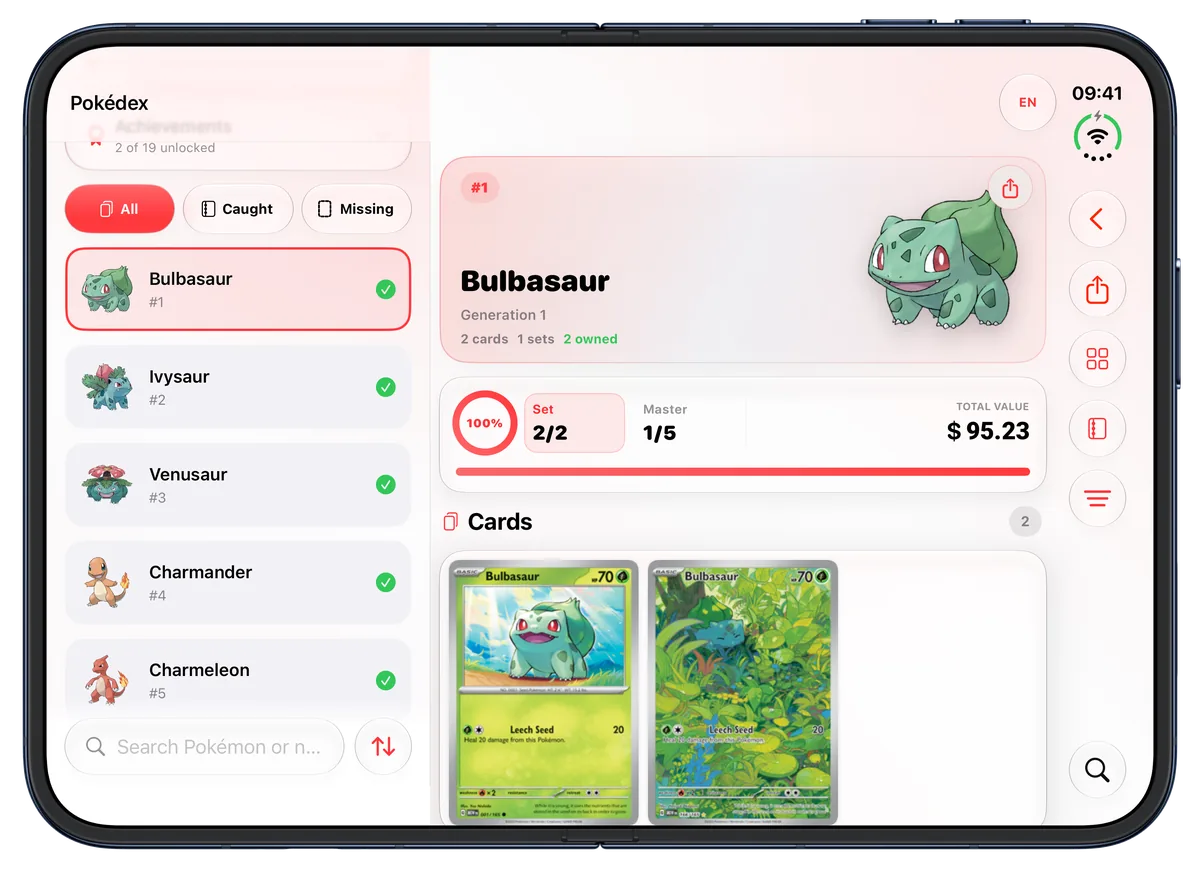
O Início mantém o painel da sua coleção à esquerda, com a pesquisa e o botão de digitalizar na parte inferior, enquanto o resto do Início se desloca à direita. Digitalizadas recentemente mostra oito cartas em duas filas. Em A minha coleção, a lista das suas coleções fica ao lado da coleção que abrir, e a Pokédex mantém uma lista pesquisável de espécies ao lado da que selecionou.
Os detalhes da carta mantêm a carta no seu próprio painel enquanto os preços e as informações se deslocam ao lado. As páginas das expansões mostram a expansão ao lado do resumo e listam as cartas em duas colunas. Os ecrãs do primeiro arranque e o editor de partilha também usam as duas metades do ecrã.
Posição de livro, fechado e na vertical
Em posição de livro, com o telemóvel meio aberto, o Eyevo deixa a dobra livre: cada página do álbum e cada painel ocupa a sua própria metade, e nenhuma carta fica sobre o vinco. Os detalhes da carta passam para uma das metades e usam aí a disposição do iPhone.
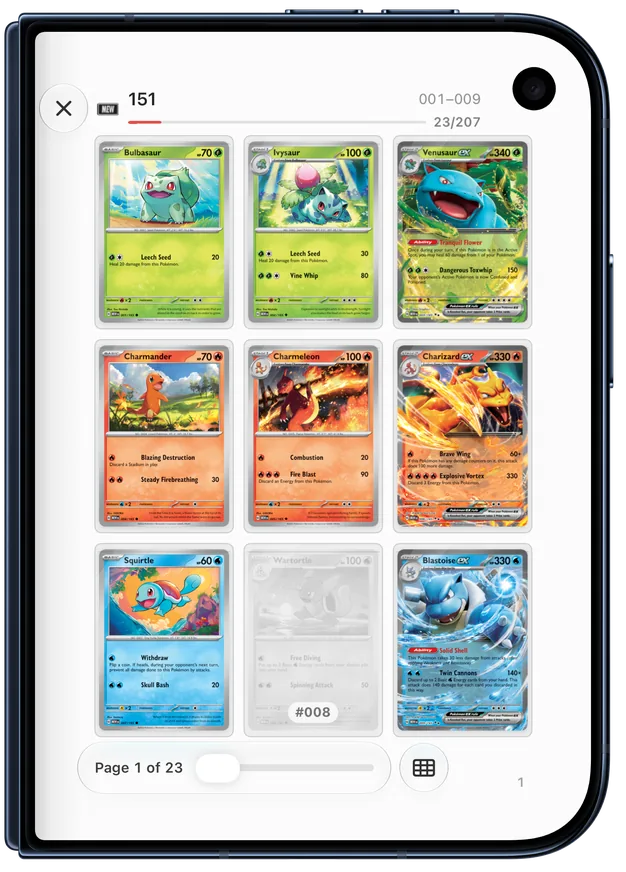
Fechado, o ecrã exterior recebe a disposição habitual do iPhone, com uma página do álbum que contém as mesmas cartas das duas páginas abertas. Na vertical e desdobrado, o ecrã interior mostra uma coluna e uma página do álbum. O Eyevo também funciona com as barras de ferramentas verticais do Duo e com a sua barra de estado na lateral do ecrã.
VoiceOver, teclado e Reduzir movimento
O VoiceOver lê cada bolsa com o nome e o número de colecionador da carta, oferece ações com nome para o que um toque ou um toque prolongado faz e anuncia cada página. O seletor de páginas pode ser ajustado passando o dedo, e os controlos do álbum continuam visíveis enquanto o VoiceOver estiver ativo.
Com um teclado, as teclas de seta e a barra de espaço viram as páginas, Opção com uma seta salta para a expansão seguinte ou anterior, e Esc ou Comando-W fecha o álbum. Com Reduzir movimento ativado, a capa desvanece-se e as páginas transitam com um esbatimento em vez de se enrolarem.
Perguntas frequentes
O Eyevo está otimizado para o iPhone Duo?
Sim. Desde a versão 5.0.5, o Eyevo adapta os seus ecrãs ao ecrã interior desdobrado, à posição de livro e ao ecrã exterior com o telemóvel fechado. O álbum, o scanner, o Início, A minha coleção, a Pokédex, as páginas das expansões e os detalhes das cartas usam duas colunas quando o telemóvel está desdobrado e na horizontal.
Como abro o álbum?
Abra uma coleção e toque em Álbum no cabeçalho, ou escolha Abrir álbum no menu ⋯. O álbum abre na capa; toque na capa para começar a virar as páginas.
O que acontece se dobrar ou fechar o iPhone Duo com o álbum aberto?
O álbum continua aberto nas mesmas cartas. Em posição de livro, as páginas deixam a dobra livre. Fechado, o ecrã exterior mostra uma página com as cartas que estava a ver e, ao desdobrar, as duas páginas voltam a aparecer.
Posso usar o álbum noutros iPhone e no iPad?
Sim. Todos os iPhone mostram o álbum uma página de cada vez. O iPad mostra duas páginas lado a lado na horizontal quando a janela é suficientemente larga e, caso contrário, uma página.
Referências
Explorar mais funcionalidades
-
 Leitor de cartas em direto Aponte a câmara a uma carta, reveja o resultado e confirme a impressão antes de a adicionar à sua coleção. Saber mais
-
 Gestor de coleção Registe cada exemplar com a respetiva impressão, graduação, idioma e valor personalizado opcional. Mude o nome das coleções e mova cartas entre elas. Saber mais
-
 Preços de mercado Consulte os valores disponíveis das cartas Pokemon na sua moeda preferida e acompanhe a sua coleção. Saber mais
Experimente no Eyevo
Transferência gratuita na App Store e no Google Play.