

Samling og portefølje
Bedste Pokémon-app til iPhone Duo
Fold iPhone Duo ud, så bruger Eyevo begge halvdele af skærmen. Din samling åbner som en mappe med to modstående sider, der mødes ved folden. Scanneren viser dine scannede kort på den ene side og holder kameraet på den anden, og Hjem, Min samling, Pokédex og kortdetaljer fordeles over to kolonner. Lukker du telefonen, fortsætter de samme skærme på den ydre skærm.

Mappen på iPhone Duo
Eyevo på iPhone Duo, foldet ud og lukket
Forhåndsvisning af appen på engelsk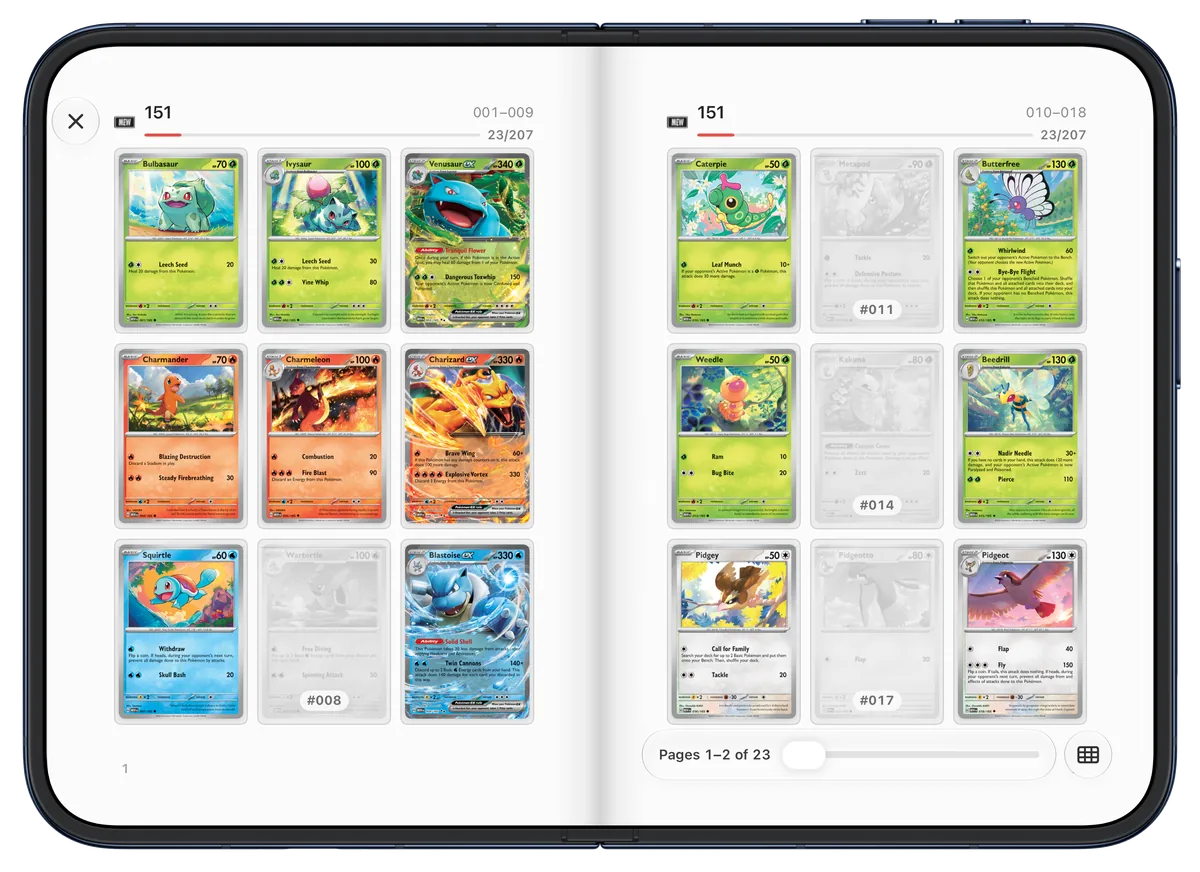
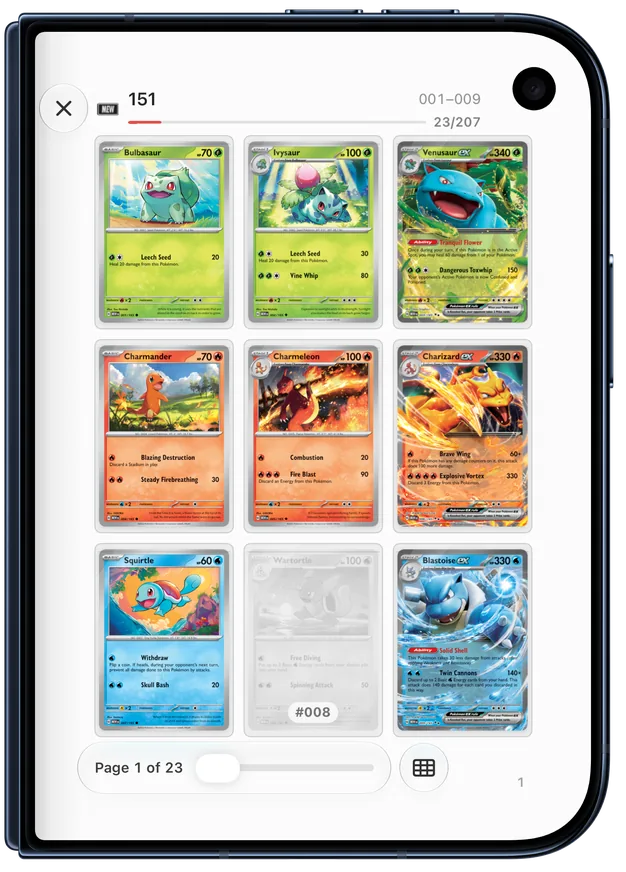
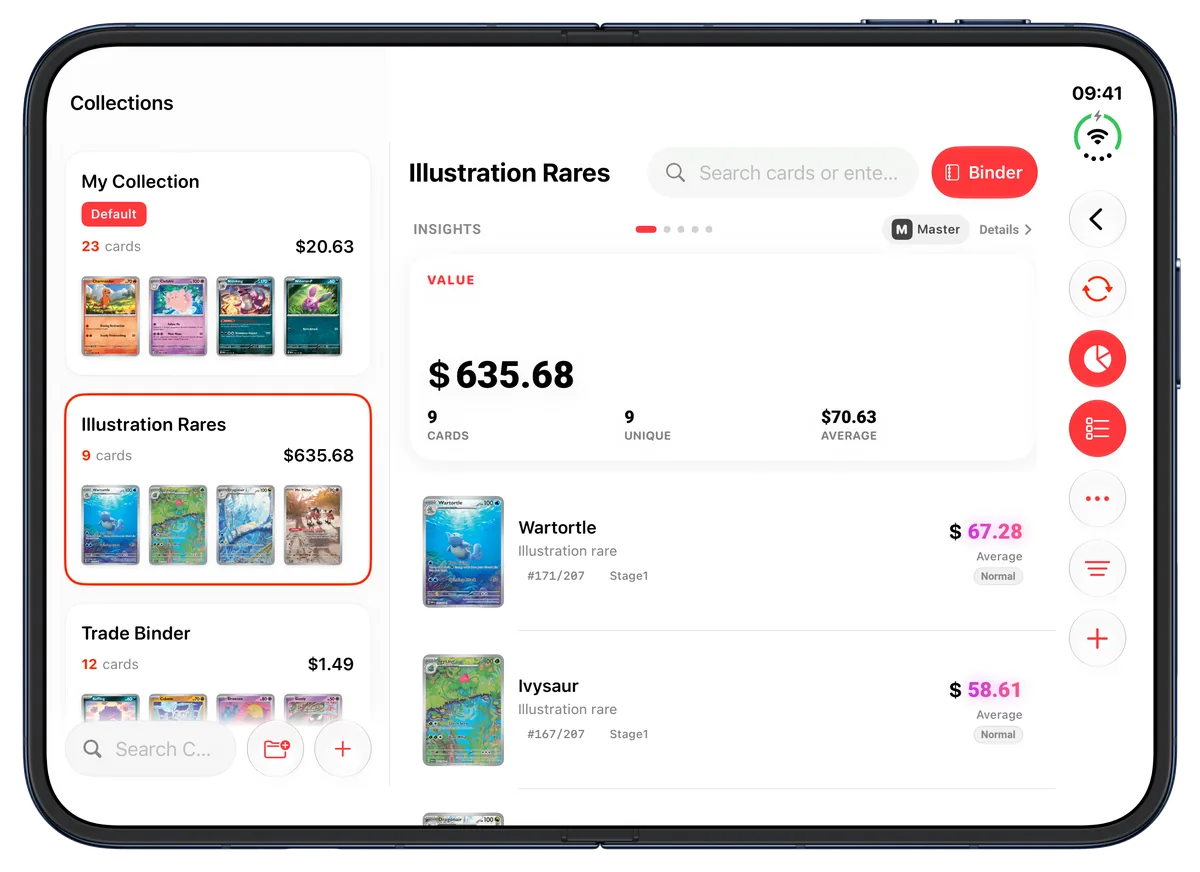
Din samling som en mappe med to sider
Foldet ud og holdt på tværs viser iPhone Duo to mappesider side om side med ni lommer hver, der mødes ved folden. En side bøjer om som en bogside, når du bladrer. Efter sæt holder de kort, du mangler, på deres plads: grå, svage og mærket med deres samlernummer, så hullerne i et sæt kan ses med det samme. Gå til sæt viser, hvor mange kort du har fra hvert sæt.
Samlingsrækkefølge viser kun de kort, du ejer, i rækkefølgen og med filtrene fra din samlingsliste; dens tomme lomme med et plus åbner kortsøgning. Tryk længe på et kort for at åbne dets detaljer, ændre dets tryk eller gradering, angive en brugerdefineret pris, dele det eller fjerne det. I en ønskeliste-mappe forbliver de kort, du stadig ønsker dig, grå med et hjerte; dobbelttryk på et, når du får det, for at markere det som samlet.
Scan på den ene halvdel, gennemgå på den anden
Når telefonen er foldet ud og holdt på tværs, deles scanneren ved folden: de kort, du har scannet i denne session, vises til venstre, og kameraet forbliver aktivt til højre. Du kan bytte om på de to sider eller skjule listen for at give kameraet hele skærmen. Åbner du sessionen, vises den i stedet for listen, mens kameraet bliver ved med at scanne.
På den ydre skærm, og når den indre skærm holdes på højkant, bruger scanneren kameraet i fuld skærm med den skuffe, du kender fra andre iPhones. Lukker du telefonen under en session, sættes kameraet på pause.
To kolonner i hele appen
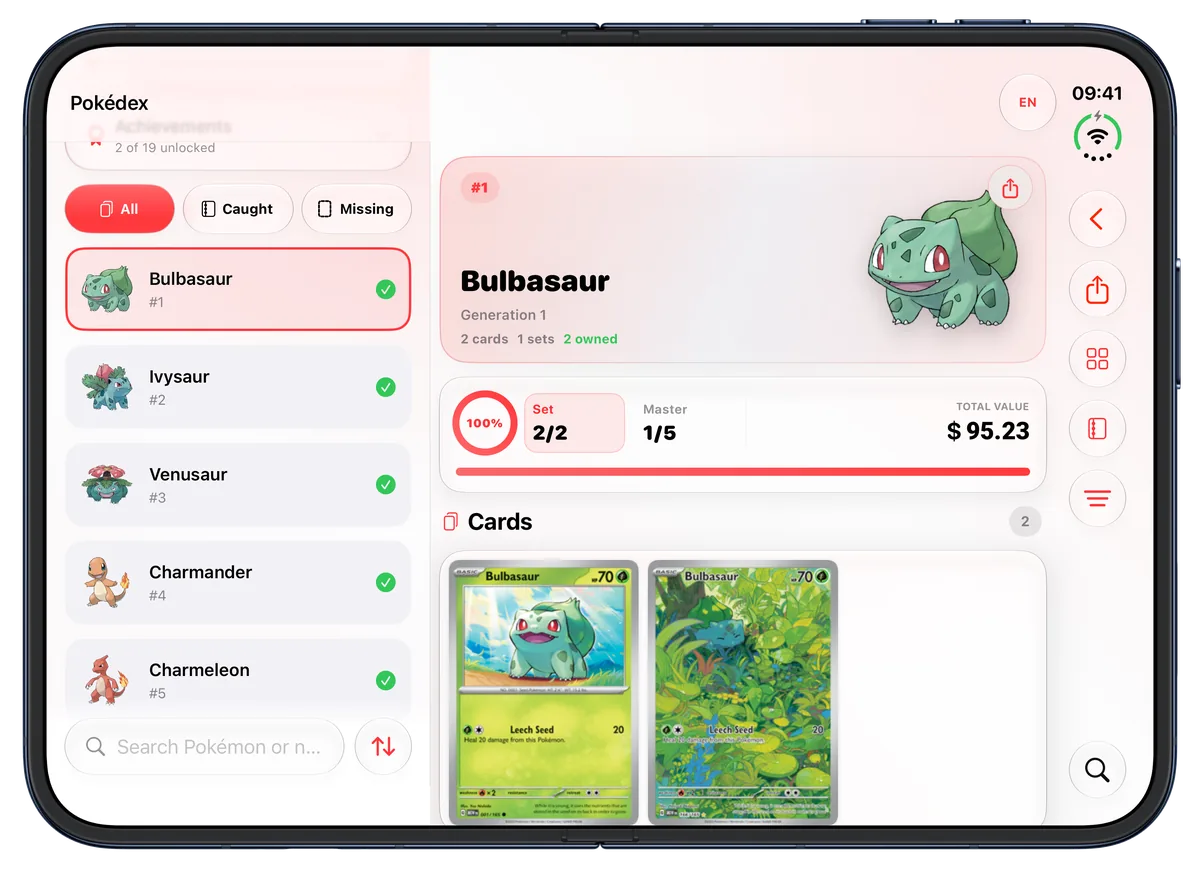
Hjem holder dit samlingsoverblik til venstre med søgning og scanknappen nederst, mens resten af Hjem rulles til højre. Senest scannet viser otte kort i to rækker. I Min samling bliver listen over dine samlinger ved siden af den samling, du åbner, og Pokédex holder en søgbar liste over arter ved siden af den, du har valgt.
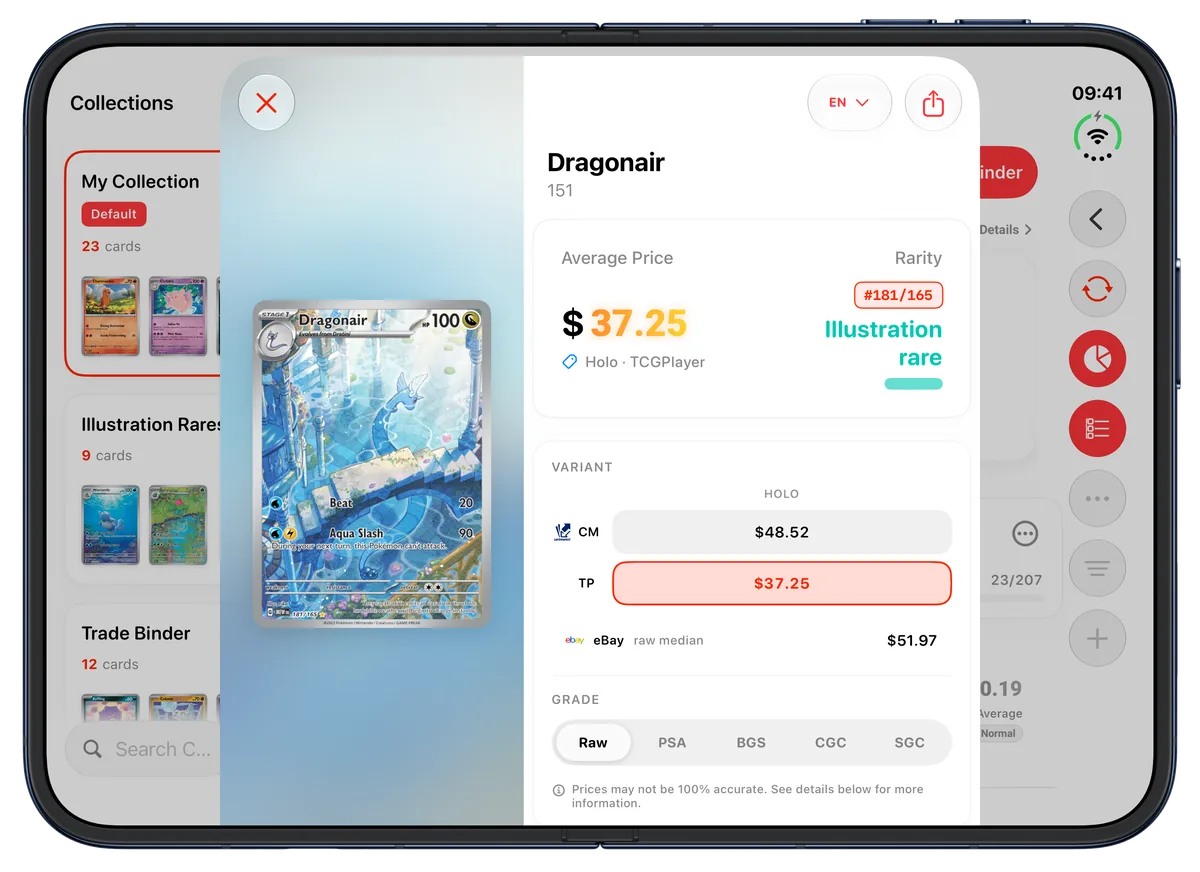
Kortdetaljer holder kortet i sin egen rude, mens dets priser og oplysninger rulles ved siden af. Sætsider viser sættet ved siden af dets oversigt og viser kortene i to kolonner. Skærmene ved første start og deleeditoren bruger også begge halvdele af skærmen.
Bogposition, lukket og på højkant
I bogposition, med telefonen halvt åben, holder Eyevo folden fri: hver mappeside og hver rude ligger på sin egen halvdel, og intet kort havner i folden. Kortdetaljer flyttes over på én halvdel og bruger iPhone-layoutet der.
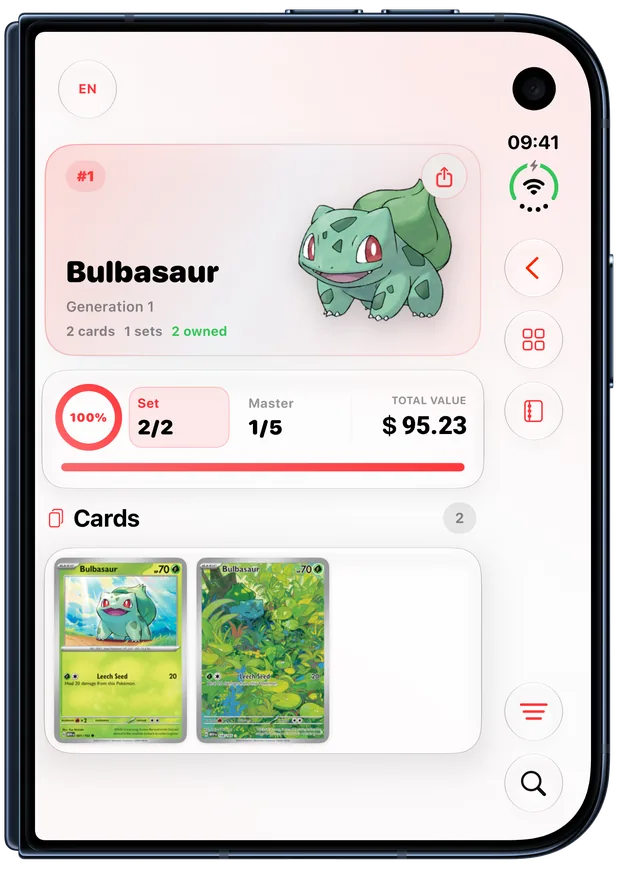
Lukket får den ydre skærm det velkendte iPhone-layout med én mappeside, der indeholder de samme kort som opslaget. Holdt på højkant, mens den er foldet ud, viser den indre skærm én kolonne og én mappeside. Eyevo fungerer også med Duos lodrette værktøjslinjer og statuslinjen langs siden af skærmen.
VoiceOver, tastatur og Reducer bevægelse
VoiceOver læser hver lomme op med kortets navn og samlernummer, tilbyder navngivne handlinger for det, et tryk eller et langt tryk gør, og annoncerer hver side. Sidebladreren kan justeres med et stryg, og mappens knapper forbliver synlige, mens VoiceOver er slået til.
Med et tastatur bladrer piletasterne og mellemrumstasten, Option med en piletast springer til næste eller forrige sæt, og Escape eller Command-W lukker mappen. Når Reducer bevægelse er slået til, toner omslaget ud, og siderne glider over i hinanden i stedet for at bøje om.
Almindelige spørgsmål
Er Eyevo optimeret til iPhone Duo?
Ja. Siden version 5.0.5 tilpasser Eyevo sine skærme til den udfoldede indre skærm, bogposition og den lukkede ydre skærm. Mappen, scanneren, Hjem, Min samling, Pokédex, sætsider og kortdetaljer bruger to kolonner, når telefonen er foldet ud og holdes på tværs.
Hvordan åbner jeg mappen?
Åbn en samling, og tryk på Mappe i dens overskrift, eller vælg Åbn mappe i menuen ⋯. Mappen åbner på omslaget; tryk på omslaget for at begynde at bladre.
Hvad sker der, når jeg folder eller lukker iPhone Duo, mens mappen er åben?
Mappen forbliver åben på de samme kort. I bogposition holder siderne folden fri. Lukket viser den ydre skærm én side med de kort, du kiggede på, og når du folder den ud, kommer opslaget med to sider tilbage.
Kan jeg bruge mappen på andre iPhones og på iPad?
Ja. Alle iPhones viser mappen én side ad gangen. iPad viser to modstående sider på tværs, når vinduet er bredt nok, og ellers én side.
Referencer
Udforsk flere funktioner
-
 Live Card Scanner Ret kameraet mod et kort, gennemgå resultatet, og bekræft udgaven, før du føjer det til din samling. Læs mere
-
 Samlingstracker Registrér hvert kort med udgave, grade, sprog og en valgfri brugerdefineret værdi. Omdøb samlinger, og flyt kort mellem dem. Læs mere
-
 Markedspriser Se tilgængelige værdier for Pokemon-kort i din foretrukne valuta, og hold styr på din samling. Læs mere
Prøv det i Eyevo
Gratis at downloade i App Store og Google Play.