

Colección y portafolio
La mejor app de Pokémon para el iPhone Duo
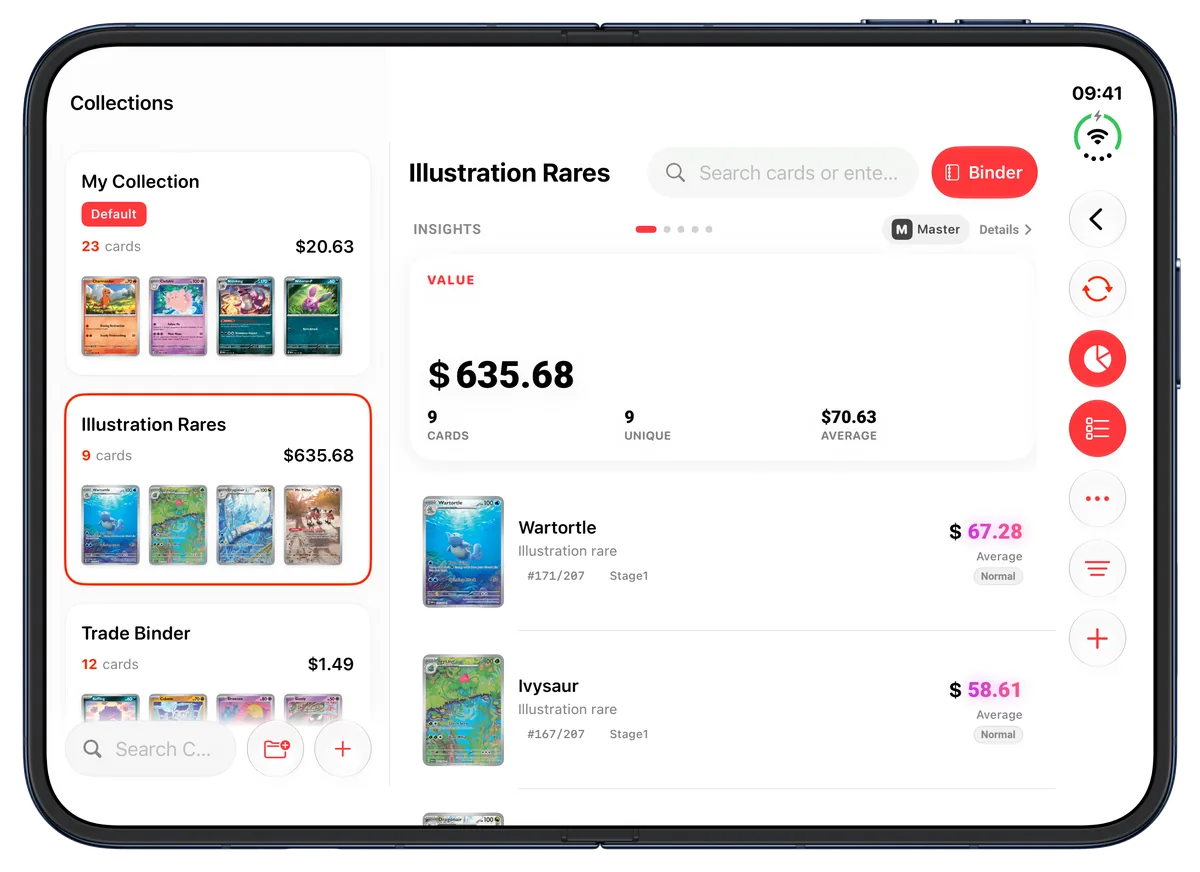
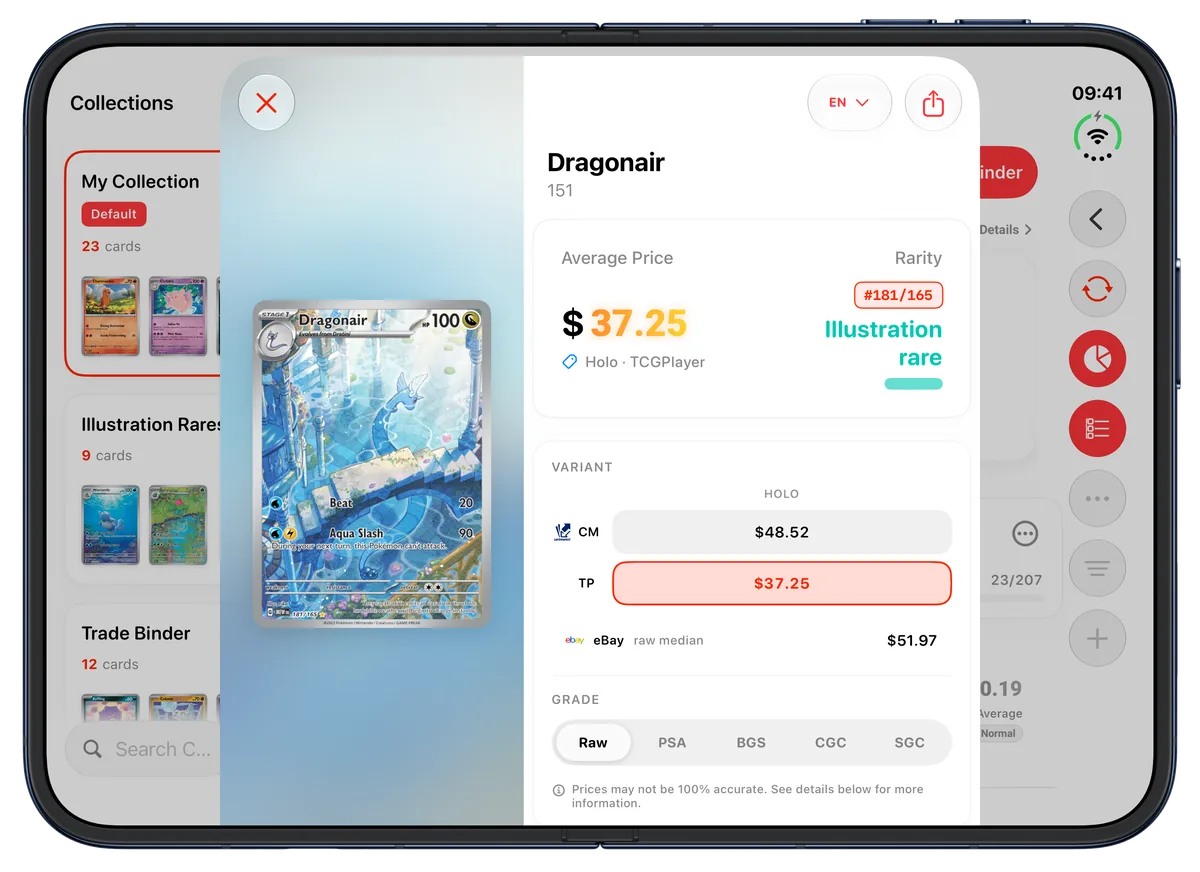
Despliega el iPhone Duo y Eyevo aprovecha las dos mitades de la pantalla. Tu colección se abre como una carpeta con dos páginas enfrentadas que se unen en el pliegue. El escáner muestra tus cartas escaneadas a un lado y mantiene la cámara al otro, e Inicio, Mi colección, la Pokédex y los detalles de las cartas se reparten en dos columnas. Cierra el teléfono y las mismas pantallas continúan en la pantalla exterior.

La carpeta en el iPhone Duo
Eyevo en el iPhone Duo, desplegado y cerrado
Vista previa de la app en inglés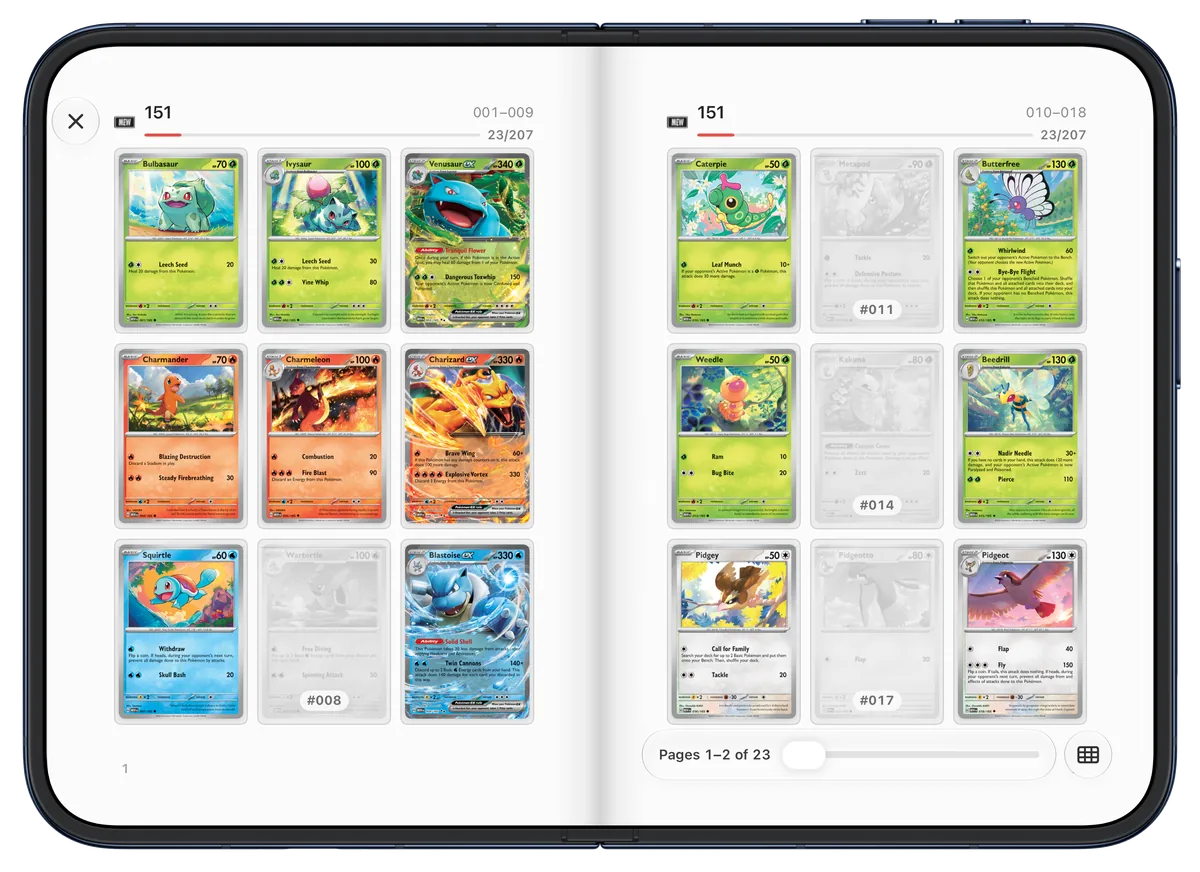
Tu colección como una carpeta de dos páginas
Desplegado y en horizontal, el iPhone Duo muestra dos páginas de la carpeta una al lado de la otra, con nueve fundas cada una, que se unen en el pliegue. Al pasar una página, esta se curva como la hoja de un libro. Por expansión mantiene en su sitio las cartas que te faltan: en gris, tenues y con su número de colección, para que los huecos de una expansión se vean de un vistazo. Ir a expansión muestra cuántas cartas tienes de cada expansión.
Orden de la colección muestra solo las cartas que tienes, en el orden y con los filtros de tu lista de la colección; su funda vacía con un signo más abre la búsqueda de cartas. Mantén pulsada una carta para abrir sus detalles, cambiar su impresión o su gradación, fijar un precio personalizado, compartirla o eliminarla. En la carpeta de una lista de deseos, las cartas que aún quieres se quedan en gris con un corazón; toca dos veces una cuando la consigas para marcarla como conseguida.
Escanea en una mitad y revisa en la otra
Con el teléfono desplegado y en horizontal, el escáner se divide en el pliegue: las cartas que has escaneado en esta sesión aparecen a la izquierda y la cámara sigue activa a la derecha. Puedes intercambiar los dos lados u ocultar la lista para dar a la cámara toda la pantalla. Al abrir la sesión, esta se muestra en lugar de la lista mientras la cámara sigue escaneando.
En la pantalla exterior, y con la pantalla interior en vertical, el escáner usa la cámara a pantalla completa con el panel que ya conoces de otros iPhone. Si cierras el teléfono durante una sesión, la cámara se pone en pausa.
Dos columnas en toda la app
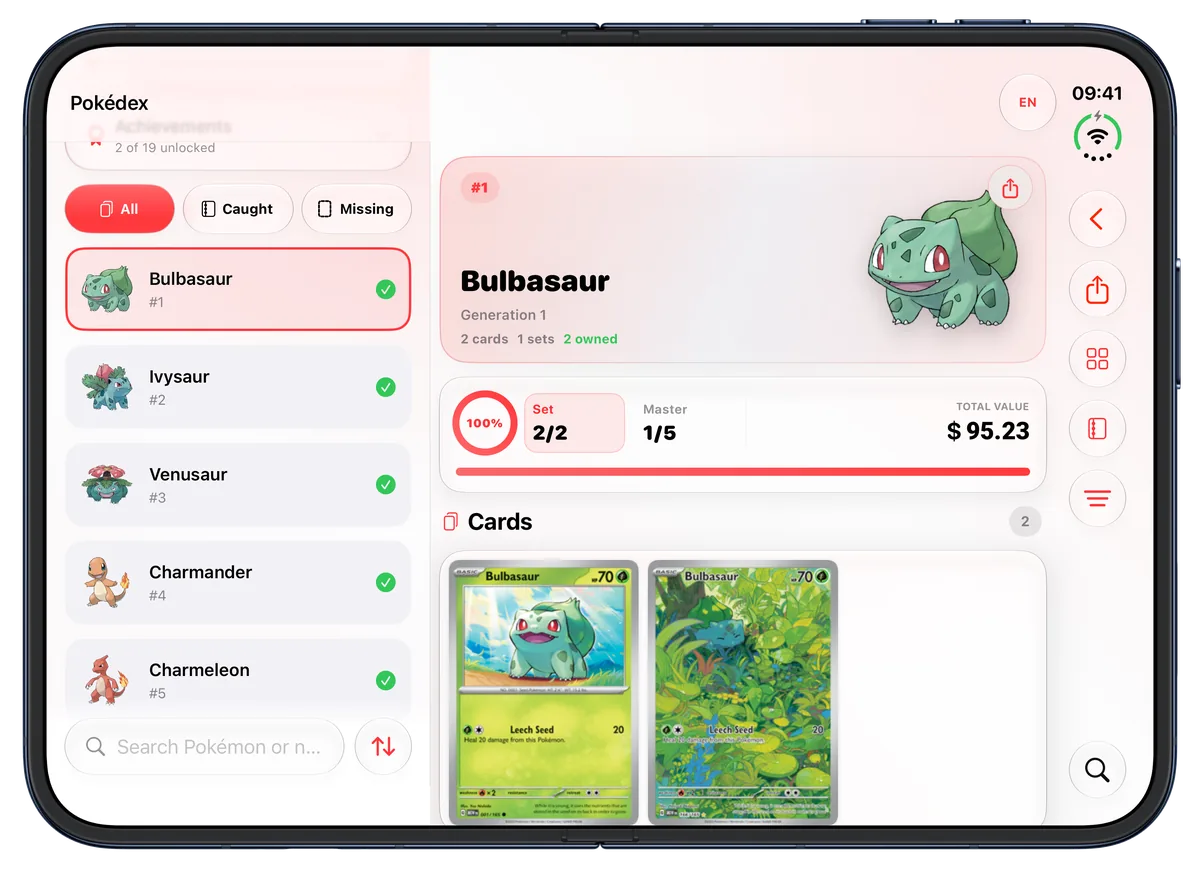
Inicio mantiene el panel de tu colección a la izquierda, con la búsqueda y el botón de escanear en la parte inferior, mientras el resto de Inicio se desplaza a la derecha. Escaneadas recientemente muestra ocho cartas en dos filas. En Mi colección, la lista de tus colecciones permanece junto a la colección que abras, y la Pokédex mantiene una lista de especies con búsqueda junto a la que hayas seleccionado.
Los detalles de una carta mantienen la carta en su propio panel mientras sus precios e información se desplazan a su lado. Las páginas de expansión muestran la expansión junto a su resumen y presentan las cartas en dos columnas. Las pantallas del primer inicio y el editor para compartir también usan las dos mitades de la pantalla.
Postura de libro, cerrado y en vertical
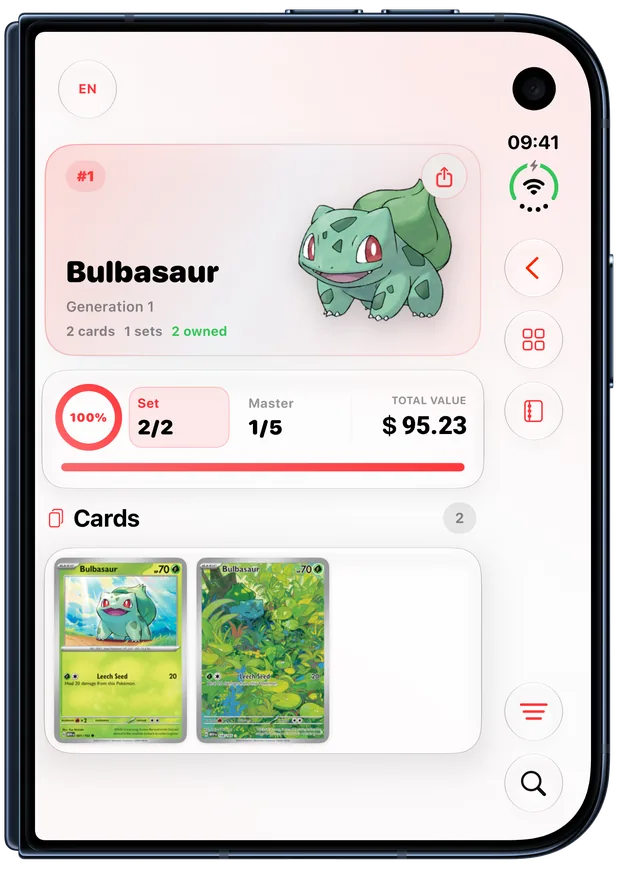
En postura de libro, con el teléfono medio abierto, Eyevo deja libre el pliegue: cada página de la carpeta y cada panel ocupa su propia mitad, y ninguna carta queda sobre la doblez. Los detalles de la carta pasan a una mitad y usan allí el diseño del iPhone.
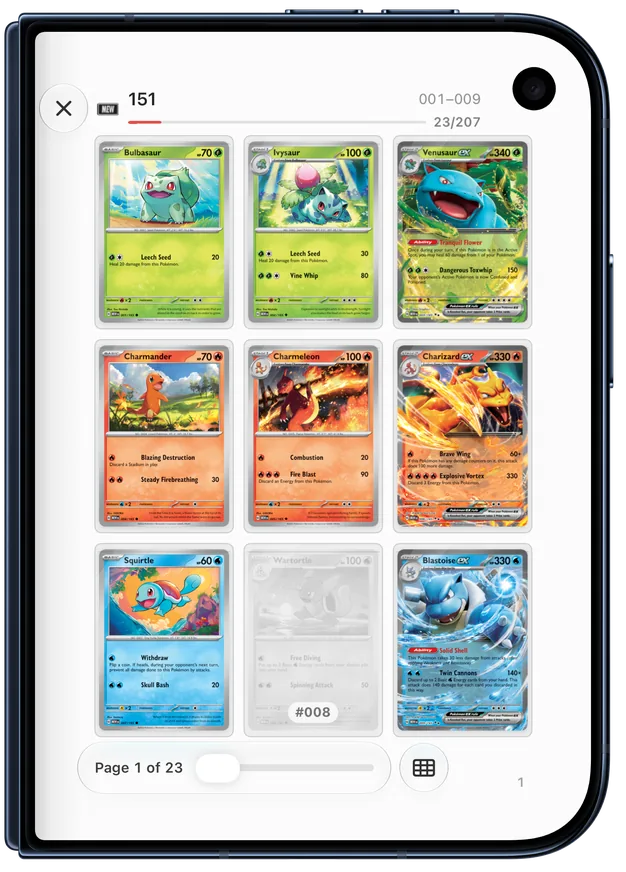
Cerrado, la pantalla exterior muestra el diseño de iPhone de siempre, con una página de la carpeta que contiene las mismas cartas que la doble página. Si lo sostienes en vertical mientras está desplegado, la pantalla interior muestra una columna y una página de la carpeta. Eyevo también funciona con las barras de herramientas verticales del Duo y con su barra de estado en el lateral de la pantalla.
VoiceOver, teclado y Reducir movimiento
VoiceOver lee cada funda con el nombre de la carta y su número de colección, ofrece acciones con nombre para lo que hace un toque o una pulsación prolongada y anuncia cada página. El selector de páginas se puede ajustar deslizando el dedo, y los controles de la carpeta permanecen visibles mientras VoiceOver está activado.
Con un teclado, las teclas de flecha y la barra espaciadora pasan las páginas, Opción con una flecha salta a la expansión siguiente o anterior, y Esc o Comando-W cierran la carpeta. Con Reducir movimiento activado, la portada se desvanece y las páginas se funden en lugar de curvarse.
Preguntas frecuentes
¿Está Eyevo optimizada para el iPhone Duo?
Sí. Desde la versión 5.0.5, Eyevo adapta sus pantallas a la pantalla interior desplegada, a la postura de libro y a la pantalla exterior con el teléfono cerrado. La carpeta, el escáner, Inicio, Mi colección, la Pokédex, las páginas de expansión y los detalles de las cartas usan dos columnas cuando el teléfono está desplegado y en horizontal.
¿Cómo abro la carpeta?
Abre una colección y toca Carpeta en su cabecera, o elige Abrir carpeta en el menú ⋯. La carpeta se abre por la portada; toca la portada para empezar a pasar páginas.
¿Qué ocurre si pliego o cierro el iPhone Duo con la carpeta abierta?
La carpeta sigue abierta por las mismas cartas. En postura de libro, las páginas dejan libre el pliegue. Cerrado, la pantalla exterior muestra una página con las cartas que estabas viendo, y al desplegarlo vuelve la doble página.
¿Puedo usar la carpeta en otros iPhone y en el iPad?
Sí. Todos los iPhone muestran la carpeta página a página. El iPad muestra dos páginas enfrentadas en horizontal cuando la ventana es lo bastante ancha, y una página en caso contrario.
Referencias
Descubre más funciones
-
 Escáner de cartas en vivo Apunta la cámara a una carta, revisa el resultado y confirma la impresión antes de añadirla a tu colección. Más información
-
 Gestor de colección Guarda cada copia con su impresión, nota, idioma y valor personalizado opcional. Organiza las cartas en colecciones que puedes renombrar. Más información
-
 Precios de mercado Consulta los valores disponibles de cartas Pokemon en tu moneda preferida y sigue tu colección. Más información
Pruébalo en Eyevo
Descarga gratis en App Store y Google Play.