
收藏者操作指南
3D 列印卡牌掃描盒
列印我設計的手機卡牌掃描盒。完成設置、避開反光,並在 Eyevo 中檢視每個結果。
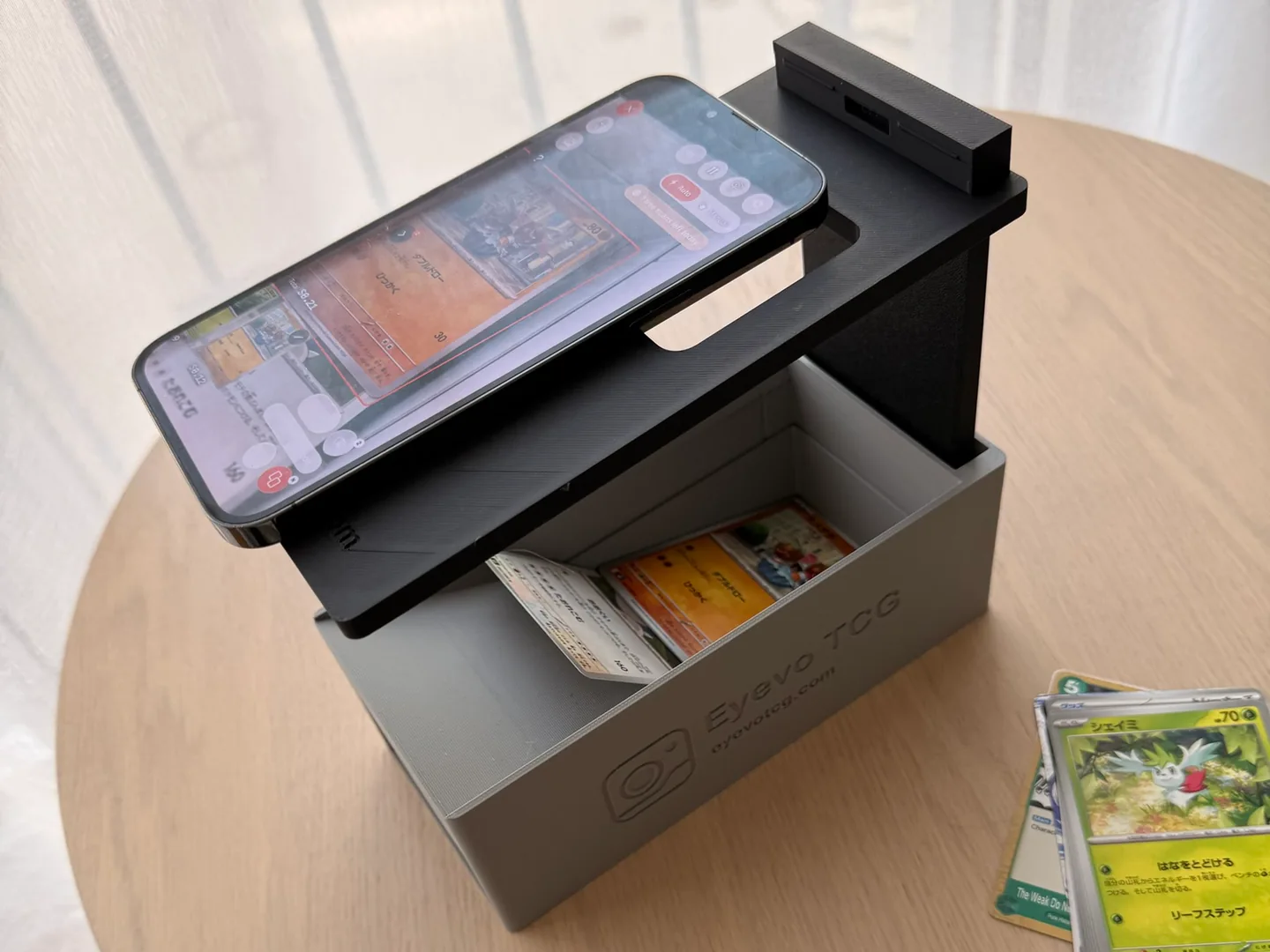
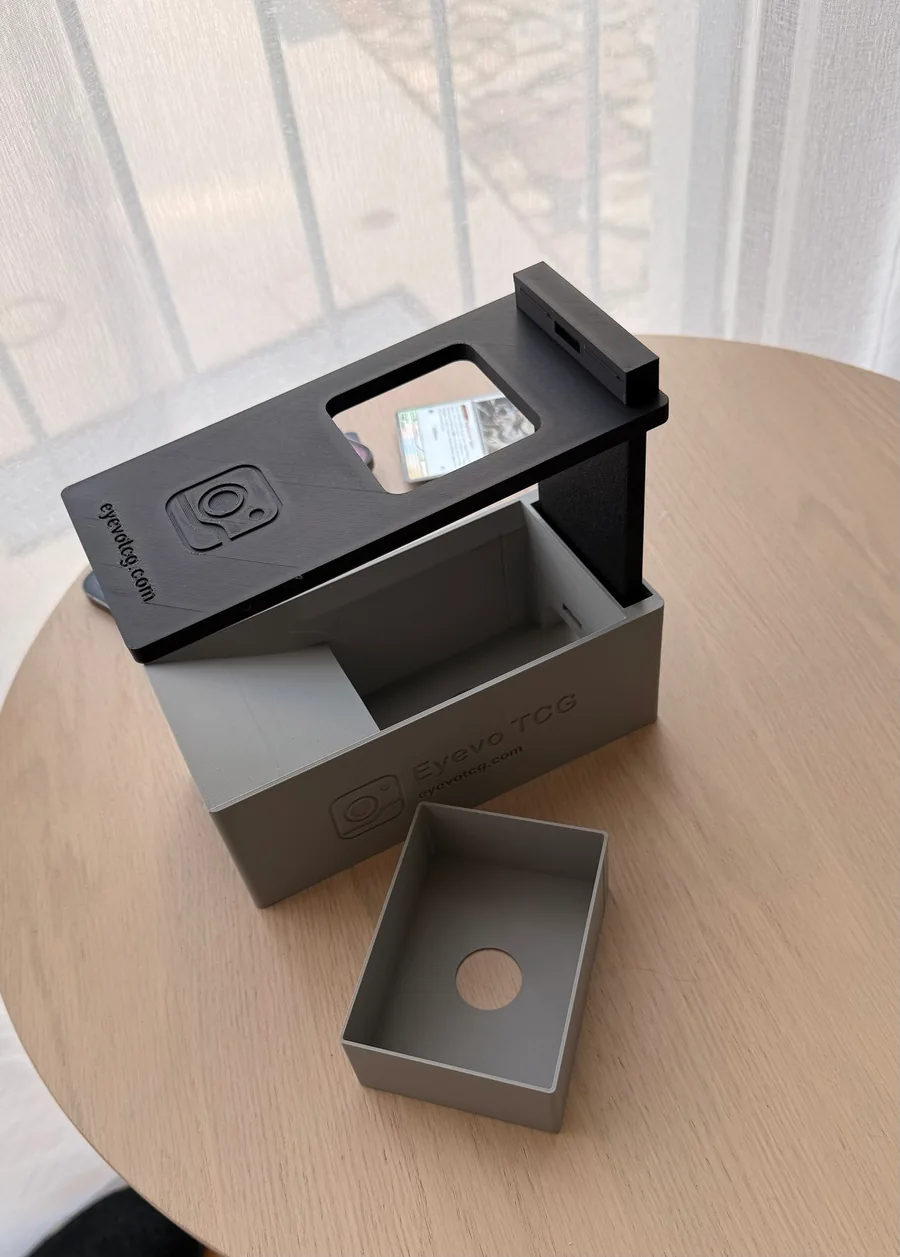
將手機放在相機窗口上方,並將一張卡牌沿導槽滑下。在送入下一張卡牌之前,先確認其結果。掃描盒負責穩固固定設置;每張卡牌由你自己送入。
開始之前
- 列印好的掃描盒、安裝 Eyevo 的手機,以及幾張測試用卡牌。
逐步說明
-
對準手機與相機
將掃描盒放在穩固的表面上,讓手機相機位於窗口上方。確認卡牌區域沒有遮擋且能對焦。開始之前,請先調整手機。
-
用幾張卡牌檢查光線
清潔鏡頭,並測試一般卡牌、套著卡套的卡牌與閃卡。若反光遮住插圖或文字,請移動光源或轉動掃描盒。
-
一次送入一張卡牌
將一張卡牌輕輕沿導槽滑到托盤上。等待 Eyevo 的結果,並在繼續之前處理不明確的比對。掃描盒不會自動送卡。
-
儲存前先檢視結果
將系列、收藏編號與語言與你的卡牌比對。請自行選擇正確的版本與閃卡版本;熟悉的插圖並不能確定其處理方式。將已檢視的卡牌加入收藏時,請確認數量。
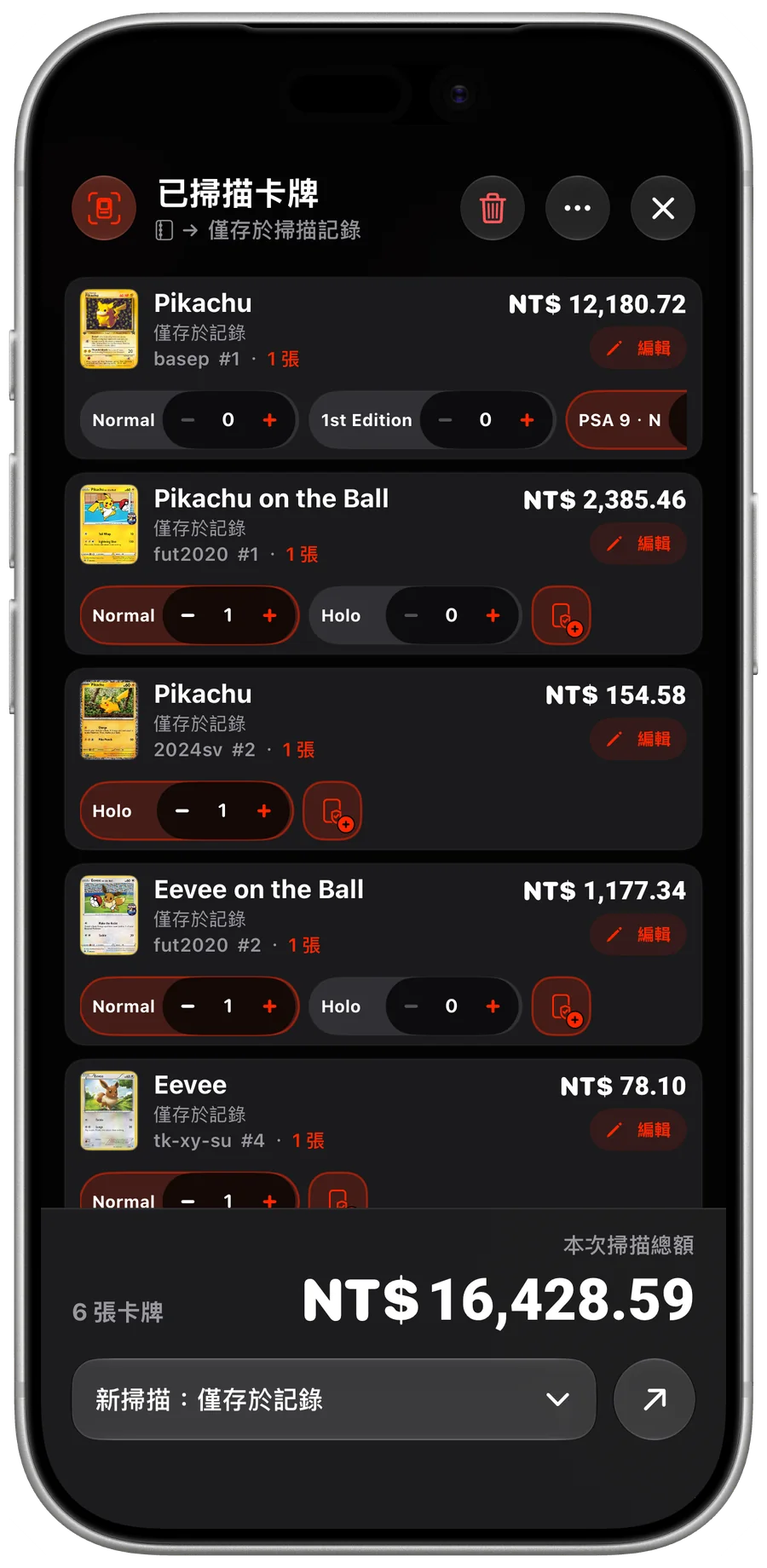
iOS 在儲存卡牌之前,先檢視這次的掃描。 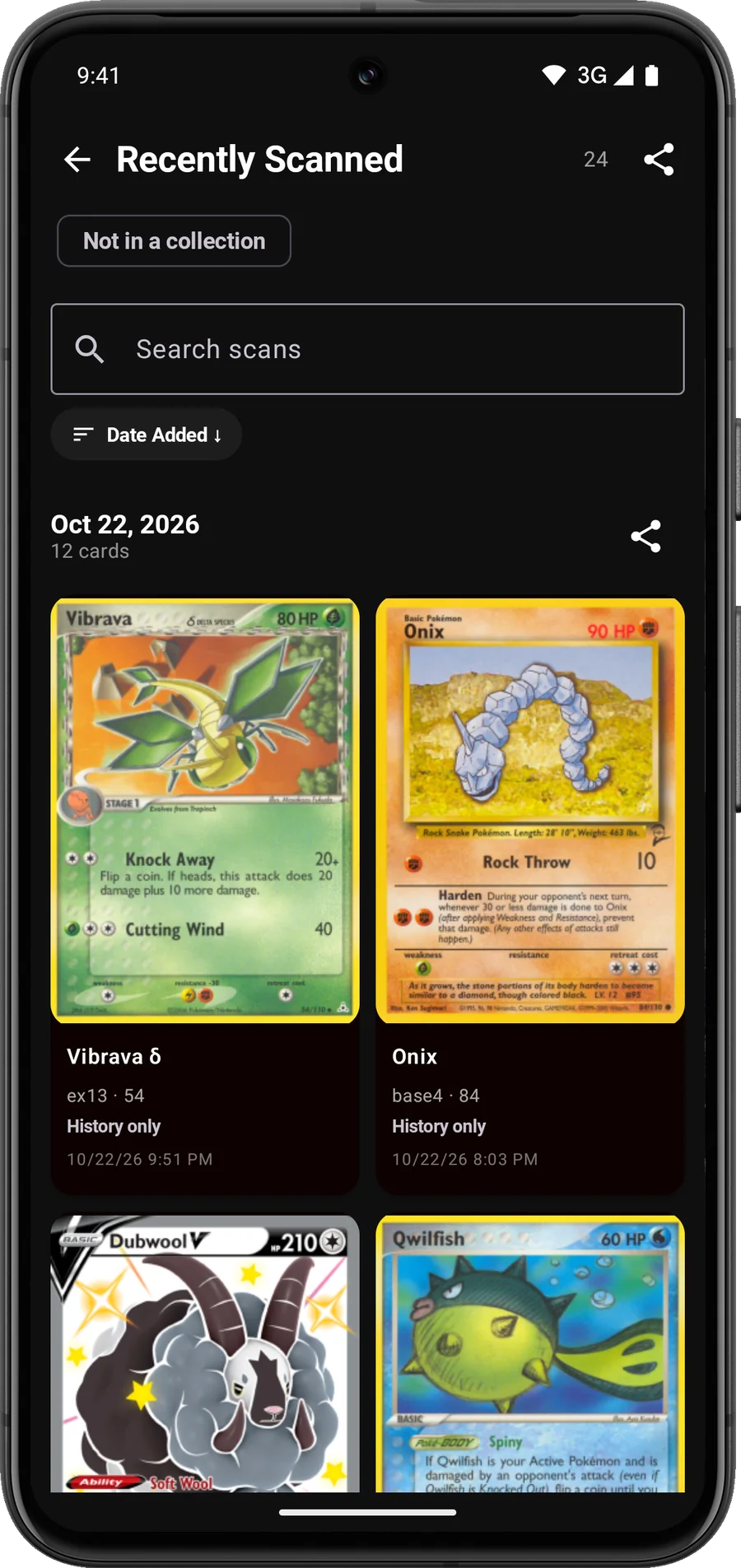
Android 在加入之前,先檢查最近掃描的卡牌。 英文版應用程式截圖 -
清空托盤
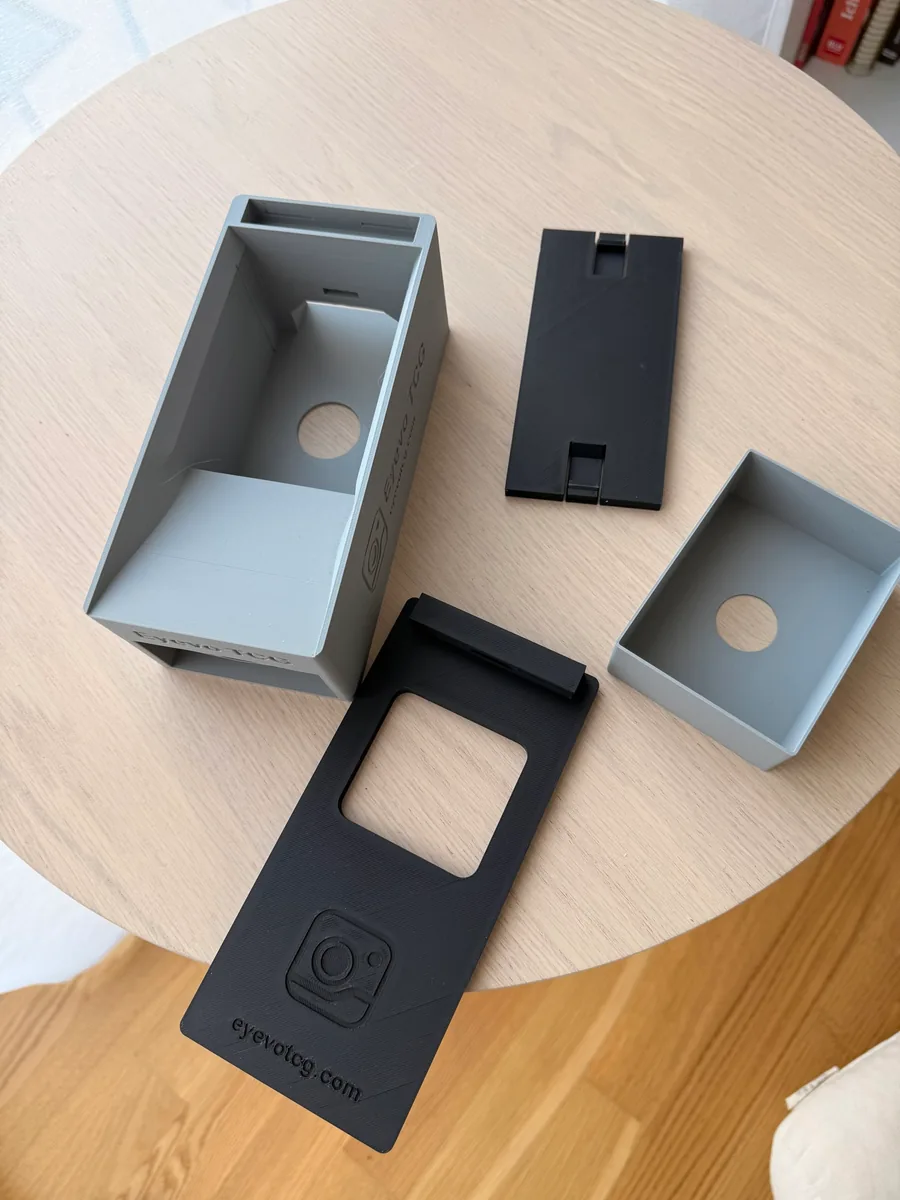
從後方推出抽取式托盤,或抬起上開式托盤。拆解兩件式支架之前,請先取下手機。
我為什麼自己設計掃描盒
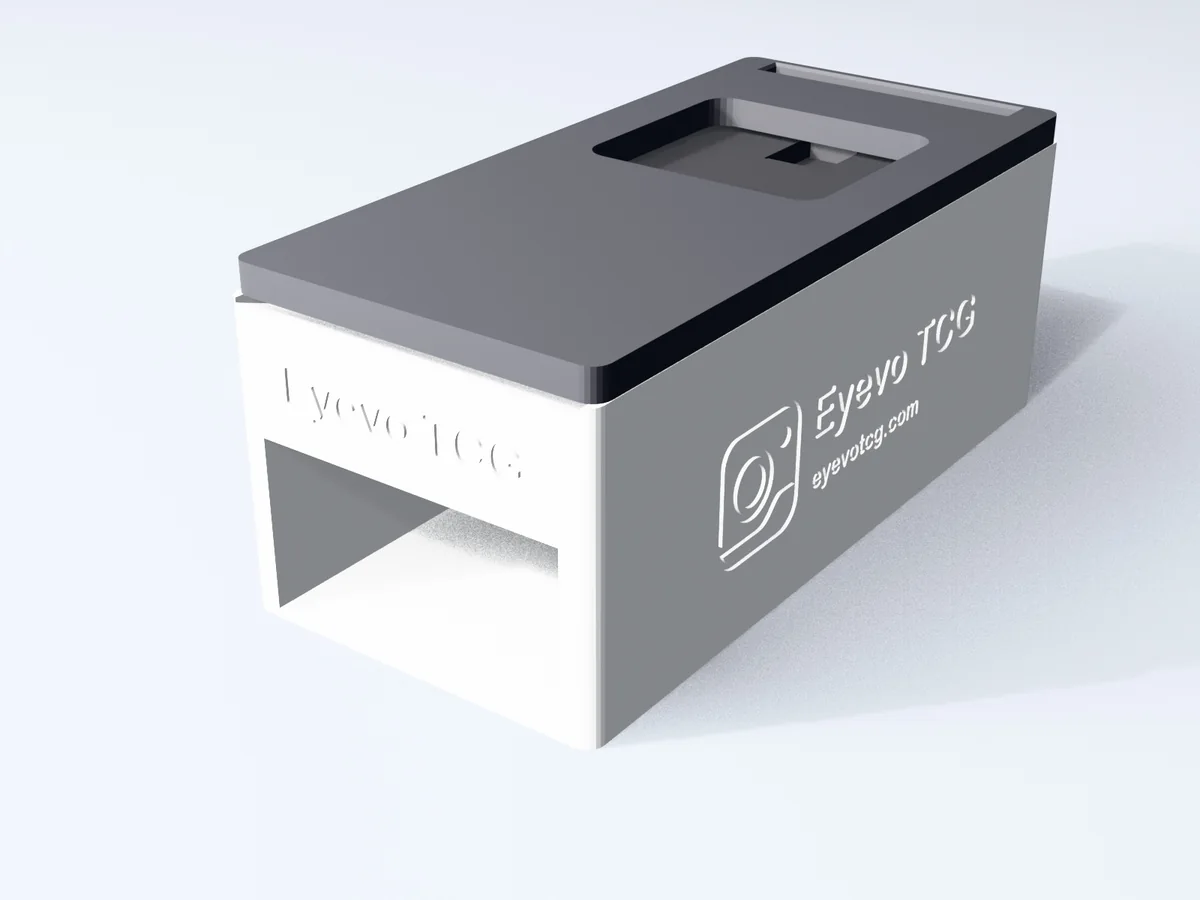
我是 Julian Beck,Eyevo 的開發者。我先前使用的托盤不容易取出,所以我設計了自己的掃描盒,具有後方推出式開口、更陡的滑道,以及可收納進封閉盒內的兩件式支架。
光線、卡套與反光卡牌
請使用擴散光,而不是直接的燈光反射。卡套與閃箔可能產生反光,因此更換卡牌類型時請再次測試。盡可能讓有保護的卡牌留在卡套中;切勿強行將它們塞過導槽。
選擇列印版本
可選擇抽取式或上開式托盤,以及兩件式摺疊或一體式支架。經過測試的 PLA 設定使用 0.4 mm 噴嘴與 0.2 mm 層高,不需支撐、螺絲或膠水。190 mm 的底座無法放入 A1 mini 的 180 mm 列印平台。列印前,請檢查設定檔與你的印表機。
組裝與掃描
零件、卡盤與收納
取得列印檔案
請在 MakerWorld 或 Printables 上選擇您的卡盤和支架。頁面中包含 STL 零件、P1S 3MF 專案以及最新的列印說明。
檢查您的結果
你的設置已可用於掃描,並將已檢視的卡牌加入收藏。
常見問題
我需要這個掃描盒才能使用 Eyevo 嗎?
不需要。它是選配的手機支架與托盤。沒有它,Eyevo 也能掃描。
它能一次掃描整疊卡牌嗎?
不能。請逐張送入卡牌,等待每個結果,並在儲存前檢視比對結果。
我的手機放得下嗎?
請檢查機型尺寸與相機位置。相機必須對準窗口,並能對焦於卡牌。僅憑螢幕尺寸無法確認是否相容。
可以保留卡套嗎?
此設計允許帶卡套的卡牌。請確認你的卡牌能順暢移動,並調整光線以避免反光。
此操作指南使用的功能
 即時卡牌掃描器
 掃描工作階段
 確切版本與變體
 收藏追蹤
收藏追蹤更多操作指南
開啟 Eyevo 並依照步驟操作。
請在依照步驟操作時使用您自己的卡片。
操作指南說明的是目前的應用程式。標籤和可用選項可能因裝置和版本而異。