

Collection et portefeuille
La meilleure app Pokémon pour l'iPhone Duo
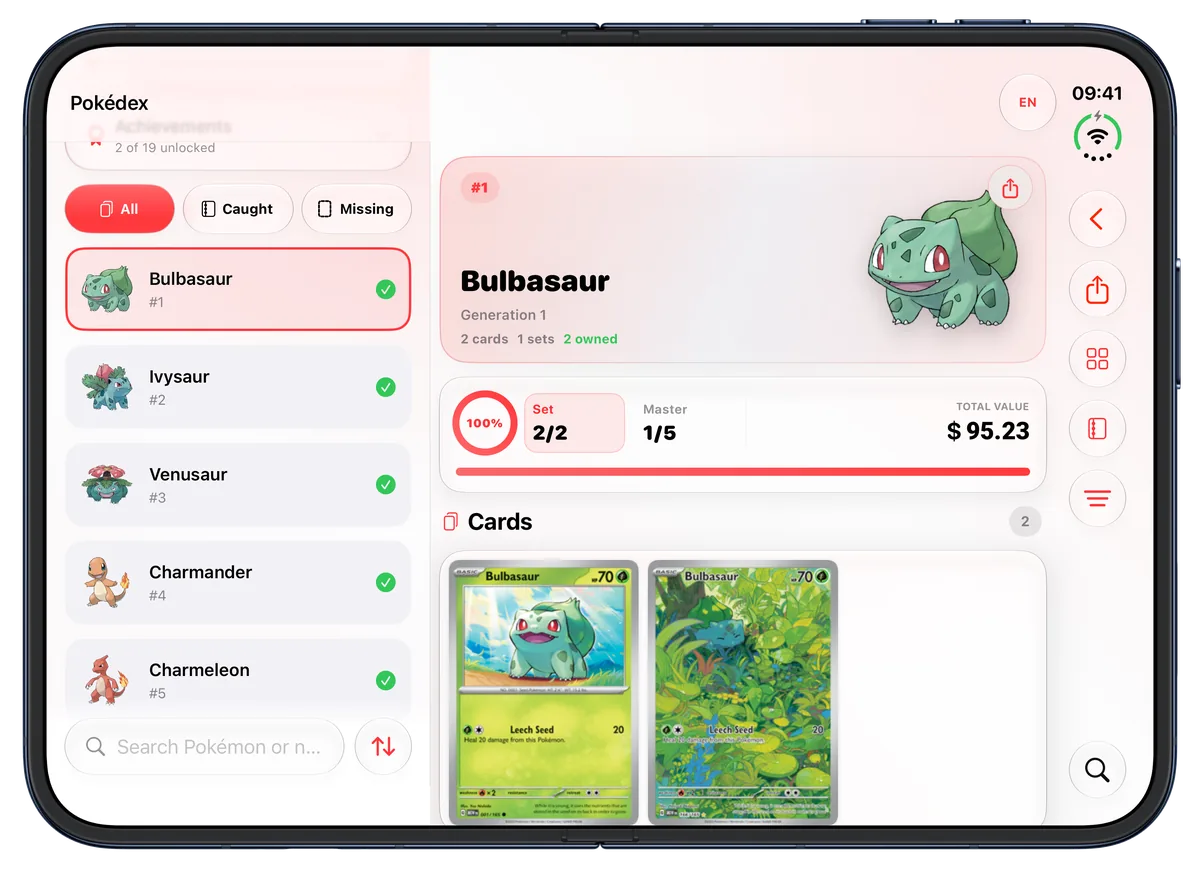
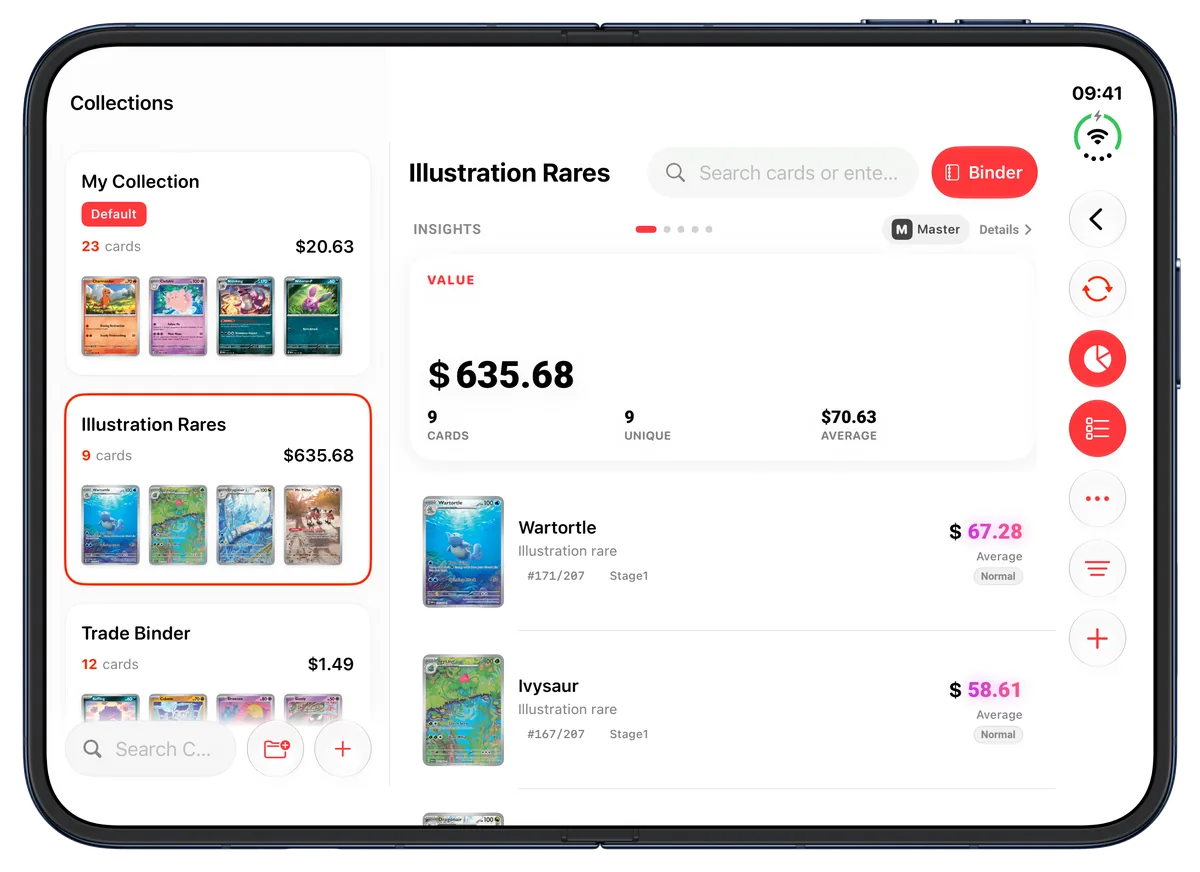
Dépliez l'iPhone Duo et Eyevo utilise les deux moitiés de l'écran. Votre collection s'ouvre comme un classeur dont les deux pages en vis-à-vis se rejoignent sur la pliure. Le scanner affiche la liste de vos cartes scannées d'un côté et garde la caméra de l'autre, et l'Accueil, Ma collection, le Pokédex et les détails des cartes s'étalent sur deux colonnes. Refermez le téléphone et les mêmes écrans se poursuivent sur l'écran extérieur.

Le classeur sur l'iPhone Duo
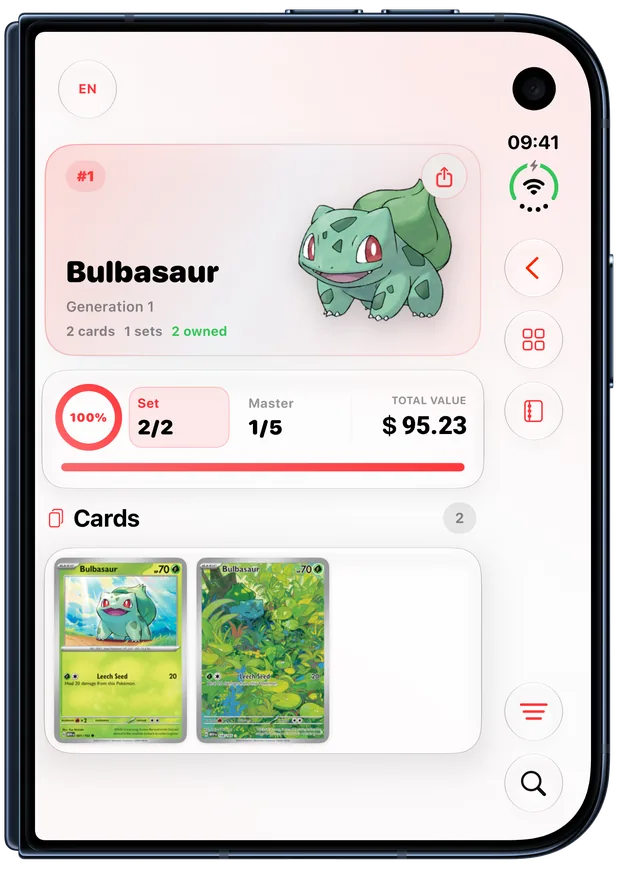
Eyevo sur iPhone Duo, déplié et fermé
Aperçu de l’application en anglais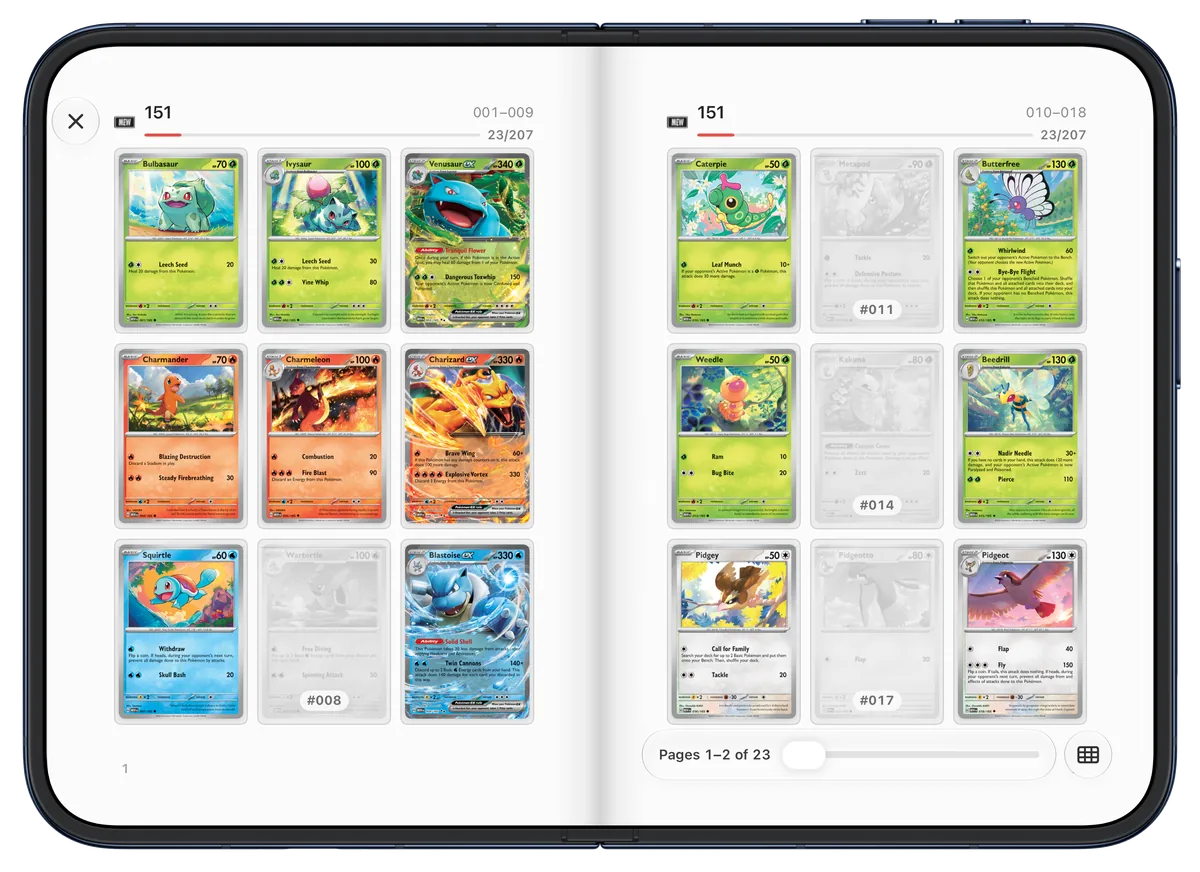
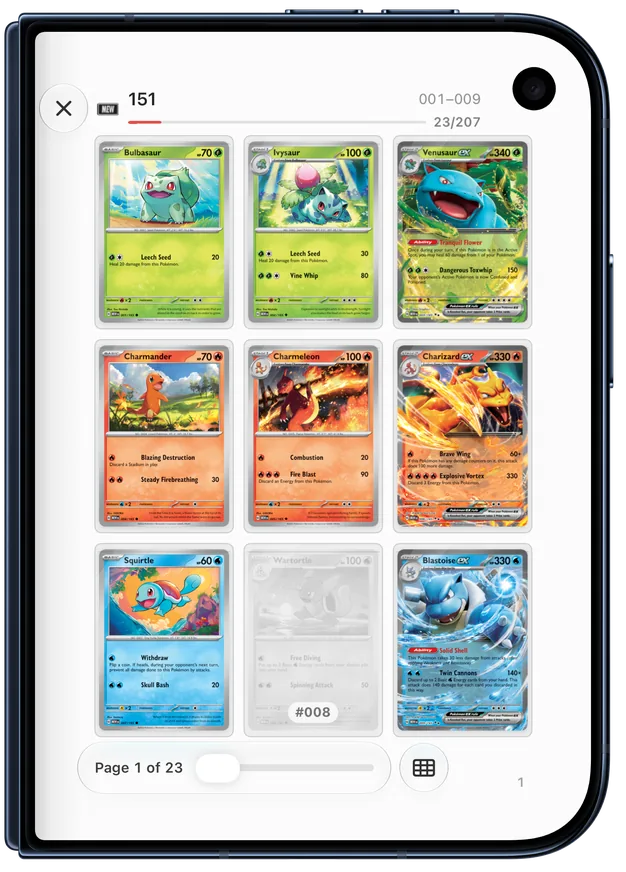
Votre collection sous forme de classeur à deux pages
Déplié et tenu à l'horizontale, l'iPhone Duo affiche deux pages de classeur côte à côte, de neuf pochettes chacune, qui se rejoignent sur la pliure. Une page se tourne comme celle d'un livre. Par extension laisse les cartes qui vous manquent à leur place : grises, estompées et indiquées par leur numéro de collection, pour que les trous d'une extension se voient d'un coup d'œil. Aller à l'extension indique combien de cartes de chaque extension vous possédez.
Ordre de la collection n'affiche que les cartes que vous possédez, dans l'ordre et avec les filtres de votre liste de collection ; sa pochette vide marquée d'un plus ouvre la recherche de cartes. Appuyez longuement sur une carte pour ouvrir ses détails, modifier son impression ou sa note, définir un prix personnalisé, la partager ou la retirer. Dans le classeur d'une liste de souhaits, les cartes que vous recherchez encore restent grises avec un cœur ; touchez-en une deux fois lorsque vous l'obtenez pour la marquer comme collectionnée.
Scanner sur une moitié, vérifier sur l'autre
Lorsque le téléphone est déplié et tenu à l'horizontale, le scanner se divise au niveau de la pliure : les cartes scannées pendant cette session sont listées à gauche et la caméra reste active à droite. Vous pouvez inverser les deux côtés, ou masquer la liste pour laisser tout l'écran à la caméra. Ouvrir la session l'affiche à la place de la liste pendant que la caméra continue de scanner.
Sur l'écran extérieur, ainsi qu'avec l'écran intérieur tenu à la verticale, le scanner utilise la caméra plein écran avec le tiroir que vous connaissez sur les autres iPhone. Si vous refermez le téléphone pendant une session, la caméra se met en pause.
Deux colonnes dans toute l'app
L'Accueil garde le tableau de bord de votre collection à gauche, avec la recherche et le bouton de scan en bas, tandis que le reste de l'Accueil défile à droite. Scannées récemment affiche huit cartes sur deux rangées. Dans Ma collection, la liste de vos collections reste à côté de la collection que vous ouvrez, et le Pokédex garde une liste d'espèces consultable à côté de celle que vous avez sélectionnée.
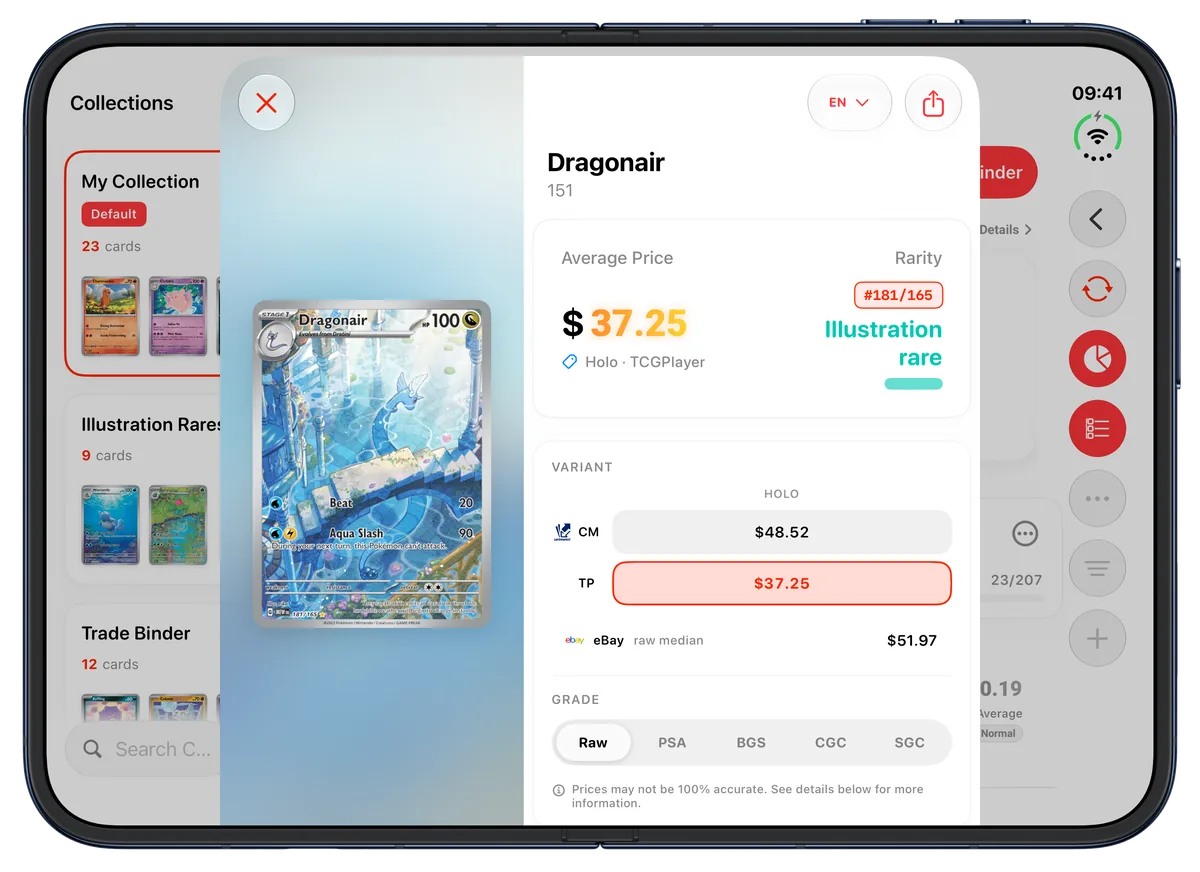
Les détails d'une carte gardent la carte dans son propre volet tandis que ses prix et ses informations défilent à côté. Les pages d'extension affichent l'extension à côté de son résumé et listent les cartes sur deux colonnes. Les écrans du premier lancement et l'éditeur de partage utilisent eux aussi les deux moitiés de l'écran.
Position livre, fermé et à la verticale
En position livre, avec le téléphone à moitié ouvert, Eyevo laisse la pliure libre : chaque page de classeur et chaque volet occupe sa propre moitié, et aucune carte ne tombe sur le pli. Les détails d'une carte passent sur une moitié et y utilisent la mise en page de l'iPhone.
Fermé, l'écran extérieur reprend la mise en page habituelle de l'iPhone, avec une page de classeur contenant les mêmes cartes que la double page. Tenu à la verticale une fois déplié, l'écran intérieur affiche une colonne et une page de classeur. Eyevo fonctionne aussi avec les barres d'outils verticales du Duo et sa barre d'état le long du bord de l'écran.
VoiceOver, clavier et Réduire les animations
VoiceOver lit chaque pochette avec le nom de la carte et son numéro de collection, propose des actions nommées correspondant à ce que fait un toucher ou un appui long, et annonce chaque page. Le curseur de pages peut être ajusté d'un balayage, et les commandes du classeur restent visibles tant que VoiceOver est activé.
Avec un clavier, les touches fléchées et la barre d'espace tournent les pages, Option associée à une flèche passe à l'extension suivante ou précédente, et Échap ou Commande-W ferme le classeur. Lorsque Réduire les animations est activé, la couverture s'efface en fondu et les pages se succèdent en fondu enchaîné au lieu de se tourner.
Questions fréquentes
Eyevo est-il optimisé pour l'iPhone Duo ?
Oui. Depuis la version 5.0.5, Eyevo adapte ses écrans à l'écran intérieur déplié, à la position livre et à l'écran extérieur lorsque le téléphone est fermé. Le classeur, le scanner, l'Accueil, Ma collection, le Pokédex, les pages d'extension et les détails des cartes utilisent deux colonnes lorsque le téléphone est déplié et tenu à l'horizontale.
Comment ouvrir le classeur ?
Ouvrez une collection et touchez Classeur dans son en-tête, ou choisissez Ouvrir le classeur dans le menu ⋯. Le classeur s'ouvre sur sa couverture ; touchez la couverture pour commencer à tourner les pages.
Que se passe-t-il si je plie ou referme l'iPhone Duo pendant que le classeur est ouvert ?
Le classeur reste ouvert sur les mêmes cartes. En position livre, les pages laissent la pliure libre. Fermé, l'écran extérieur affiche une page avec les cartes que vous regardiez, et en dépliant le téléphone, la double page revient.
Puis-je utiliser le classeur sur d'autres iPhone et sur iPad ?
Oui. Tous les iPhone affichent le classeur une page à la fois. L'iPad affiche deux pages en vis-à-vis en mode paysage lorsque la fenêtre est assez large, et une seule page sinon.
Références
Découvrir d’autres fonctionnalités
-
 Scanner de cartes en direct Visez une carte avec votre appareil photo, vérifiez le résultat et confirmez l’impression avant de l’ajouter à votre collection. En savoir plus
-
 Gestionnaire de collection Conservez le tirage, la note, la langue et une valeur personnalisée facultative pour chaque exemplaire. Organisez les cartes dans des collections que vous pouvez renommer. En savoir plus
-
 Prix du marché Consultez les valeurs disponibles des cartes Pokemon dans votre devise préférée et suivez votre collection. En savoir plus
Essayez-le dans Eyevo
Téléchargement gratuit sur l’App Store et Google Play.