

Collezione e portfolio
La migliore app Pokémon per iPhone Duo
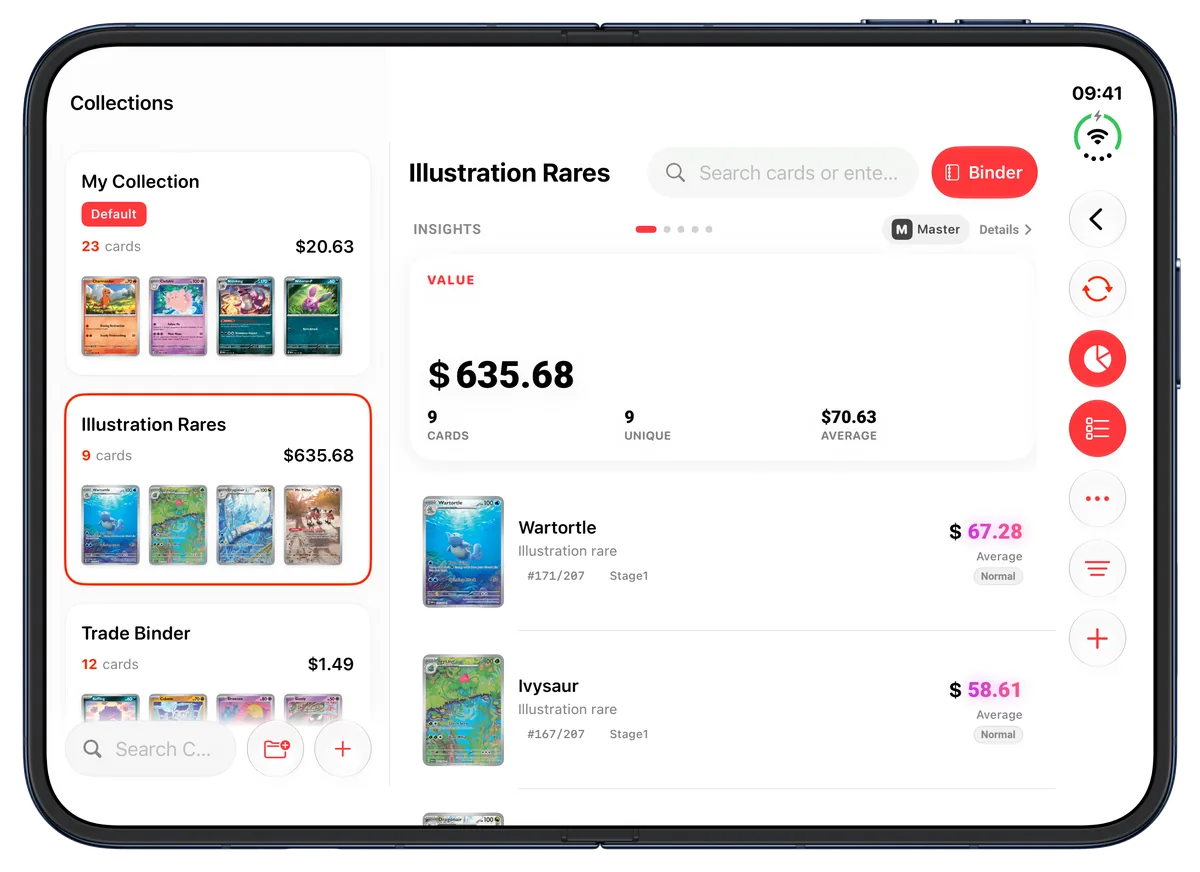
Apri iPhone Duo ed Eyevo usa entrambe le metà dello schermo. La tua collezione si apre come un raccoglitore con due pagine affiancate che si incontrano sulla piega. Lo scanner mostra le carte scansionate da un lato e la fotocamera dall'altro, mentre Home, La mia collezione, il Pokédex e i dettagli delle carte si dispongono su due colonne. Chiudi il telefono e le stesse schermate continuano sul display esterno.

Il raccoglitore su iPhone Duo
Eyevo su iPhone Duo, aperto e chiuso
Anteprima dell’app in inglese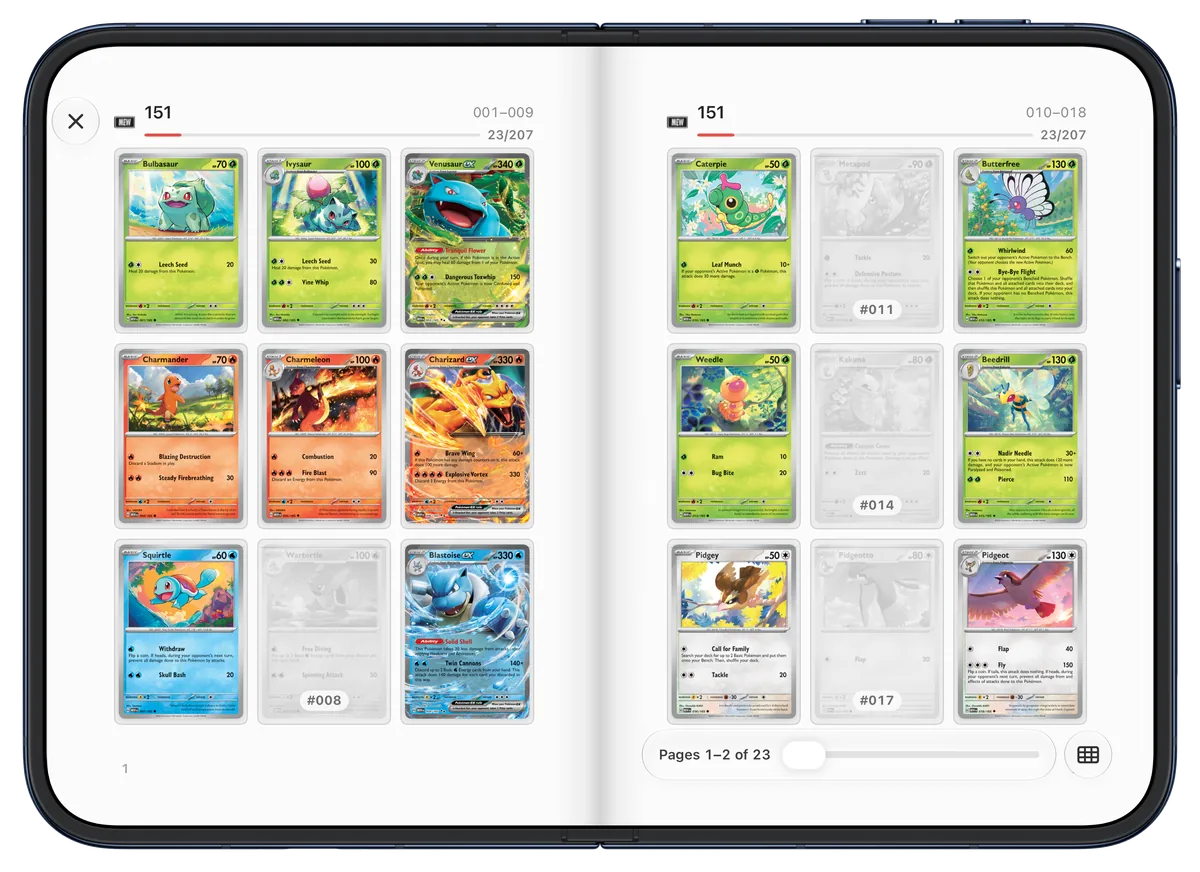
La tua collezione come raccoglitore a due pagine
Aperto e tenuto in orizzontale, iPhone Duo mostra due pagine del raccoglitore affiancate, con nove tasche ciascuna, che si incontrano sulla piega. Quando volti una pagina, si incurva come quella di un libro. Per set mantiene al loro posto le carte che ti mancano: grigie, tenui e con il numero di collezione, così le lacune di un set si vedono a colpo d'occhio. Vai al set mostra quante carte possiedi di ogni set.
Ordine collezione mostra solo le carte che possiedi, nell'ordine e con i filtri dell'elenco della collezione; la sua tasca vuota con il segno più apre la ricerca delle carte. Tieni premuta una carta per aprirne i dettagli, cambiarne la stampa o il grado, impostare un prezzo personalizzato, condividerla o rimuoverla. In un raccoglitore della lista dei desideri, le carte che vuoi ancora restano grigie con un cuore; quando ne ottieni una, toccala due volte per segnarla come collezionata.
Scansiona su una metà, controlla sull'altra
Con il telefono aperto e in orizzontale, lo scanner si divide sulla piega: le carte scansionate in questa sessione sono elencate a sinistra e la fotocamera resta attiva a destra. Puoi invertire i due lati oppure nascondere l'elenco per lasciare tutto lo schermo alla fotocamera. Aprendo la sessione, questa compare al posto dell'elenco mentre la fotocamera continua a scansionare.
Sul display esterno, e con il display interno in verticale, lo scanner usa la fotocamera a tutto schermo con il pannello che conosci dagli altri iPhone. Se chiudi il telefono durante una sessione, la fotocamera si mette in pausa.
Due colonne in tutta l'app
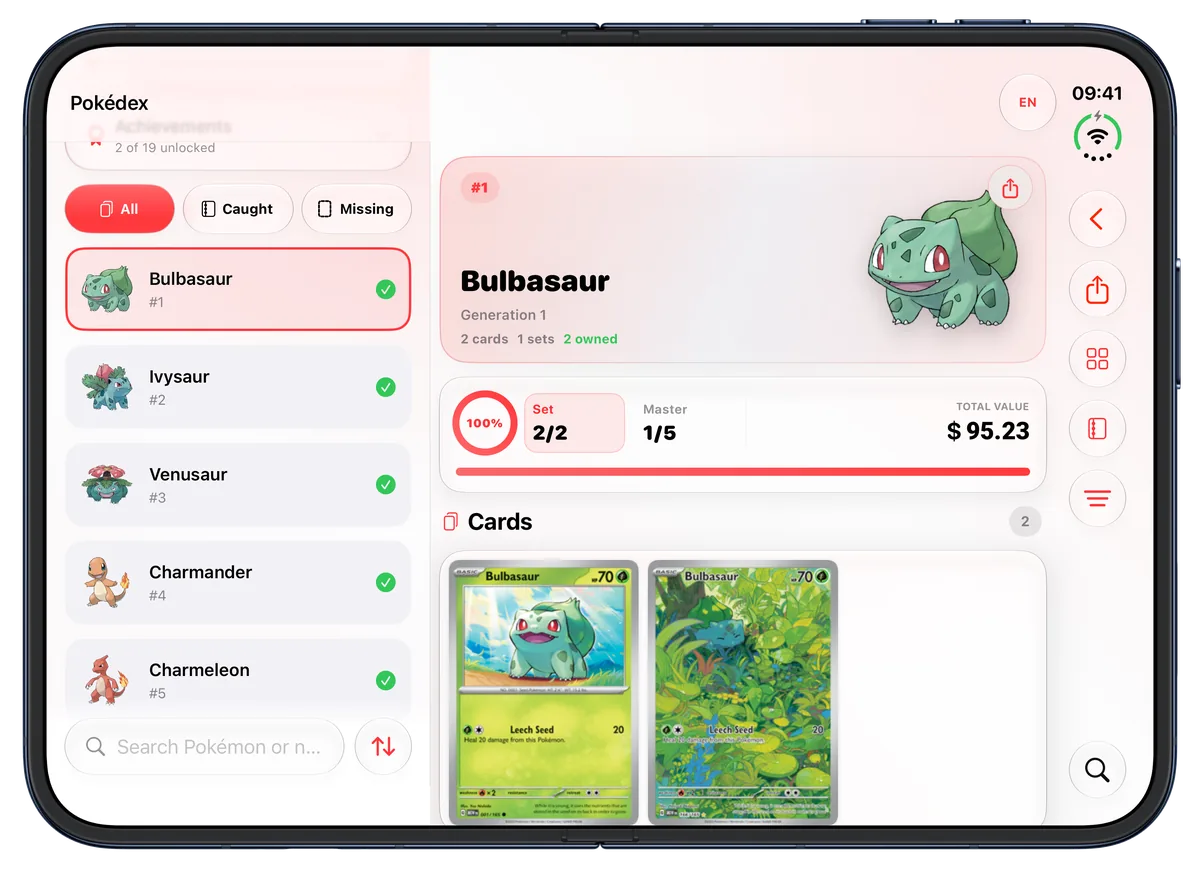
Home mantiene a sinistra la dashboard della collezione, con la ricerca e il pulsante di scansione in basso, mentre il resto di Home scorre a destra. Scansionate di recente mostra otto carte su due righe. In La mia collezione, l'elenco delle tue collezioni resta accanto alla collezione che apri, e il Pokédex mantiene un elenco di specie con ricerca accanto a quella selezionata.
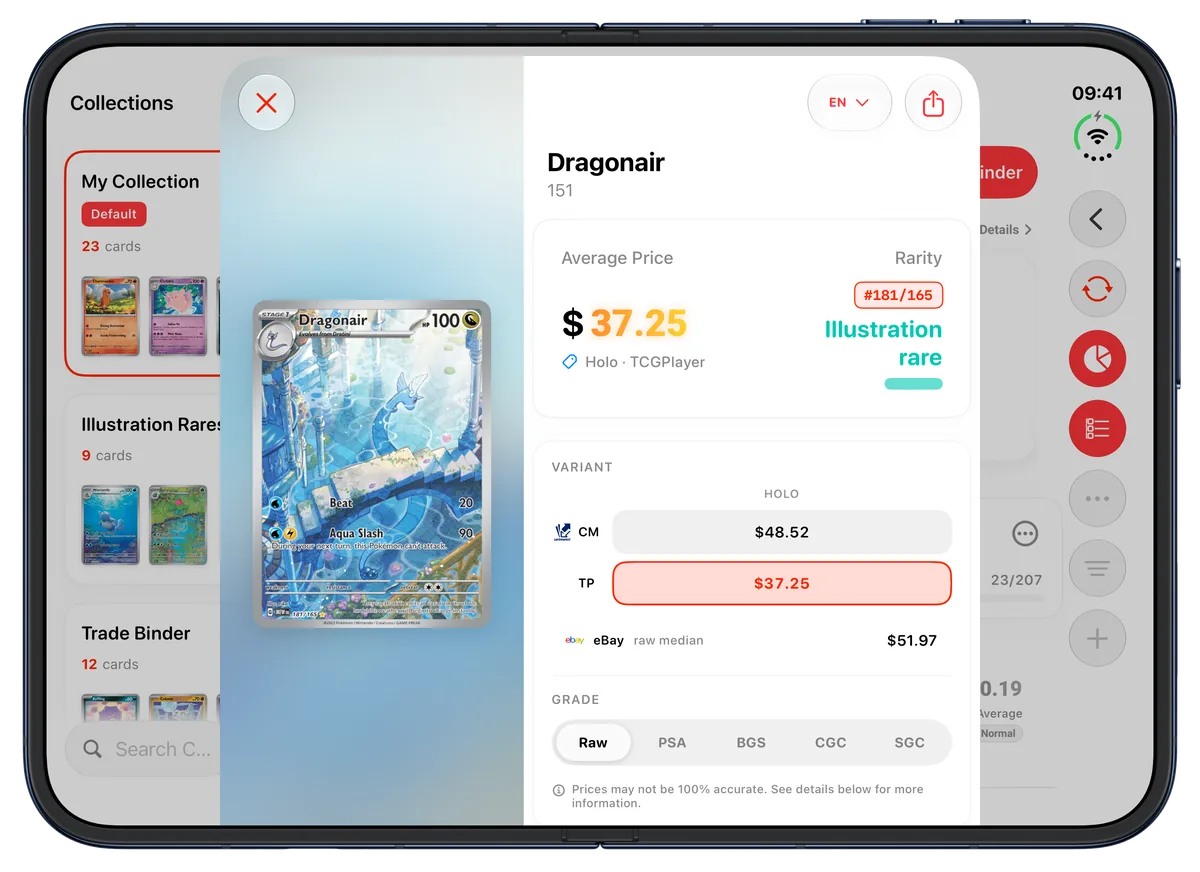
I dettagli della carta mostrano la carta in un riquadro separato, mentre prezzi e informazioni scorrono accanto. Le pagine dei set mostrano il set accanto al suo riepilogo ed elencano le carte su due colonne. Anche le schermate del primo avvio e l'editor di condivisione usano entrambe le metà del display.
Posizione libro, chiuso e in verticale
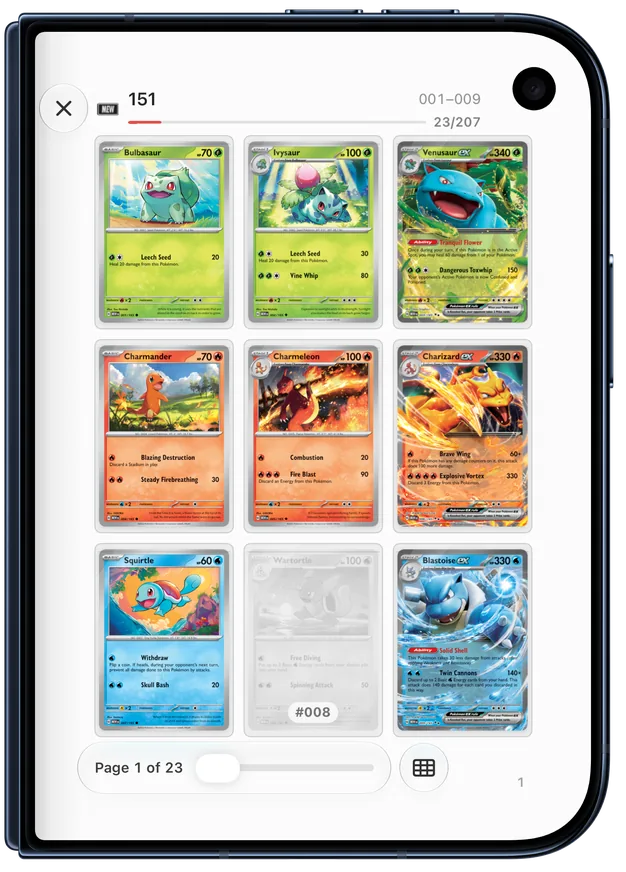
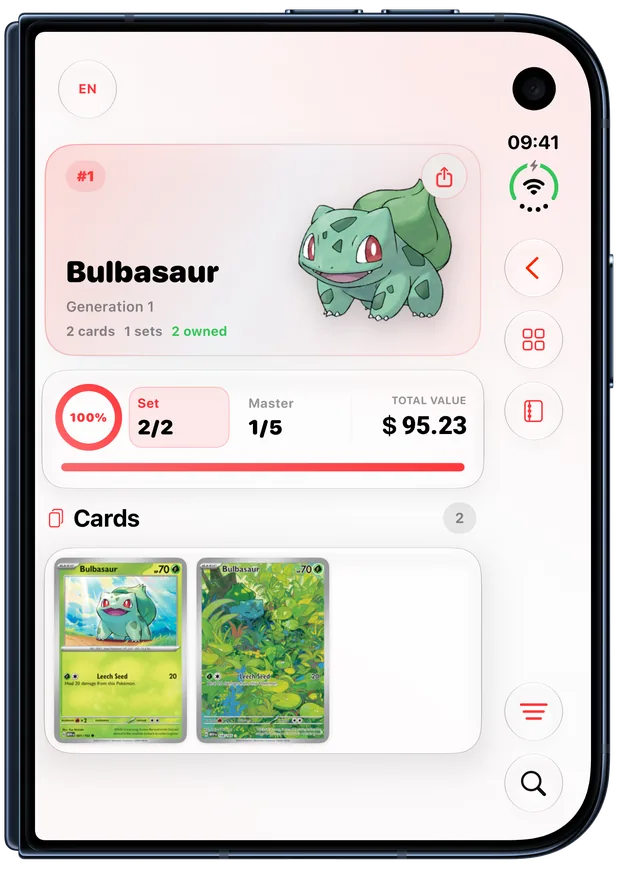
In posizione libro, con il telefono aperto a metà, Eyevo lascia libera la piega: ogni pagina del raccoglitore e ogni riquadro occupa la propria metà, e nessuna carta finisce sulla piega. I dettagli della carta si spostano su una metà e lì usano il layout di iPhone.
Da chiuso, il display esterno usa il consueto layout di iPhone, con una pagina del raccoglitore che contiene le stesse carte della doppia pagina. Tenuto in verticale da aperto, il display interno mostra una colonna e una pagina del raccoglitore. Eyevo funziona anche con le barre degli strumenti verticali del Duo e con la sua barra di stato lungo il lato dello schermo.
VoiceOver, tastiera e Riduci movimento
VoiceOver legge ogni tasca con il nome e il numero di collezione della carta, offre azioni con nome per ciò che fanno un tocco o una pressione prolungata e annuncia ogni pagina. Il cursore delle pagine si può regolare con uno scorrimento e i controlli del raccoglitore restano visibili mentre VoiceOver è attivo.
Con una tastiera, i tasti freccia e la barra spaziatrice voltano le pagine, Opzione con una freccia passa al set successivo o precedente, ed Esc o Comando-W chiude il raccoglitore. Con Riduci movimento attivo, la copertina sfuma e le pagine si dissolvono l'una nell'altra invece di incurvarsi.
Domande frequenti
Eyevo è ottimizzata per iPhone Duo?
Sì. Dalla versione 5.0.5, Eyevo adatta le sue schermate al display interno aperto, alla posizione libro e al display esterno da chiuso. Il raccoglitore, lo scanner, Home, La mia collezione, il Pokédex, le pagine dei set e i dettagli delle carte usano due colonne quando il telefono è aperto e tenuto in orizzontale.
Come apro il raccoglitore?
Apri una collezione e tocca Raccoglitore nella sua intestazione, oppure scegli Apri raccoglitore dal menu ⋯. Il raccoglitore si apre sulla copertina; tocca la copertina per iniziare a voltare le pagine.
Cosa succede se piego o chiudo iPhone Duo mentre il raccoglitore è aperto?
Il raccoglitore resta aperto sulle stesse carte. In posizione libro le pagine lasciano libera la piega. Da chiuso, il display esterno mostra una pagina con le carte che stavi guardando e, quando lo riapri, torna la doppia pagina.
Posso usare il raccoglitore su altri iPhone e su iPad?
Sì. Tutti gli iPhone mostrano il raccoglitore una pagina alla volta. iPad mostra due pagine affiancate in orizzontale quando la finestra è abbastanza larga, altrimenti una pagina.
Riferimenti
Scopri altre funzioni
-
 Scanner di carte live Inquadra una carta, controlla il risultato e conferma la stampa prima di aggiungerla alla tua collezione. Scopri di più
-
 Gestione della collezione Salva ogni copia con stampa, voto, lingua e valore personalizzato facoltativo. Organizza le carte in collezioni che puoi rinominare. Scopri di più
-
 Prezzi di mercato Controlla i valori disponibili delle carte Pokemon nella tua valuta preferita e segui la tua collezione. Scopri di più
Provalo in Eyevo
Download gratuito su App Store e Google Play.