

Kolekcja i portfolio
Najlepsza aplikacja Pokémon na iPhone Duo
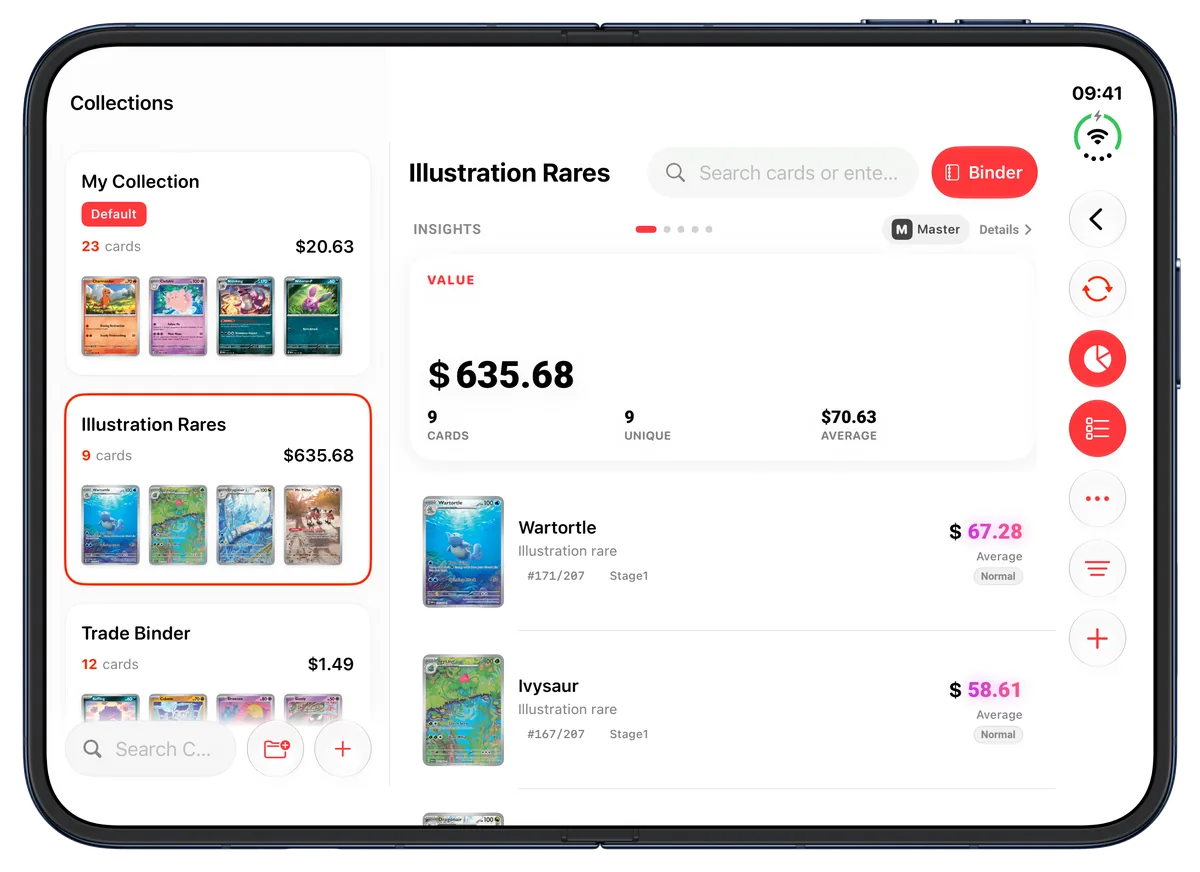
Rozłóż iPhone Duo, a Eyevo wykorzysta obie połowy ekranu. Twoja kolekcja otwiera się jako klaser z dwiema przeciwległymi stronami, które spotykają się na zgięciu. Skaner wyświetla zeskanowane karty po jednej stronie, a aparat po drugiej, a Start, Moja kolekcja, Pokédex i szczegóły karty rozkładają się na dwie kolumny. Po złożeniu telefonu te same ekrany są dalej dostępne na zewnętrznym wyświetlaczu.

Klaser na iPhone Duo
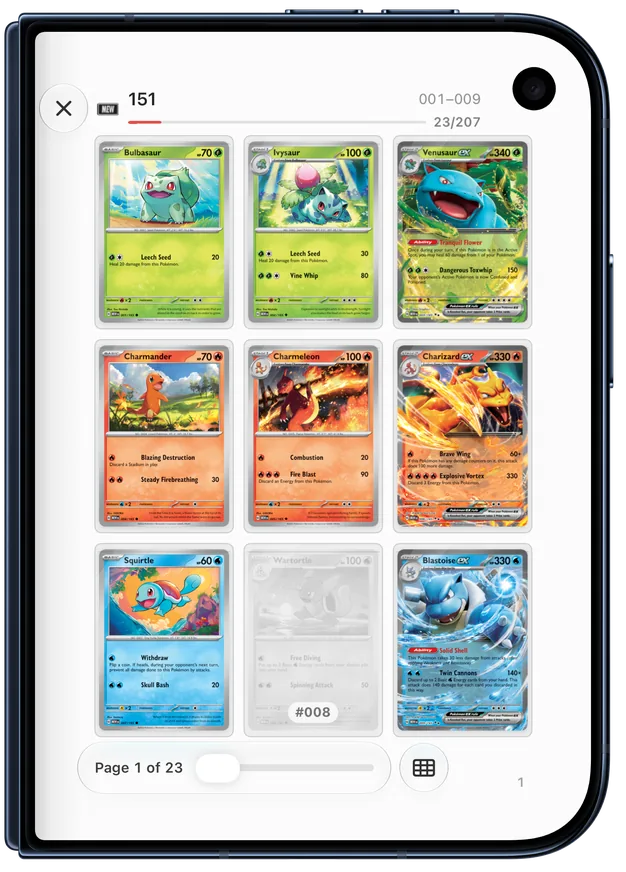
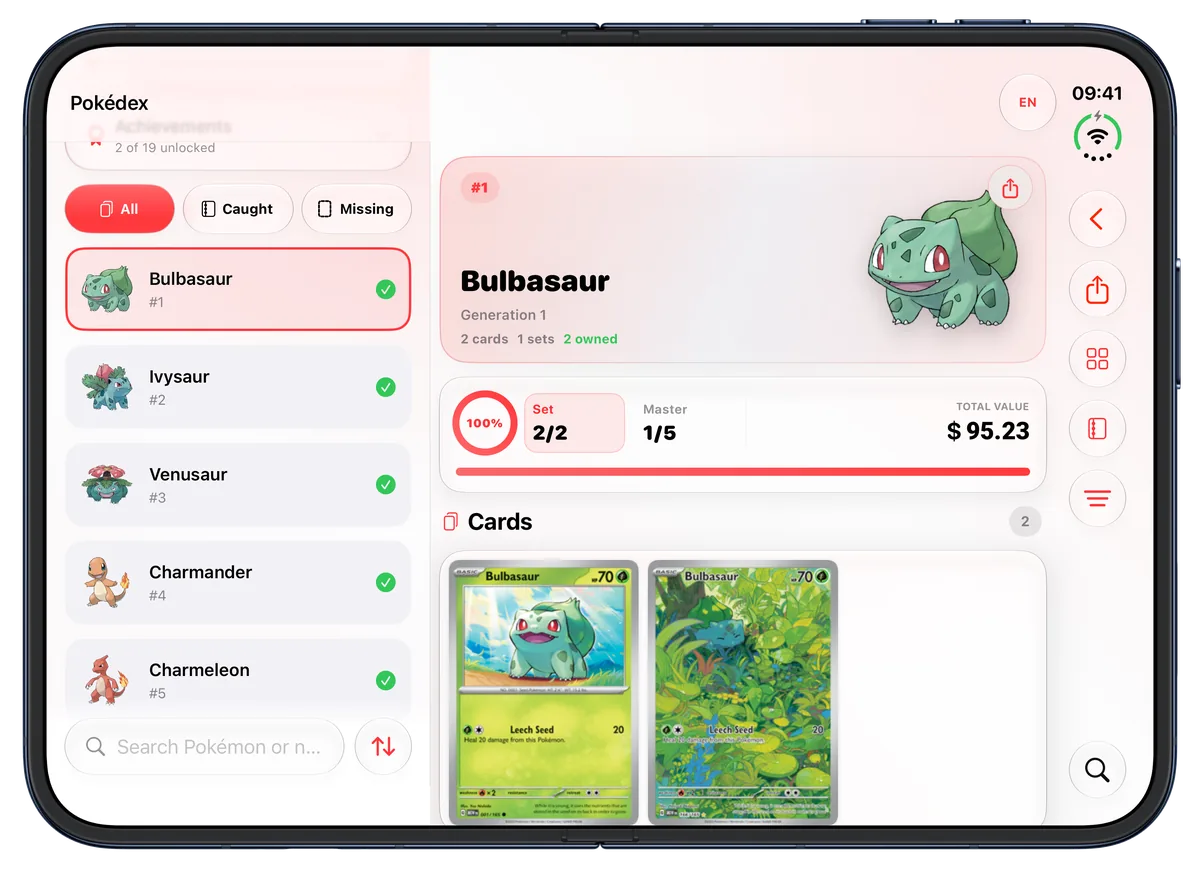
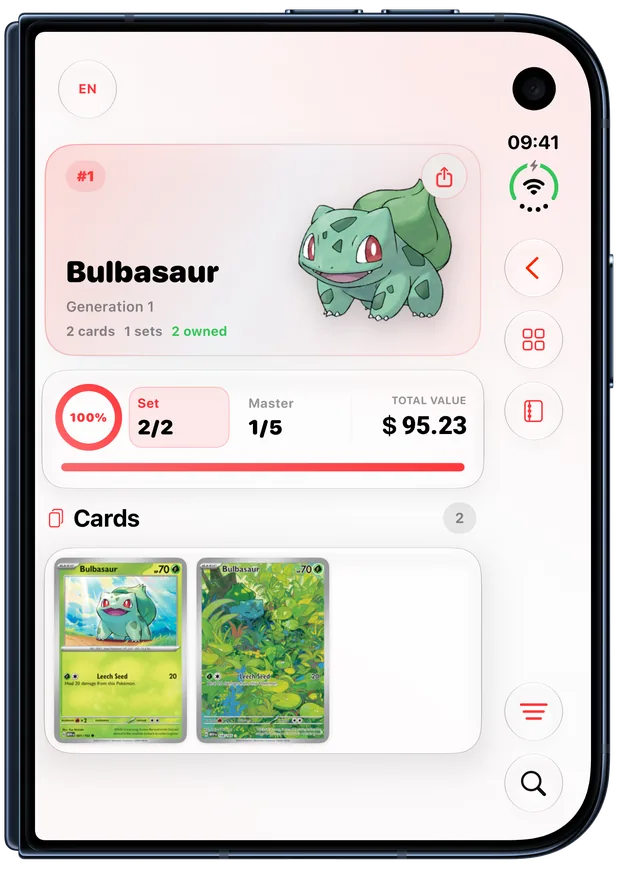
Eyevo na iPhonie Duo – rozłożonym i złożonym
Podgląd aplikacji po angielsku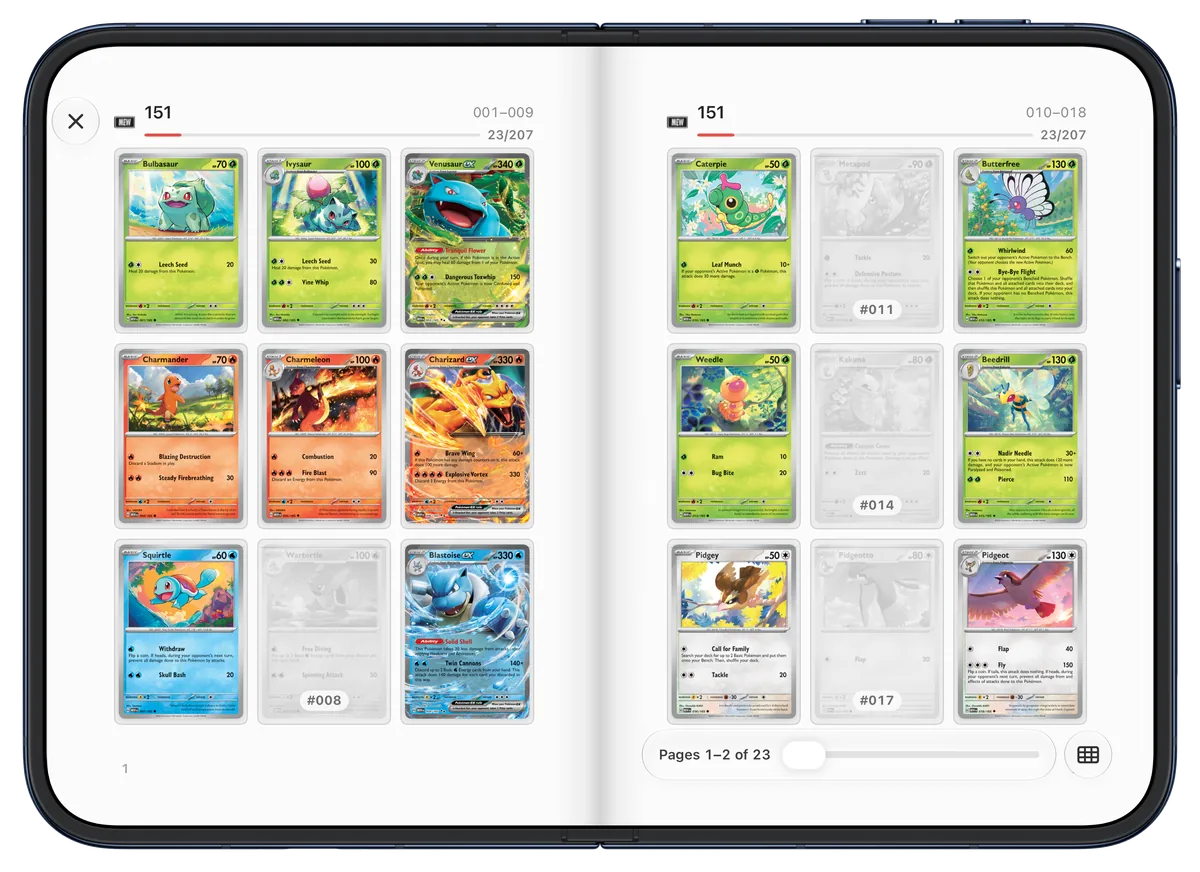
Twoja kolekcja jako dwustronicowy klaser
Rozłożony i trzymany poziomo iPhone Duo pokazuje obok siebie dwie strony klasera, każdą z dziewięcioma kieszeniami, które spotykają się na zgięciu. Przewracana strona zawija się jak kartka w książce. Tryb Według setu pozostawia brakujące karty na ich miejscu: szare, blade i opisane numerem kolekcjonerskim, dzięki czemu luki w secie widać od razu. Przejdź do setu pokazuje, ile kart z każdego setu posiadasz.
Tryb Kolejność kolekcji pokazuje tylko posiadane karty, w kolejności i z filtrami Twojej listy kolekcji; jego pusta kieszeń z plusem otwiera wyszukiwanie kart. Przytrzymaj kartę, aby otworzyć jej szczegóły, zmienić wydanie lub ocenę, ustawić własną cenę, udostępnić ją albo usunąć. W klaserze listy życzeń karty, których wciąż szukasz, pozostają szare z serduszkiem; gdy zdobędziesz kartę, stuknij ją dwukrotnie, aby oznaczyć ją jako posiadaną.
Skanuj na jednej połowie, przeglądaj na drugiej
Gdy telefon jest rozłożony i trzymany poziomo, skaner dzieli się na zgięciu: karty zeskanowane w tej sesji są wyświetlane po lewej, a aparat działa po prawej. Możesz zamienić strony albo ukryć listę, aby aparat zajął cały ekran. Po otwarciu sesji pojawia się ona w miejscu listy, a aparat dalej skanuje.
Na zewnętrznym wyświetlaczu oraz przy wewnętrznym wyświetlaczu trzymanym pionowo skaner korzysta z pełnoekranowego aparatu z panelem znanym z innych iPhone’ów. Jeśli złożysz telefon w trakcie sesji, aparat zostanie wstrzymany.
Dwie kolumny w całej aplikacji
Start pokazuje panel kolekcji po lewej, z wyszukiwaniem i przyciskiem skanowania na dole, a reszta ekranu Start przewija się po prawej. Ostatnio zeskanowane pokazuje osiem kart w dwóch rzędach. W Mojej kolekcji lista Twoich kolekcji pozostaje obok otwartej kolekcji, a Pokédex wyświetla przeszukiwalną listę gatunków obok wybranego.
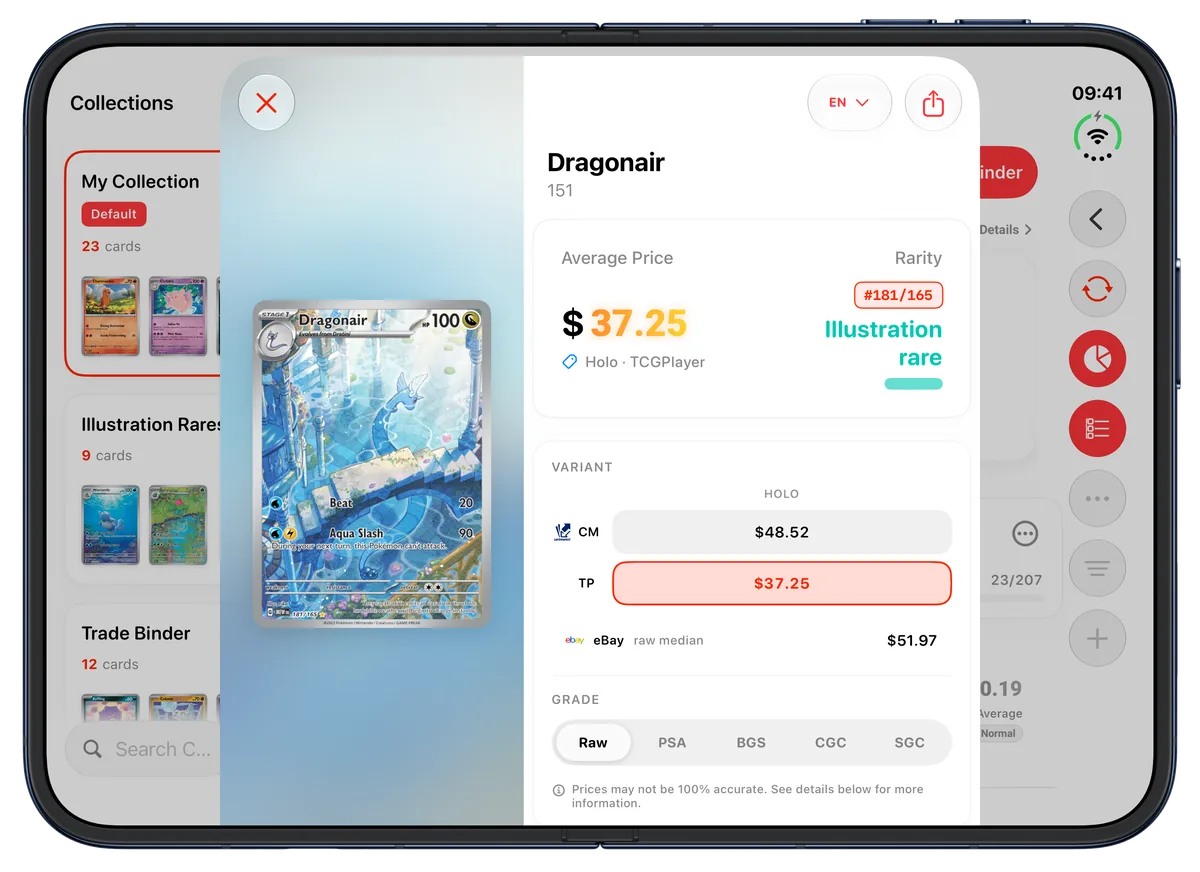
W szczegółach karty karta ma własny panel, a jej ceny i informacje przewijają się obok. Strony setów pokazują set obok jego podsumowania i wyświetlają karty w dwóch kolumnach. Ekrany pierwszego uruchomienia i edytor udostępniania również korzystają z obu połówek wyświetlacza.
Pozycja książki, złożony i pionowo
W pozycji książki, gdy telefon jest otwarty do połowy, Eyevo pozostawia zgięcie wolne: każda strona klasera i każdy panel zajmuje własną połowę, a żadna karta nie trafia na zagięcie. Szczegóły karty przenoszą się na jedną połowę i korzystają tam z układu iPhone’a.
Po złożeniu zewnętrzny wyświetlacz pokazuje znany układ iPhone’a, z jedną stroną klasera zawierającą te same karty co rozkładówka. Gdy rozłożony telefon jest trzymany pionowo, wewnętrzny wyświetlacz pokazuje jedną kolumnę i jedną stronę klasera. Eyevo współpracuje też z pionowymi paskami narzędzi Duo i jego paskiem stanu wzdłuż boku ekranu.
VoiceOver, klawiatura i Ograniczanie ruchu
VoiceOver odczytuje każdą kieszeń wraz z nazwą karty i numerem kolekcjonerskim, oferuje nazwane czynności odpowiadające stuknięciu lub przytrzymaniu i ogłasza każdą stronę. Suwak stron można regulować przesunięciem palca, a elementy sterujące klasera pozostają widoczne, gdy VoiceOver jest włączony.
Na klawiaturze klawisze strzałek i spacja przewracają strony, Option ze strzałką przechodzi do następnego lub poprzedniego setu, a Escape lub Command-W zamyka klaser. Gdy włączone jest Ograniczanie ruchu, okładka znika płynnie, a strony przenikają się zamiast się zawijać.
Częste pytania
Czy Eyevo jest zoptymalizowane pod iPhone Duo?
Tak. Od wersji 5.0.5 Eyevo dostosowuje układ ekranów do rozłożonego wewnętrznego wyświetlacza, pozycji książki i zewnętrznego wyświetlacza po złożeniu. Klaser, skaner, Start, Moja kolekcja, Pokédex, strony setów i szczegóły karty korzystają z dwóch kolumn, gdy telefon jest rozłożony i trzymany poziomo.
Jak otworzyć klaser?
Otwórz kolekcję i stuknij Klaser w jej nagłówku albo wybierz Otwórz klaser z menu ⋯. Klaser otwiera się na okładce; stuknij okładkę, aby zacząć przewracać strony.
Co się stanie, gdy złożę lub zamknę iPhone Duo przy otwartym klaserze?
Klaser pozostaje otwarty na tych samych kartach. W pozycji książki strony pozostawiają zgięcie wolne. Po złożeniu zewnętrzny wyświetlacz pokazuje jedną stronę z kartami, które oglądałeś, a po rozłożeniu wraca dwustronicowa rozkładówka.
Czy mogę korzystać z klasera na innych iPhone’ach i na iPadzie?
Tak. Każdy iPhone pokazuje klaser po jednej stronie. iPad pokazuje dwie przeciwległe strony w orientacji poziomej, gdy okno jest wystarczająco szerokie, a w przeciwnym razie jedną stronę.
Źródła
Poznaj więcej funkcji
-
 Skaner kart na żywo Skieruj aparat na kartę, sprawdź wynik i potwierdź wydanie, zanim dodasz ją do kolekcji. Dowiedz się więcej
-
 Śledzenie kolekcji Zapisuj każdy egzemplarz z jego wydaniem, oceną, językiem i opcjonalną własną wartością. Zmieniaj nazwy kolekcji i przenoś karty między nimi. Dowiedz się więcej
-
 Ceny rynkowe Sprawdzaj dostępne wartości kart Pokemon w preferowanej walucie i śledź swoją kolekcję. Dowiedz się więcej
Wypróbuj w Eyevo
Bezpłatne pobieranie w App Store i Google Play.