

कलेक्शन और पोर्टफ़ोलियो
iPhone Duo के लिए सबसे अच्छा Pokémon ऐप
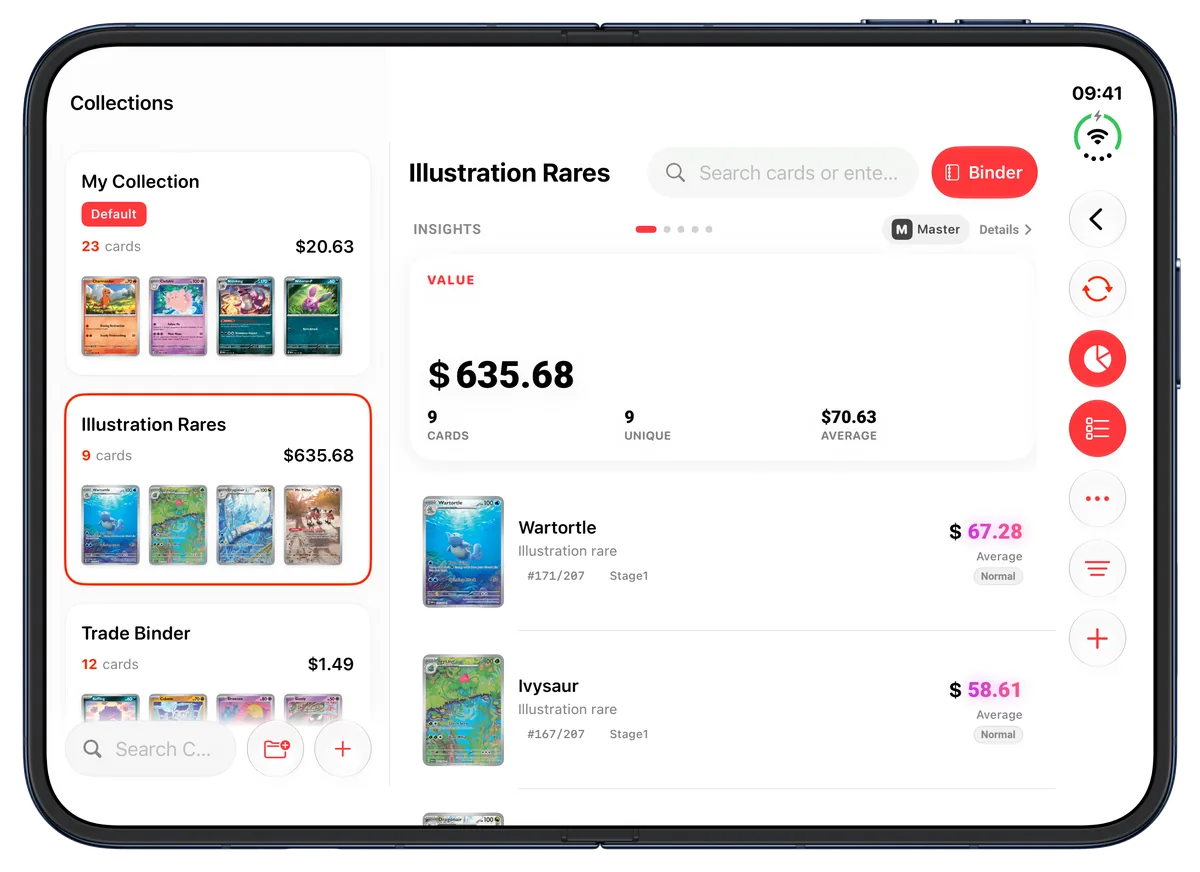
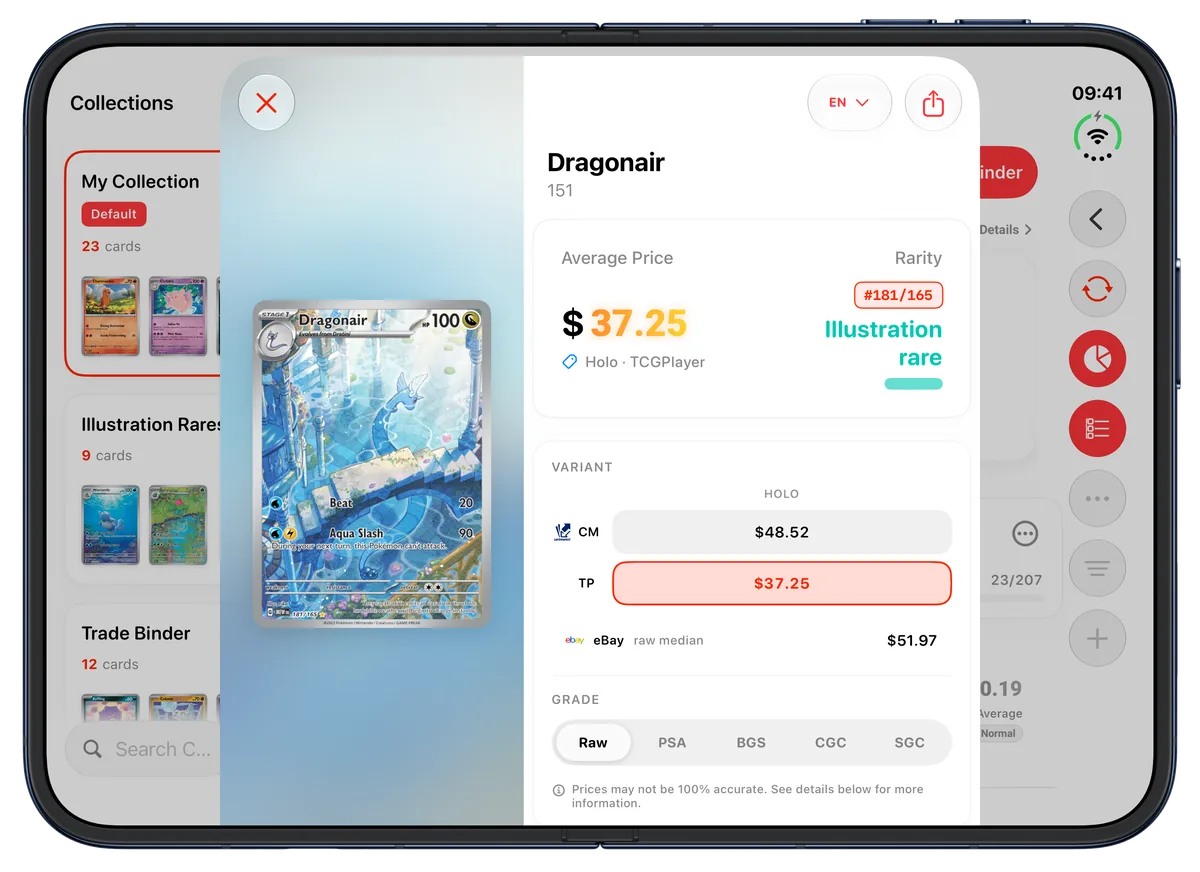
iPhone Duo खोलें, और Eyevo स्क्रीन के दोनों हिस्सों का इस्तेमाल करता है। आपका कलेक्शन आमने-सामने के दो पन्नों वाले बाइंडर के रूप में खुलता है, जो फ़ोल्ड पर मिलते हैं। स्कैनर एक तरफ़ आपके स्कैन किए गए कार्ड की सूची दिखाता है और दूसरी तरफ़ कैमरा रखता है, और होम, मेरा कलेक्शन, Pokédex और कार्ड का विवरण दो कॉलम में फैल जाते हैं। फ़ोन बंद करें, और वही स्क्रीन बाहरी डिस्प्ले पर जारी रहती हैं।

iPhone Duo पर बाइंडर
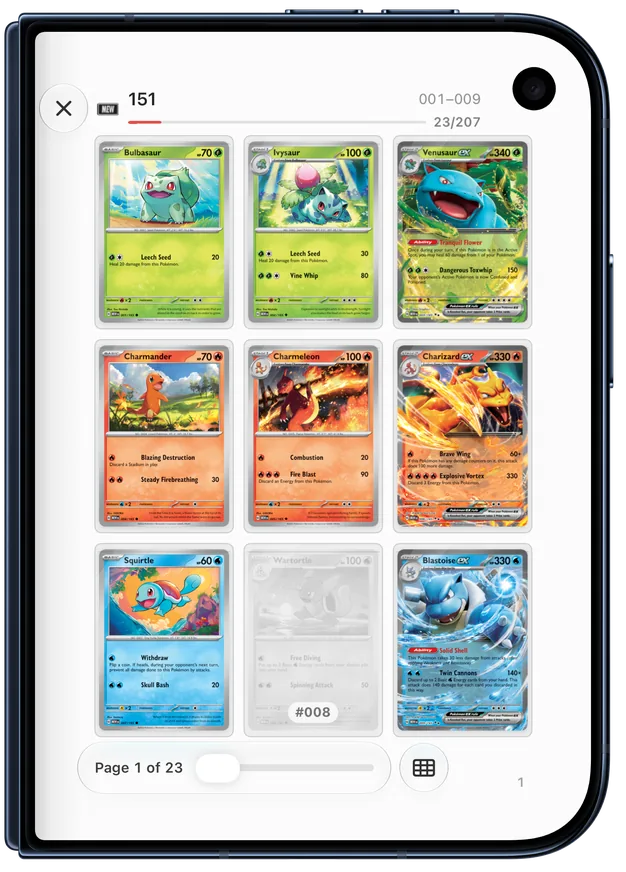
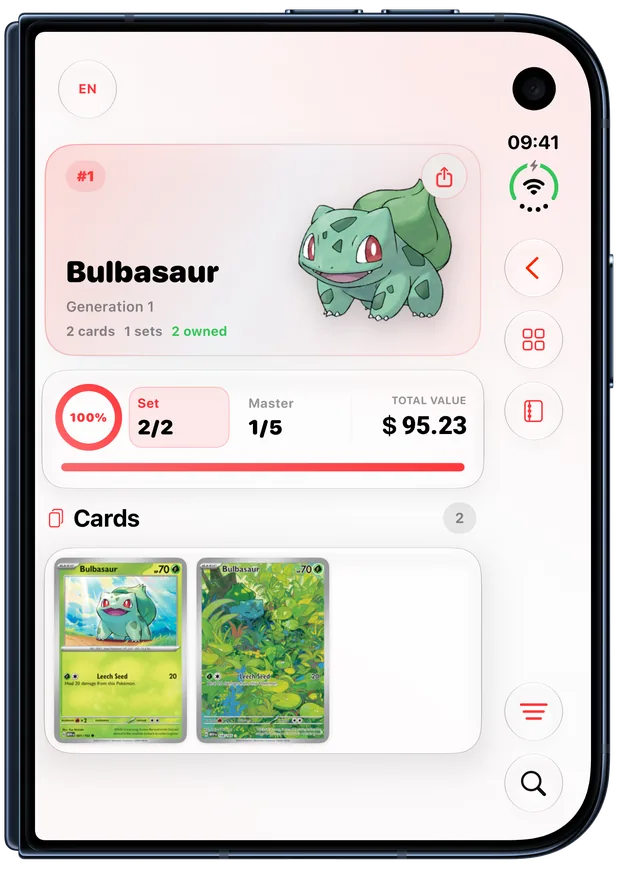
iPhone Duo पर Eyevo, खुला और बंद
अंग्रेज़ी में ऐप का पूर्वावलोकन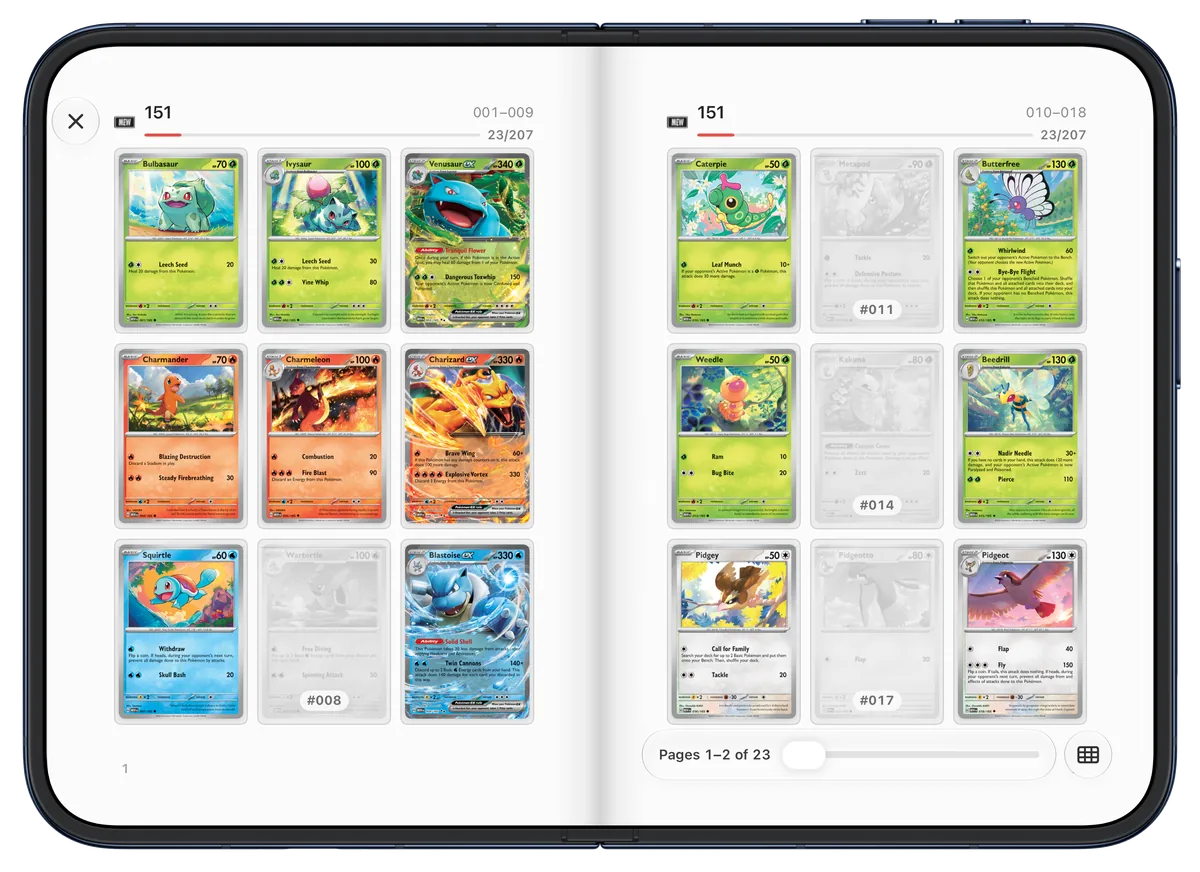
दो पन्नों वाले बाइंडर के रूप में आपका कलेक्शन
अनफ़ोल्ड करके आड़ा पकड़ने पर, iPhone Duo बाइंडर के दो पन्ने अगल-बगल दिखाता है, हर पन्ने में नौ पॉकेट, जो फ़ोल्ड पर मिलते हैं। पन्ना पलटने पर वह किताब के पन्ने की तरह मुड़ता है। सेट के अनुसार उन कार्ड को उनकी जगह पर रखता है जो आपके पास नहीं हैं: धूसर, हल्के और उनके कलेक्टर नंबर के साथ, ताकि किसी सेट की कमियाँ एक नज़र में दिख जाएँ। सेट पर जाएँ दिखाता है कि हर सेट के कितने कार्ड आपके पास हैं।
कलेक्शन क्रम केवल आपके अपने कार्ड दिखाता है, आपकी कलेक्शन सूची के क्रम और फ़िल्टर के साथ; प्लस वाला इसका खाली पॉकेट कार्ड खोज खोलता है। किसी कार्ड का विवरण खोलने, उसकी प्रिंटिंग या ग्रेड बदलने, कस्टम कीमत सेट करने, उसे शेयर करने या हटाने के लिए उसे देर तक दबाएँ। विशलिस्ट बाइंडर में, जो कार्ड आप अब भी चाहते हैं वे दिल के निशान के साथ धूसर रहते हैं; कोई कार्ड मिल जाने पर उसे कलेक्टेड के रूप में चिह्नित करने के लिए उस पर डबल-टैप करें।
एक हिस्से पर स्कैन करें, दूसरे पर देखें
फ़ोन अनफ़ोल्ड और आड़ा होने पर, स्कैनर फ़ोल्ड पर बँट जाता है: इस सेशन में स्कैन किए गए कार्ड बाईं ओर सूचीबद्ध होते हैं और कैमरा दाईं ओर चालू रहता है। आप दोनों तरफ़ की जगह आपस में बदल सकते हैं, या कैमरे को पूरी स्क्रीन देने के लिए सूची छिपा सकते हैं। सेशन खोलने पर वह सूची की जगह दिखता है, जबकि कैमरा स्कैन करता रहता है।
बाहरी डिस्प्ले पर, और अंदरूनी डिस्प्ले सीधा होने पर, स्कैनर पूरी स्क्रीन वाले कैमरे और उस ड्रॉअर का इस्तेमाल करता है जिसे आप दूसरे iPhone से जानते हैं। अगर आप सेशन के दौरान फ़ोन बंद करते हैं, तो कैमरा रुक जाता है।
पूरे ऐप में दो कॉलम
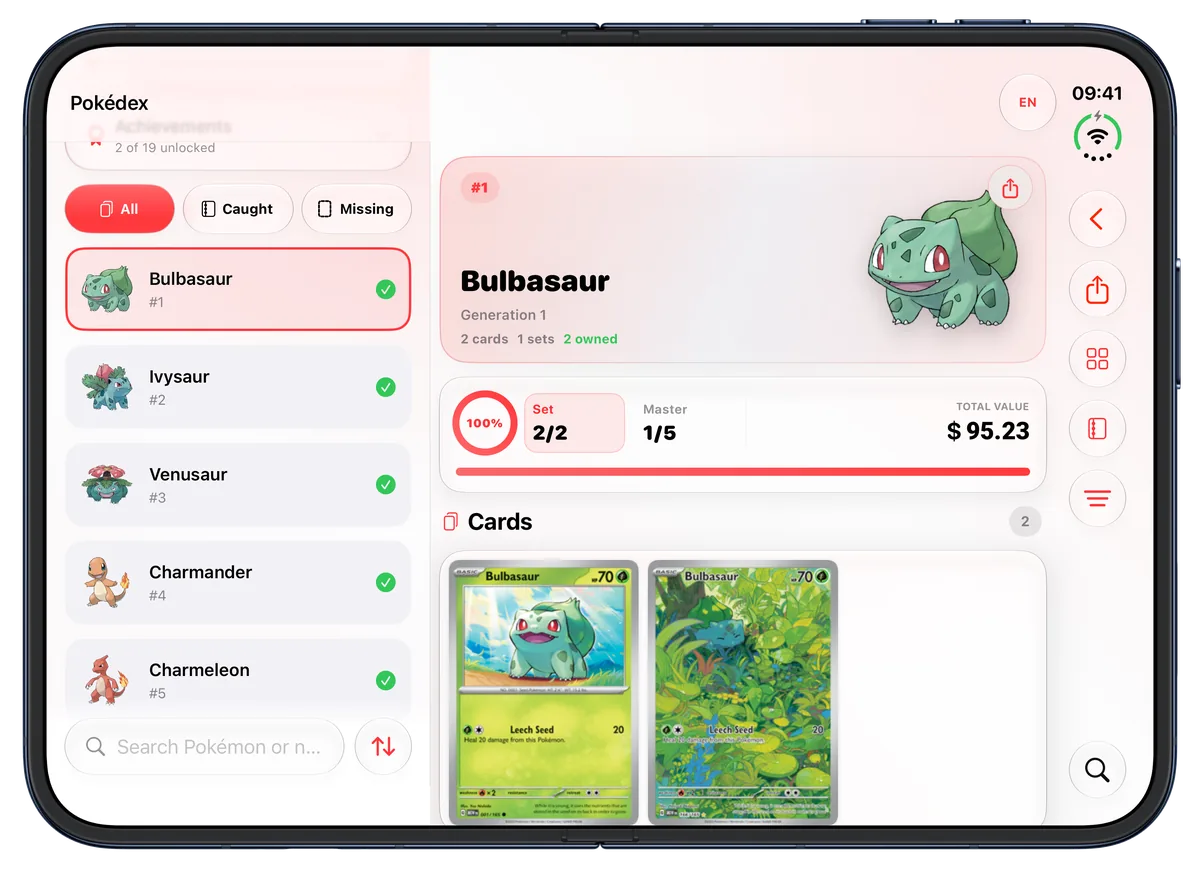
होम आपके कलेक्शन डैशबोर्ड को बाईं ओर रखता है, जिसके नीचे खोज और स्कैन बटन होते हैं, जबकि होम का बाकी हिस्सा दाईं ओर स्क्रॉल होता है। हाल ही में स्कैन किए गए दो पंक्तियों में आठ कार्ड दिखाता है। मेरा कलेक्शन में, आपके कलेक्शन की सूची आपके खोले गए कलेक्शन के बगल में बनी रहती है, और Pokédex आपकी चुनी गई प्रजाति के बगल में प्रजातियों की एक खोजने योग्य सूची रखता है।
कार्ड का विवरण कार्ड को उसके अपने पैन में रखता है, जबकि उसकी कीमतें और जानकारी उसके बगल में स्क्रॉल होती हैं। सेट पेज सेट को उसके सारांश के बगल में दिखाते हैं और कार्ड को दो कॉलम में सूचीबद्ध करते हैं। पहली बार लॉन्च होने वाली स्क्रीन और शेयर एडिटर भी डिस्प्ले के दोनों हिस्सों का इस्तेमाल करते हैं।
बुक पोज़, बंद और सीधा
बुक पोज़ में, जब फ़ोन आधा खुला होता है, Eyevo फ़ोल्ड को खाली रखता है: बाइंडर का हर पन्ना और हर पैन अपने आधे हिस्से पर रहता है, और कोई भी कार्ड मोड़ पर नहीं आता। कार्ड का विवरण एक आधे हिस्से पर चला जाता है और वहाँ iPhone लेआउट का इस्तेमाल करता है।
बंद होने पर, बाहरी डिस्प्ले को जाना-पहचाना iPhone लेआउट मिलता है, जिसमें बाइंडर का एक पन्ना दो पन्नों वाले दृश्य के ही कार्ड रखता है। अनफ़ोल्ड करके सीधा पकड़ने पर, अंदरूनी डिस्प्ले एक कॉलम और बाइंडर का एक पन्ना दिखाता है। Eyevo, Duo के वर्टिकल टूलबार और स्क्रीन के किनारे वाले स्टेटस बार के साथ भी काम करता है।
VoiceOver, कीबोर्ड और गति कम करें
VoiceOver हर पॉकेट को कार्ड के नाम और कलेक्टर नंबर के साथ पढ़ता है, टैप या देर तक दबाने से होने वाले कामों के लिए नाम वाली कार्रवाइयाँ देता है, और हर पन्ने की घोषणा करता है। पेज स्क्रबर को स्वाइप से एडजस्ट किया जा सकता है, और VoiceOver चालू रहने पर बाइंडर के कंट्रोल दिखते रहते हैं।
कीबोर्ड के साथ, ऐरो की और स्पेस बार पन्ने पलटते हैं, Option के साथ ऐरो अगले या पिछले सेट पर ले जाता है, और Escape या Command-W बाइंडर बंद करता है। गति कम करें चालू होने पर, कवर फ़ेड होता है और पन्ने मुड़ने की जगह क्रॉस-फ़ेड होते हैं।
आम सवाल
क्या Eyevo iPhone Duo के लिए ऑप्टिमाइज़ किया गया है?
हाँ। वर्शन 5.0.5 से, Eyevo अपनी स्क्रीन को अनफ़ोल्ड किए गए अंदरूनी डिस्प्ले, बुक पोज़ और बंद बाहरी डिस्प्ले के लिए व्यवस्थित करता है। फ़ोन अनफ़ोल्ड करके आड़ा पकड़ने पर बाइंडर, स्कैनर, होम, मेरा कलेक्शन, Pokédex, सेट पेज और कार्ड का विवरण दो कॉलम का इस्तेमाल करते हैं।
मैं बाइंडर कैसे खोलूँ?
कोई कलेक्शन खोलें और उसके हेडर में बाइंडर पर टैप करें, या ⋯ मेनू से बाइंडर खोलें चुनें। बाइंडर अपने कवर पर खुलता है; पन्ने पलटना शुरू करने के लिए कवर पर टैप करें।
बाइंडर खुला होने पर iPhone Duo को मोड़ने या बंद करने पर क्या होता है?
बाइंडर उन्हीं कार्ड पर खुला रहता है। बुक पोज़ में पन्ने फ़ोल्ड को खाली छोड़ते हैं। बंद होने पर, बाहरी डिस्प्ले उन कार्ड के साथ एक पन्ना दिखाता है जिन्हें आप देख रहे थे, और अनफ़ोल्ड करने पर दो पन्नों वाला दृश्य वापस आ जाता है।
क्या मैं बाइंडर को दूसरे iPhone और iPad पर इस्तेमाल कर सकता हूँ?
हाँ। हर iPhone बाइंडर को एक बार में एक पन्ना दिखाता है। iPad लैंडस्केप में, विंडो काफ़ी चौड़ी होने पर, आमने-सामने के दो पन्ने दिखाता है, और नहीं तो एक पन्ना।
संदर्भ
और सुविधाएँ देखें
-
 लाइव कार्ड स्कैनर अपना कैमरा किसी कार्ड की ओर करें, नतीजा जाँचें और कलेक्शन में जोड़ने से पहले प्रिंटिंग की पुष्टि करें। और जानें
-
 कलेक्शन ट्रैकर हर कॉपी को उसकी प्रिंटिंग, ग्रेड, भाषा और वैकल्पिक कस्टम वैल्यू के साथ दर्ज करें। कलेक्शन का नाम बदलें और कार्डों को एक कलेक्शन से दूसरे में ले जाएँ। और जानें
-
 मार्केट कीमतें अपनी पसंदीदा मुद्रा में उपलब्ध Pokemon कार्ड वैल्यू देखें और अपने कलेक्शन पर नज़र रखें। और जानें
Eyevo में आज़माएँ
App Store और Google Play पर मुफ़्त डाउनलोड करें।