
コレクション&ポートフォリオ
iPhone Duoに最適なポケモンアプリ
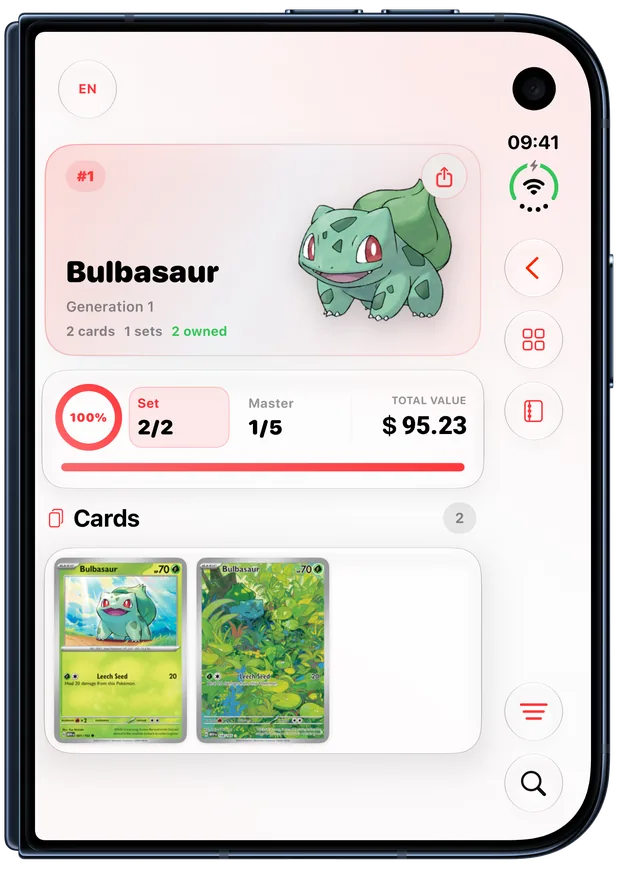
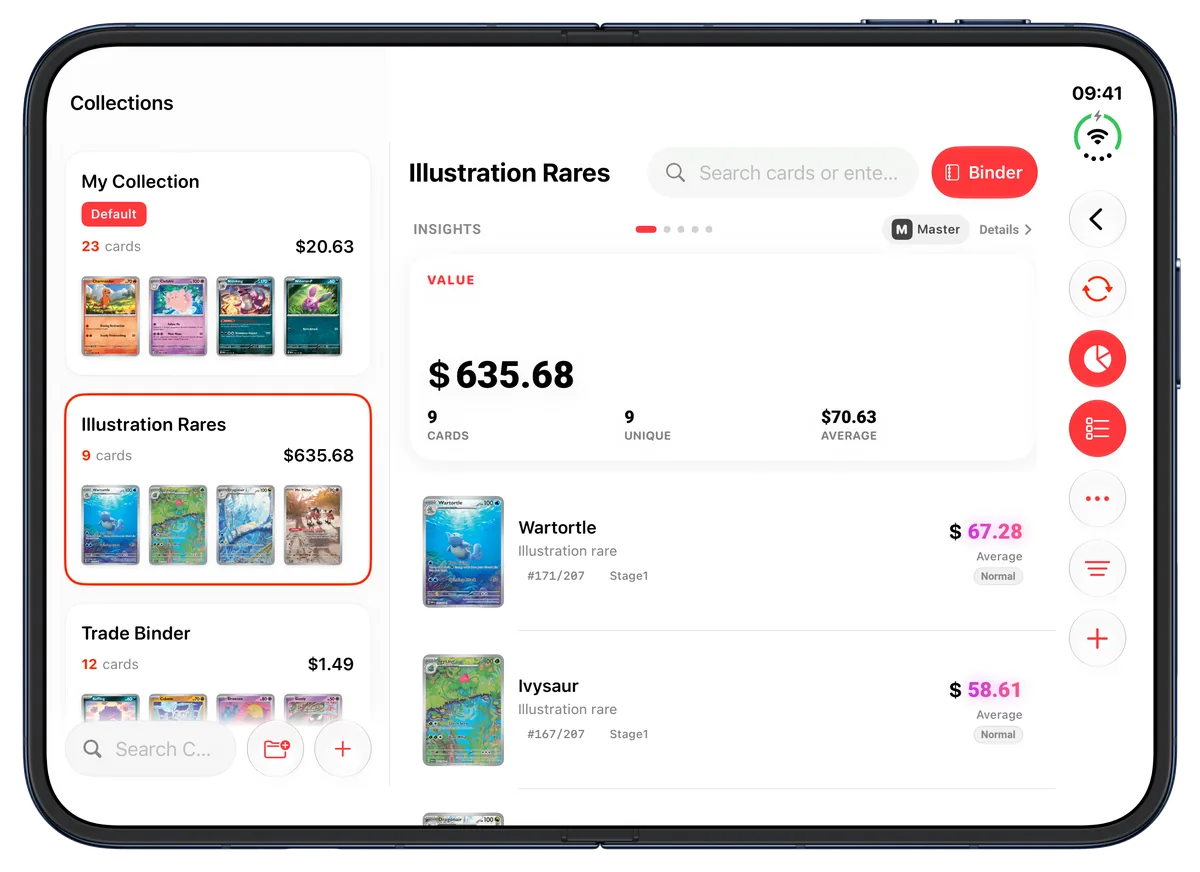
iPhone Duoを開くと、Eyevoは画面の両半分を使います。コレクションは、折り目で向かい合う2ページのバインダーとして開きます。スキャナーは片側にスキャン済みのカードを一覧表示し、もう片側にカメラを表示します。ホーム、マイコレクション、Pokédex、カードの詳細は2カラムに広がります。閉じても、同じ画面が外側のディスプレイで続きます。

iPhone Duoでのバインダー
iPhone DuoでのEyevo(開いた状態と閉じた状態)
英語のアプリプレビュー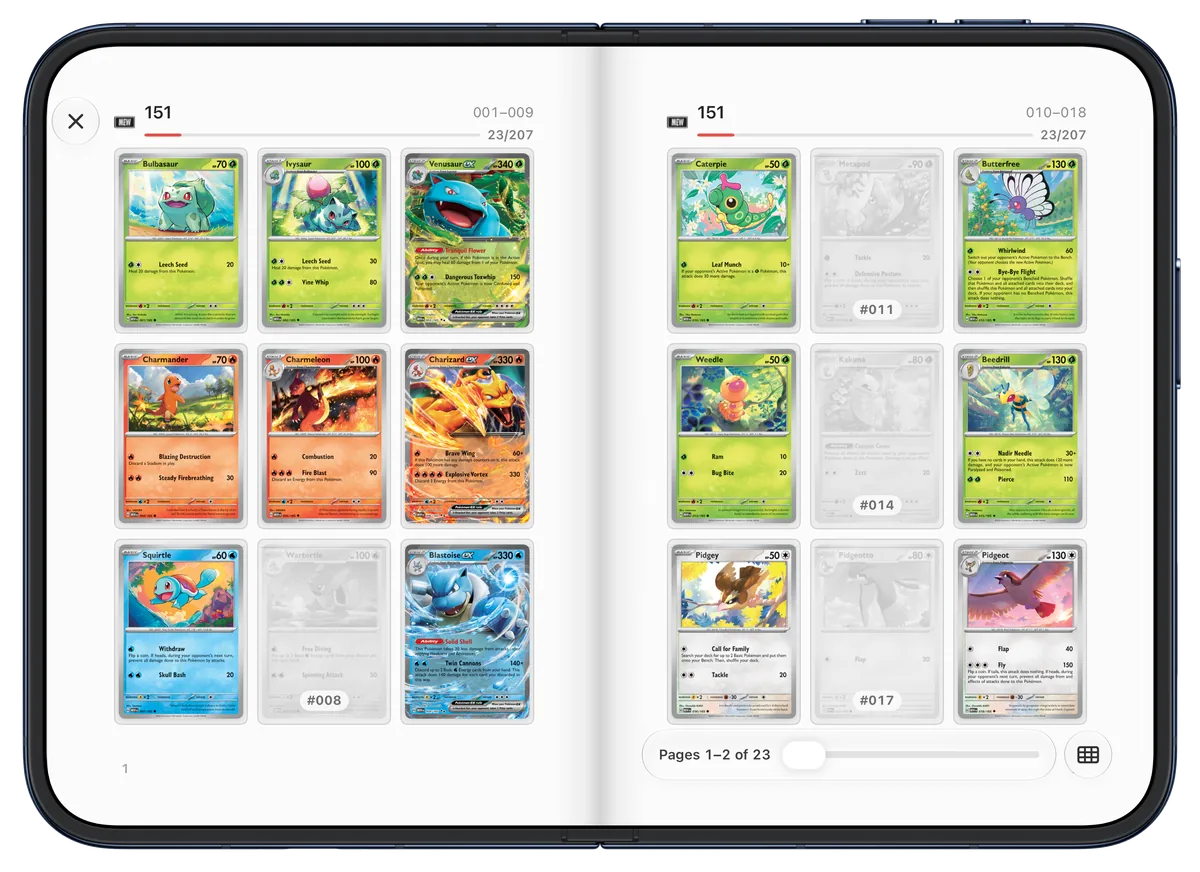
コレクションを見開きのバインダーで
iPhone Duoを開いて横向きに持つと、9ポケットずつのバインダー2ページが折り目で向かい合って並びます。ページをめくると、本のページのようにめくれます。「セット別」では、持っていないカードがその位置にグレーで薄く、コレクター番号付きで表示されるため、セットの欠けている部分がひと目でわかります。「セットへ移動」では、各セットのカードを何枚持っているかが表示されます。
「コレクション順」では、所有しているカードだけが、コレクション一覧の並び順とフィルタのまま表示されます。プラス記号の付いた空きポケットからカード検索を開けます。カードを長押しすると、詳細を開いたり、プリントやグレードを変更したり、カスタム価格を設定したり、共有や削除をしたりできます。ウィッシュリストのバインダーでは、まだ欲しいカードがハート付きのグレーで表示されます。手に入れたらダブルタップして、入手済みにできます。
片側でスキャン、もう片側で確認
端末を開いて横向きにすると、スキャナーは折り目で分かれます。このセッションでスキャンしたカードが左側に一覧表示され、右側ではカメラが起動したままになります。左右を入れ替えたり、一覧を非表示にしてカメラに画面全体を使わせたりすることもできます。セッションを開くと、カメラはスキャンを続けたまま、一覧の代わりにセッションが表示されます。
外側のディスプレイや、内側のディスプレイを縦向きにした状態では、スキャナーは他のiPhoneと同じドロワー付きの全画面カメラを使います。セッション中に端末を閉じると、カメラは一時停止します。
アプリ全体で2カラム表示
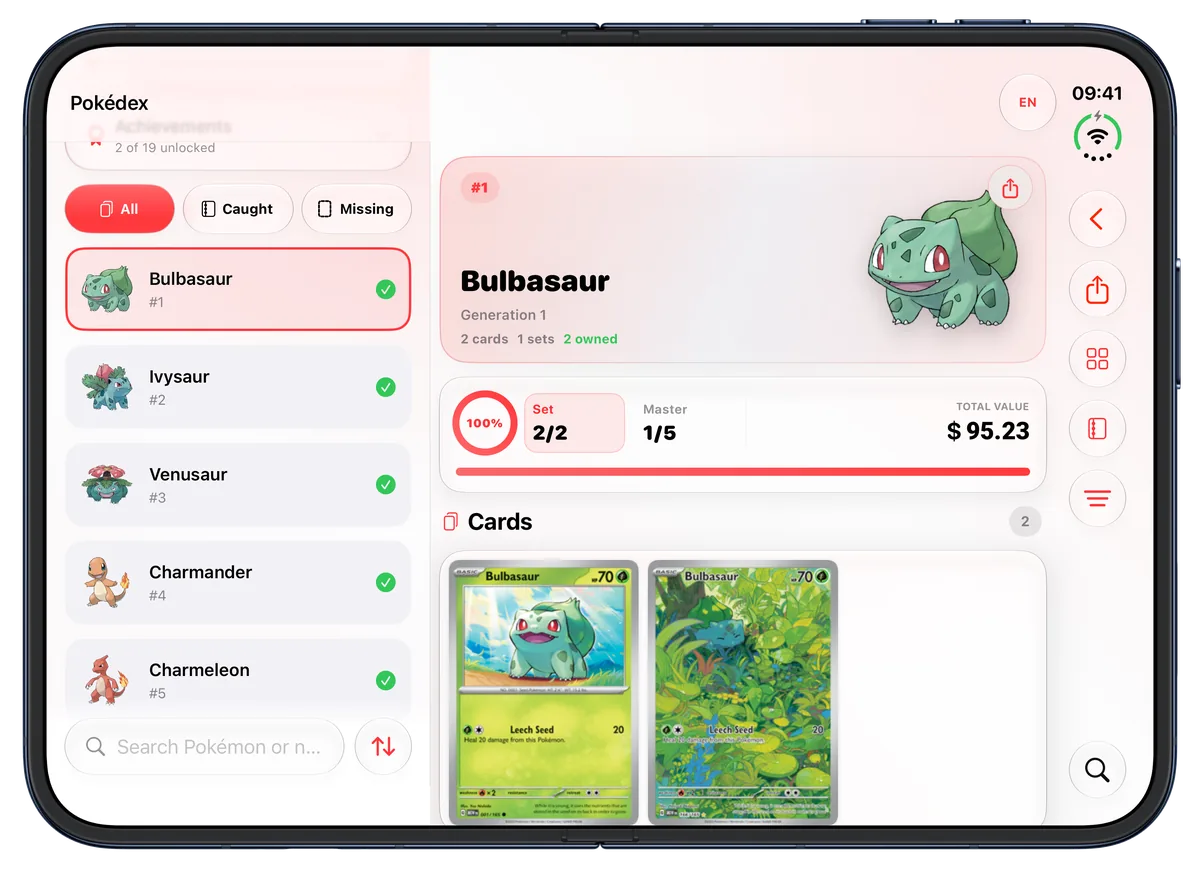
ホームでは、コレクションのダッシュボードが左側に表示され、その下部に検索とスキャンボタンがあります。ホームの残りの部分は右側でスクロールします。「最近スキャンしたカード」には8枚のカードが2行で表示されます。マイコレクションでは、開いたコレクションの横にコレクションの一覧が表示されたままになり、Pokédexでは、選択したポケモンの横に検索可能なポケモンの一覧が表示されます。
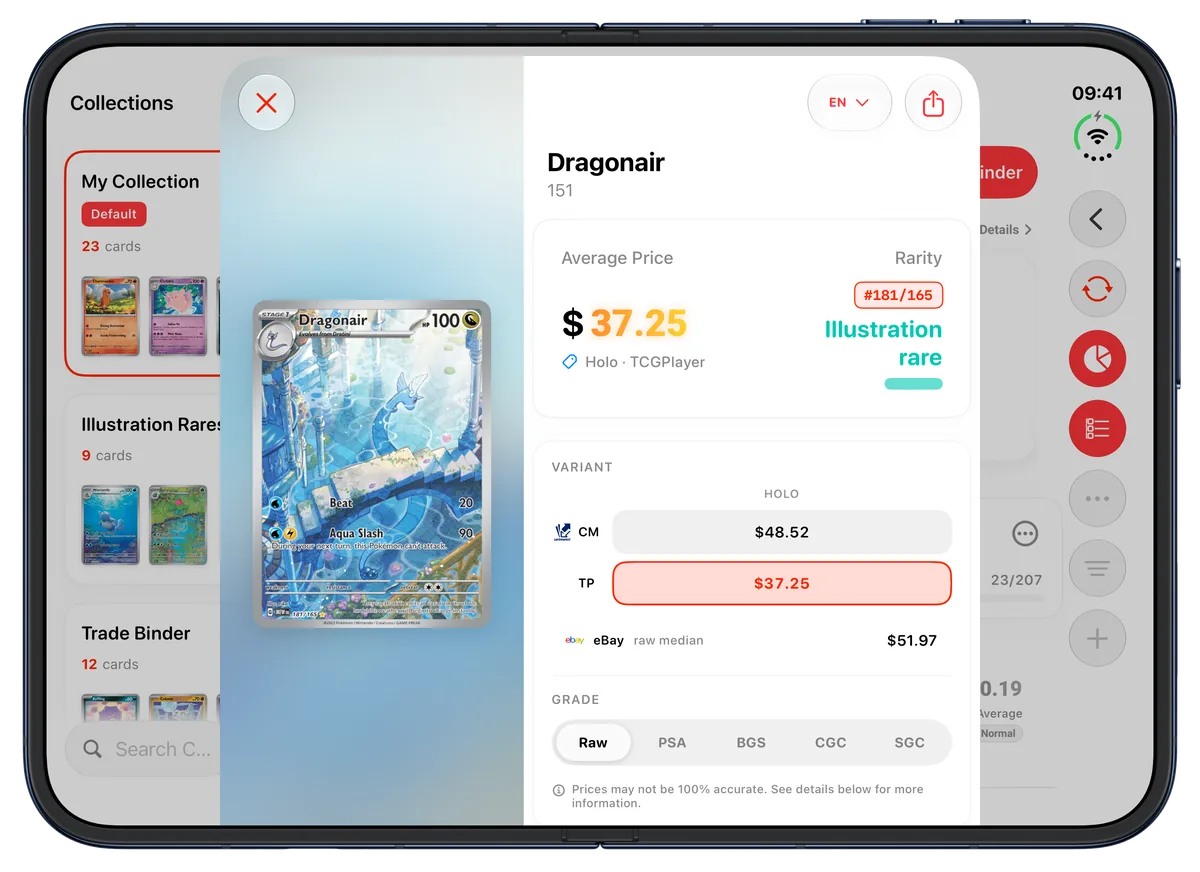
カードの詳細では、カードが専用のペインに表示されたまま、その横で価格や情報をスクロールできます。セットのページでは、セットの概要の横にセットが表示され、カードが2カラムで一覧表示されます。初回起動時の画面と共有エディタも、ディスプレイの両半分を使います。
ブック型、閉じた状態、縦向き
端末を半分開いたブック型では、Eyevoは折り目を空けたままにします。バインダーの各ページと各ペインがそれぞれの半分に収まり、折り目にカードがかかることはありません。カードの詳細は片側の半分に移動し、そこでiPhoneのレイアウトを使います。
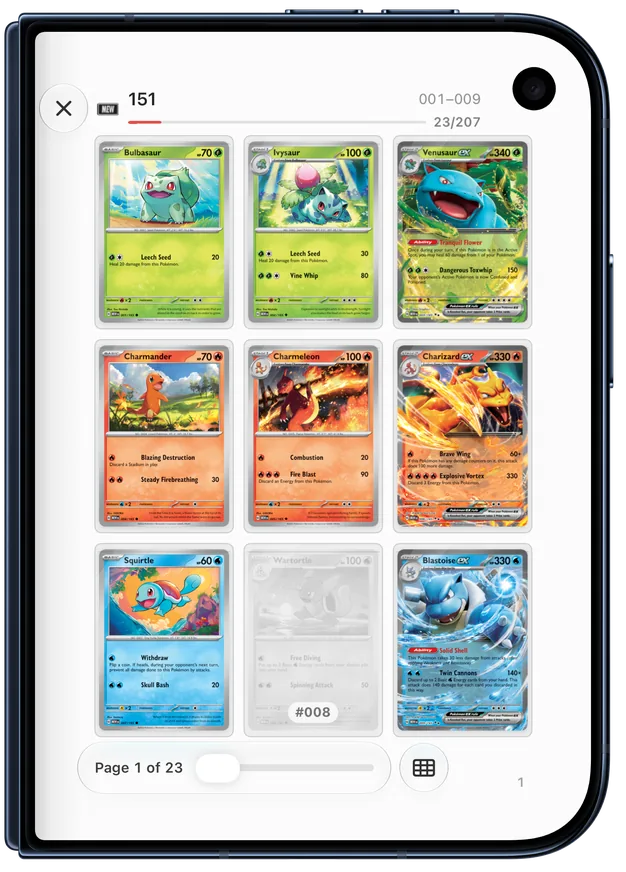
閉じると、外側のディスプレイにはおなじみのiPhoneのレイアウトが表示され、バインダーの1ページに見開きと同じカードが収まります。開いた状態で縦向きに持つと、内側のディスプレイに1カラムとバインダー1ページが表示されます。EyevoはDuoの縦向きのツールバーや、画面の側面に沿ったステータスバーにも対応しています。
VoiceOver、キーボード、視差効果を減らす
VoiceOverは各ポケットをカード名とコレクター番号で読み上げ、タップや長押しで行う操作を名前付きのアクションとして提供し、各ページを読み上げます。ページスクラバーはスワイプで調整でき、VoiceOverがオンの間はバインダーのコントロールが表示されたままになります。
キーボードでは、矢印キーとスペースバーでページをめくり、Optionと矢印キーで次または前のセットに移動し、EscapeまたはCommand-Wでバインダーを閉じます。「視差効果を減らす」をオンにすると、ページがめくれる代わりに、表紙はフェードし、ページはクロスフェードします。
よくある質問
EyevoはiPhone Duoに最適化されていますか?
はい。バージョン5.0.5以降、Eyevoは開いた状態の内側のディスプレイ、ブック型、閉じた状態の外側のディスプレイに合わせて画面をレイアウトします。端末を開いて横向きに持つと、バインダー、スキャナー、ホーム、マイコレクション、Pokédex、セットのページ、カードの詳細が2カラムで表示されます。
バインダーはどうやって開きますか?
コレクションを開き、ヘッダーの「バインダー」をタップするか、⋯メニューから「バインダーを開く」を選びます。バインダーは表紙が表示された状態で開きます。表紙をタップすると、ページをめくり始められます。
バインダーを開いたままiPhone Duoを折ったり閉じたりするとどうなりますか?
バインダーは同じカードを表示したまま開いています。ブック型では、ページは折り目を空けて表示されます。閉じると、外側のディスプレイに見ていたカードの1ページが表示され、開くと見開きに戻ります。
他のiPhoneやiPadでもバインダーを使えますか?
はい。すべてのiPhoneでは、バインダーが1ページずつ表示されます。iPadでは、ウインドウの幅が十分あれば横向きで見開きの2ページが表示され、それ以外の場合は1ページが表示されます。
参考資料


Eyevoで試してみる
App StoreとGoogle Playで無料ダウンロード。