
कलेक्टर गाइड
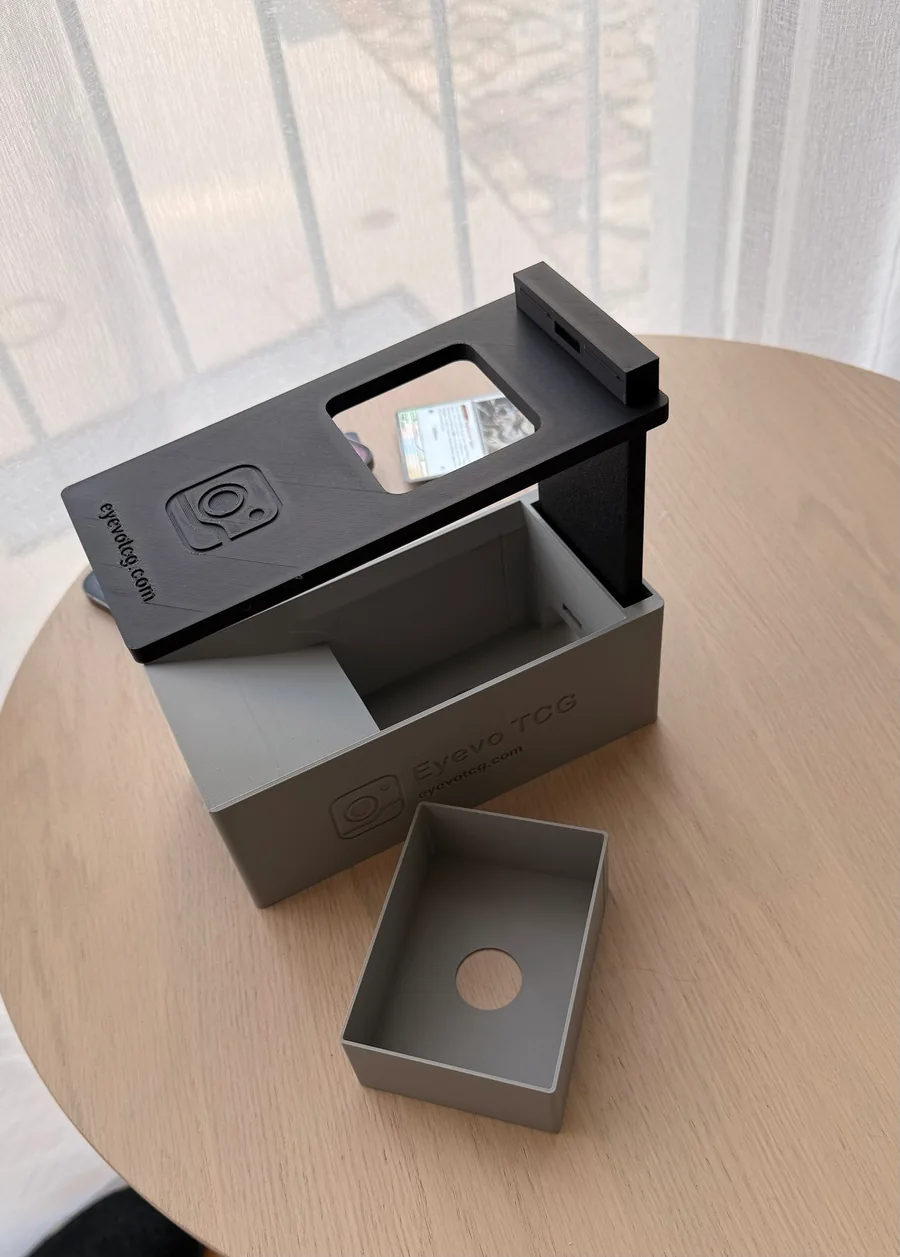
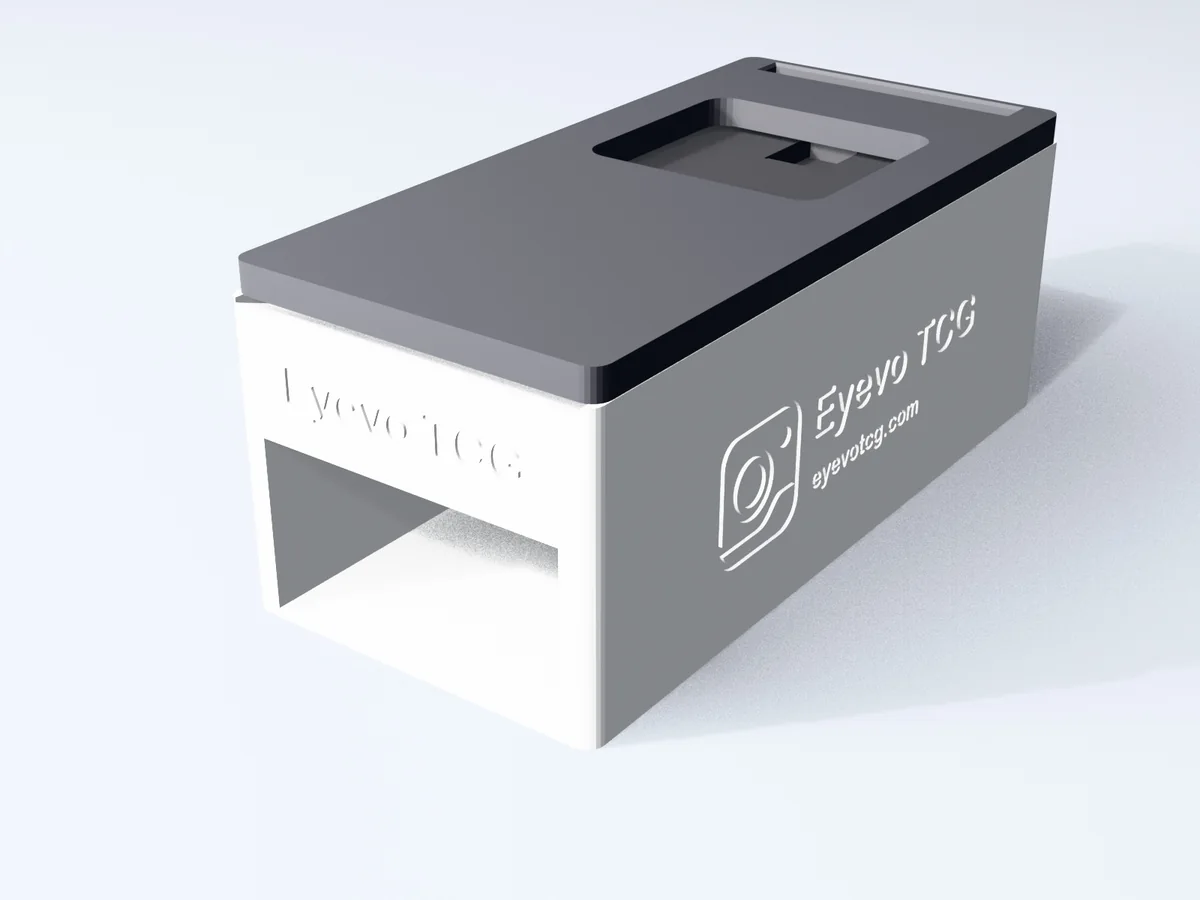
3D-प्रिंटेड कार्ड स्कैनर बॉक्स
फ़ोन से कार्ड स्कैन करने के लिए मेरा डिज़ाइन किया हुआ बॉक्स प्रिंट करें। इसे सेट करें, चमक से बचें और Eyevo में हर नतीजे की समीक्षा करें।
अपना फ़ोन कैमरा विंडो के ऊपर रखें और एक कार्ड को फ़नल में नीचे सरकाएँ। अगला कार्ड डालने से पहले उसका नतीजा जाँचें। बॉक्स सेटअप को स्थिर रखता है; हर कार्ड आप खुद डालते हैं।
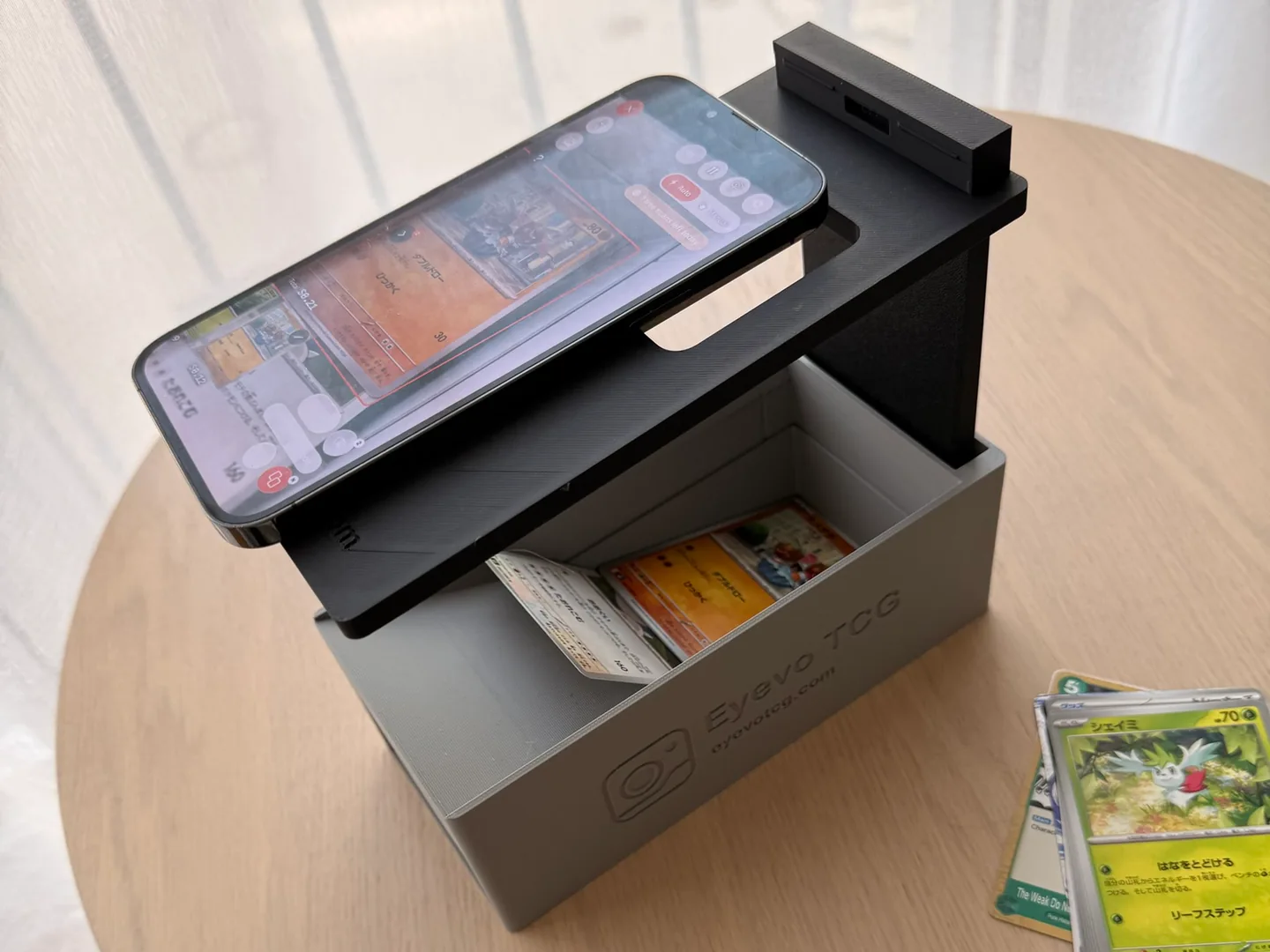
एक वैकल्पिक एक्सेसरी जिसे आप ख़ुद प्रिंट कर सकते हैं। आप बॉक्स के बिना भी Eyevo इस्तेमाल कर सकते हैं।
शुरू करने से पहले
- प्रिंट किया हुआ बॉक्स, Eyevo वाला फ़ोन और कुछ टेस्ट कार्ड।
चरण-दर-चरण
-
फ़ोन और कैमरा सीध में रखें
बॉक्स को किसी स्थिर सतह पर रखें और फ़ोन का कैमरा विंडो के ऊपर रखें। जाँचें कि कार्ड वाला हिस्सा खुला है और फ़ोकस में है। शुरू करने से पहले फ़ोन को एडजस्ट करें।
-
कुछ कार्ड से रोशनी जाँचें
लेंस साफ़ करें और रेगुलर, स्लीव वाले और होलो कार्ड से टेस्ट करें। अगर रिफ़्लेक्शन आर्टवर्क या टेक्स्ट को ढक दें, तो रोशनी हटाएँ या बॉक्स को घुमाएँ।
-
एक बार में एक कार्ड डालें
एक कार्ड को धीरे से फ़नल में सरकाकर ट्रे पर पहुँचाएँ। Eyevo के नतीजे का इंतज़ार करें और आगे बढ़ने से पहले अस्पष्ट मैच को सुलझाएँ। बॉक्स कार्ड अपने आप नहीं डालता।
-
सेव करने से पहले नतीजों की समीक्षा करें
सेट, कलेक्टर नंबर और भाषा की तुलना अपने कार्ड से करें। सही प्रिंटिंग और फ़ॉइल वैरिएंट खुद चुनें; जाना-पहचाना चित्र फ़िनिश तय नहीं करता। समीक्षा किए हुए कार्ड को कलेक्शन में जोड़ते समय मात्राएँ जाँचें।
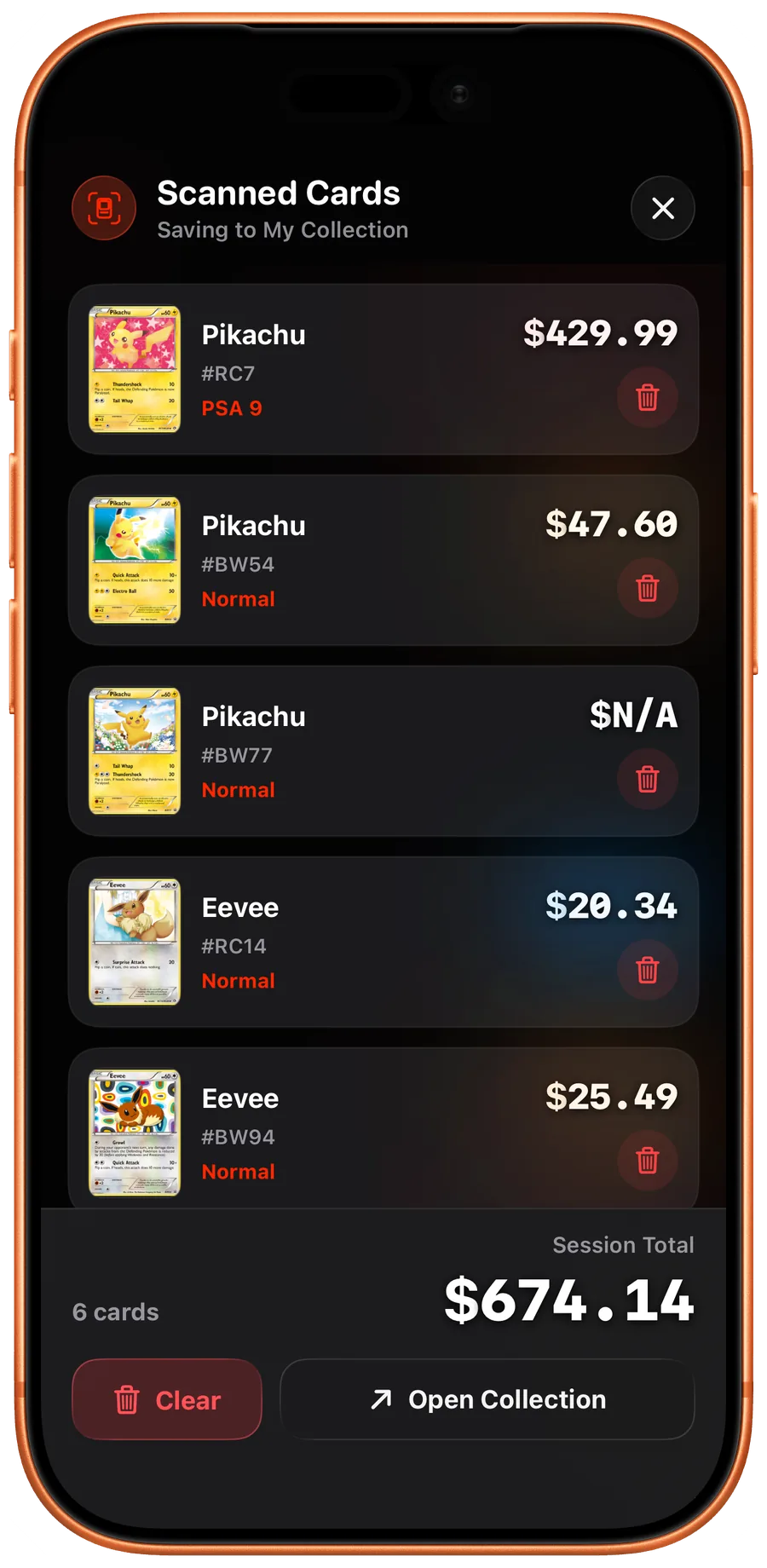
iOS कार्ड सेव करने से पहले स्कैन सेशन की समीक्षा करें। अंग्रेज़ी ऐप का स्क्रीनशॉट 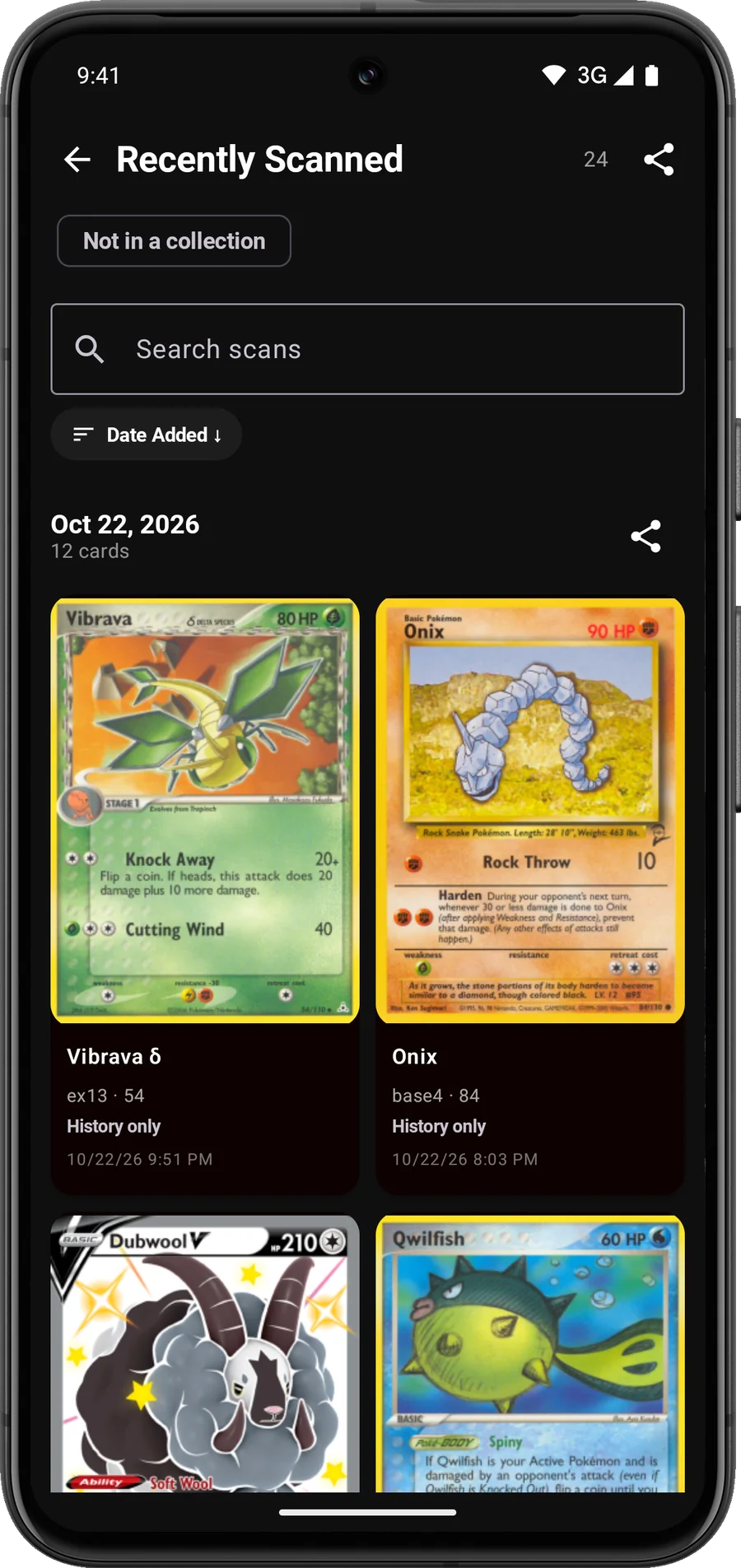
Android हाल ही में स्कैन किए गए कार्ड जोड़ने से पहले उन्हें जाँचें। अंग्रेज़ी ऐप का स्क्रीनशॉट -
ट्रे खाली करें
स्लाइड-आउट ट्रे को पीछे से बाहर धकेलें, या टॉप-लोडिंग ट्रे को ऊपर उठाएँ। दो हिस्सों वाले स्टैंड को खोलने से पहले फ़ोन हटा लें।
मैंने अपना बॉक्स क्यों डिज़ाइन किया
मैं Julian Beck हूँ, Eyevo का डेवलपर। मेरी पिछली ट्रे को निकालना असुविधाजनक था, इसलिए मैंने अपना बॉक्स डिज़ाइन किया, जिसमें पीछे की ओर धकेलकर खुलने वाला रास्ता, अधिक ढलान वाली स्लाइड और दो हिस्सों वाला स्टैंड है जो बंद बॉक्स में पैक हो जाता है।
रोशनी, स्लीव और चमकदार कार्ड
सीधे लैंप के रिफ़्लेक्शन की जगह फैली हुई रोशनी का उपयोग करें। स्लीव और फ़ॉइल से चमक पैदा हो सकती है, इसलिए कार्ड का प्रकार बदलने पर दोबारा टेस्ट करें। जहाँ संभव हो, सुरक्षित कार्ड को स्लीव में ही रखें; उन्हें फ़नल से ज़बरदस्ती न निकालें।
प्रिंट वर्शन चुनें
स्लाइड-आउट या टॉप-लोडिंग ट्रे, और दो हिस्सों में मुड़ने वाला या एक टुकड़े वाला स्टैंड चुनें। टेस्ट की गई PLA प्रोफ़ाइल 0.4 mm नोज़ल और 0.2 mm लेयर का उपयोग करती है, बिना सपोर्ट, पेच या गोंद के। 190 mm का बेस A1 mini के 180 mm बेड पर फ़िट नहीं होता। प्रिंट करने से पहले प्रोफ़ाइल और अपना प्रिंटर जाँच लें।
असेंबली और स्कैनिंग
पार्ट्स, ट्रे और रखने का तरीका
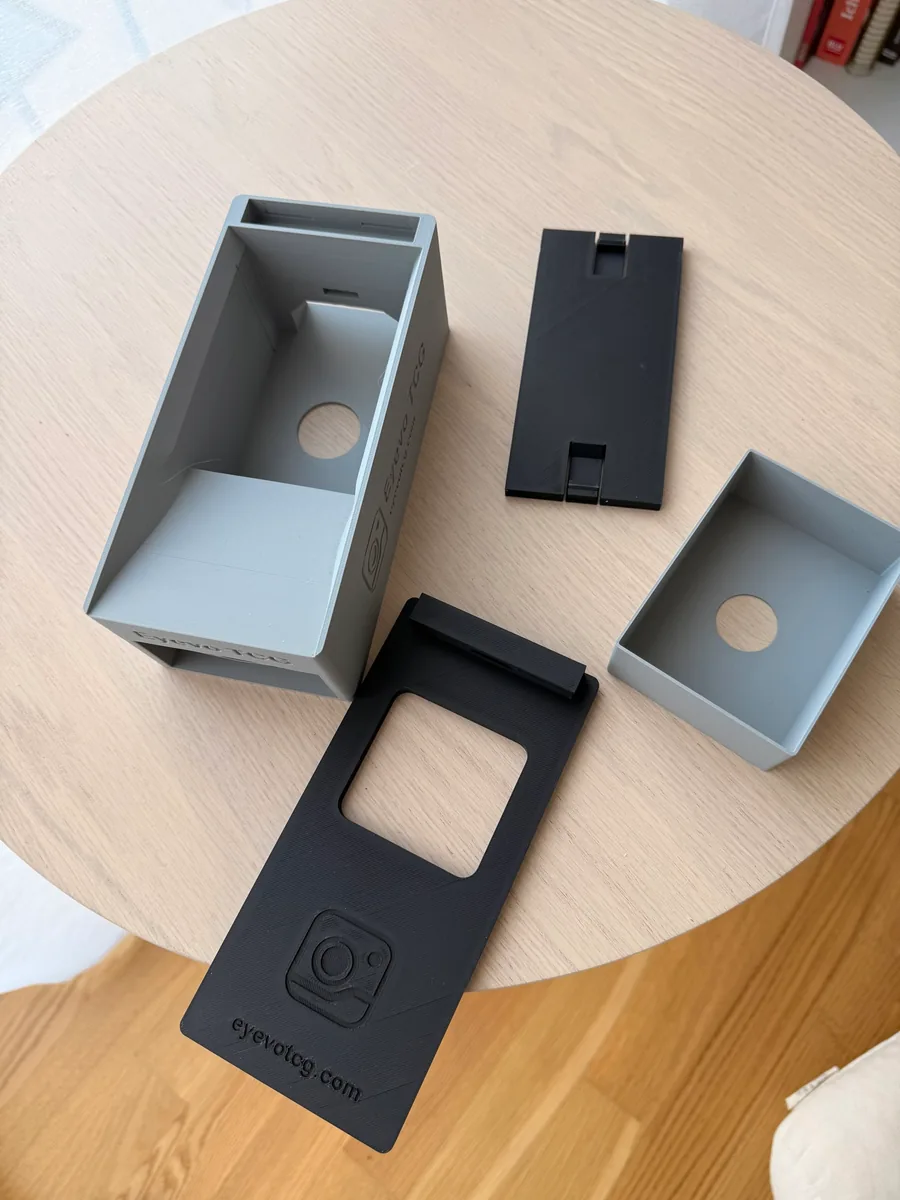
प्रिंट फ़ाइलें पाएँ
MakerWorld या Printables पर अपनी ट्रे और स्टैंड चुनें। लिस्टिंग में STL पार्ट्स, P1S 3MF प्रोजेक्ट और मौजूदा प्रिंट नोट्स हैं।
अपना नतीजा जाँचें
आपका सेटअप स्कैन करने और समीक्षा किए हुए कार्ड को अपने कलेक्शन में जोड़ने के लिए तैयार है।
आम सवाल
क्या Eyevo इस्तेमाल करने के लिए मुझे बॉक्स चाहिए?
नहीं। यह एक वैकल्पिक फ़ोन स्टैंड और ट्रे है। Eyevo इसके बिना भी स्कैन करता है।
क्या यह एक बार में पूरा ढेर स्कैन करता है?
नहीं। कार्ड एक-एक करके डालें, हर नतीजे का इंतज़ार करें और सेव करने से पहले मैच की समीक्षा करें।
क्या मेरा फ़ोन इसमें फ़िट होगा?
मॉडल के आयाम और कैमरे की स्थिति जाँचें। कैमरा विंडो के सामने होना चाहिए और कार्ड पर फ़ोकस करना चाहिए। केवल स्क्रीन का आकार संगतता की पुष्टि नहीं करता।
क्या मैं स्लीव लगे रहने दे सकता हूँ?
डिज़ाइन स्लीव की अनुमति देता है। जाँचें कि आपके स्लीव वाले कार्ड आसानी से सरकते हैं और रिफ़्लेक्शन से बचने के लिए रोशनी एडजस्ट करें।
इस गाइड में इस्तेमाल हुए फ़ीचर
 लाइव कार्ड स्कैनर
 स्कैन सेशन
 सटीक प्रिंटिंग और वेरिएंट
 कलेक्शन ट्रैकर
और गाइड
Eyevo खोलें और चरणों का पालन करें।
चरणों का पालन करते समय अपने कार्ड इस्तेमाल करें।
गाइड मौजूदा ऐप के बारे में हैं। लेबल और उपलब्ध विकल्प डिवाइस और वर्शन के अनुसार अलग हो सकते हैं।