
Guides pour collectionneurs
Boîte de scan de cartes imprimée en 3D
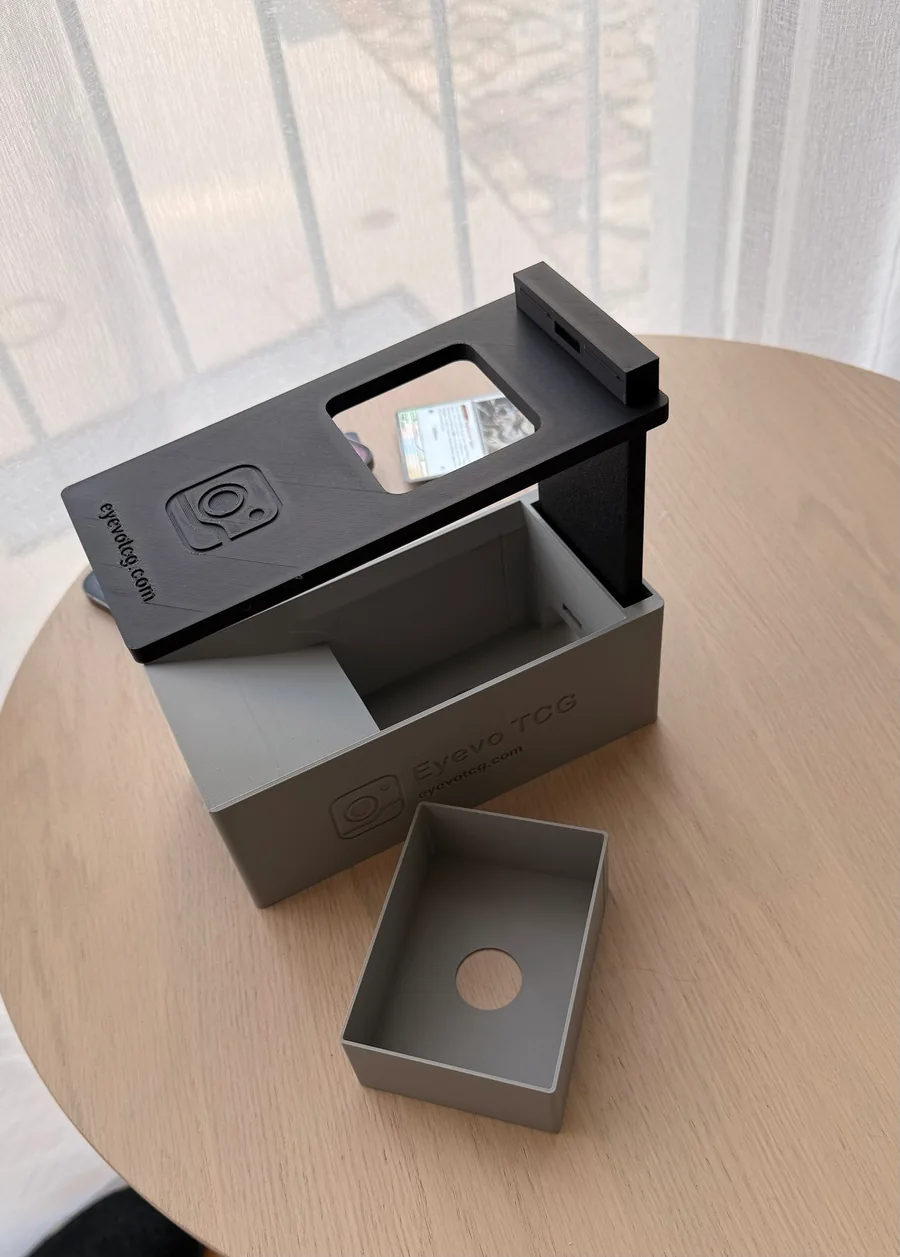
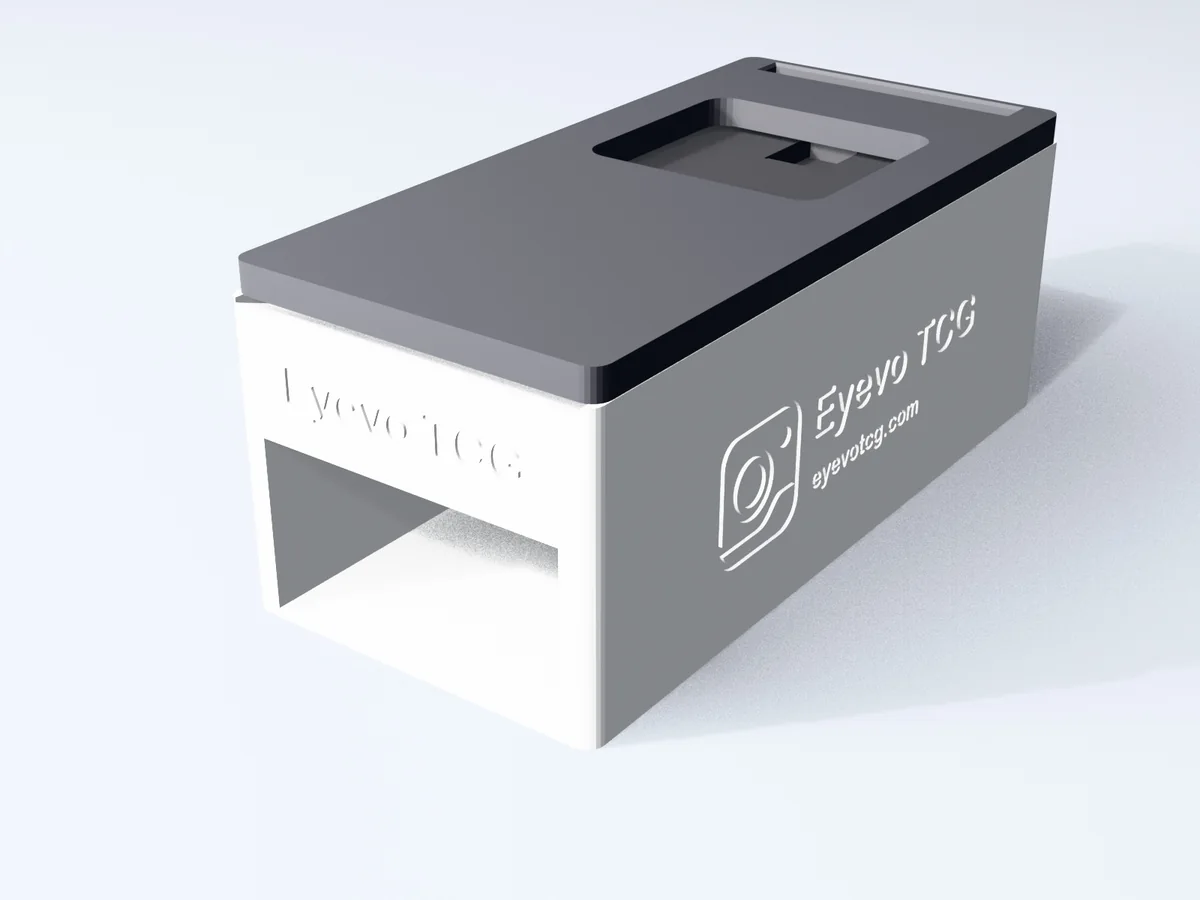
Imprimez la boîte que j’ai conçue pour scanner des cartes avec un téléphone. Installez-la, évitez les reflets et vérifiez chaque résultat dans Eyevo.
Placez votre téléphone au-dessus de l’ouverture pour l’appareil photo et faites glisser une carte dans l’entonnoir. Vérifiez son résultat avant d’introduire la suivante. La boîte stabilise l’installation ; vous introduisez chaque carte vous-même.
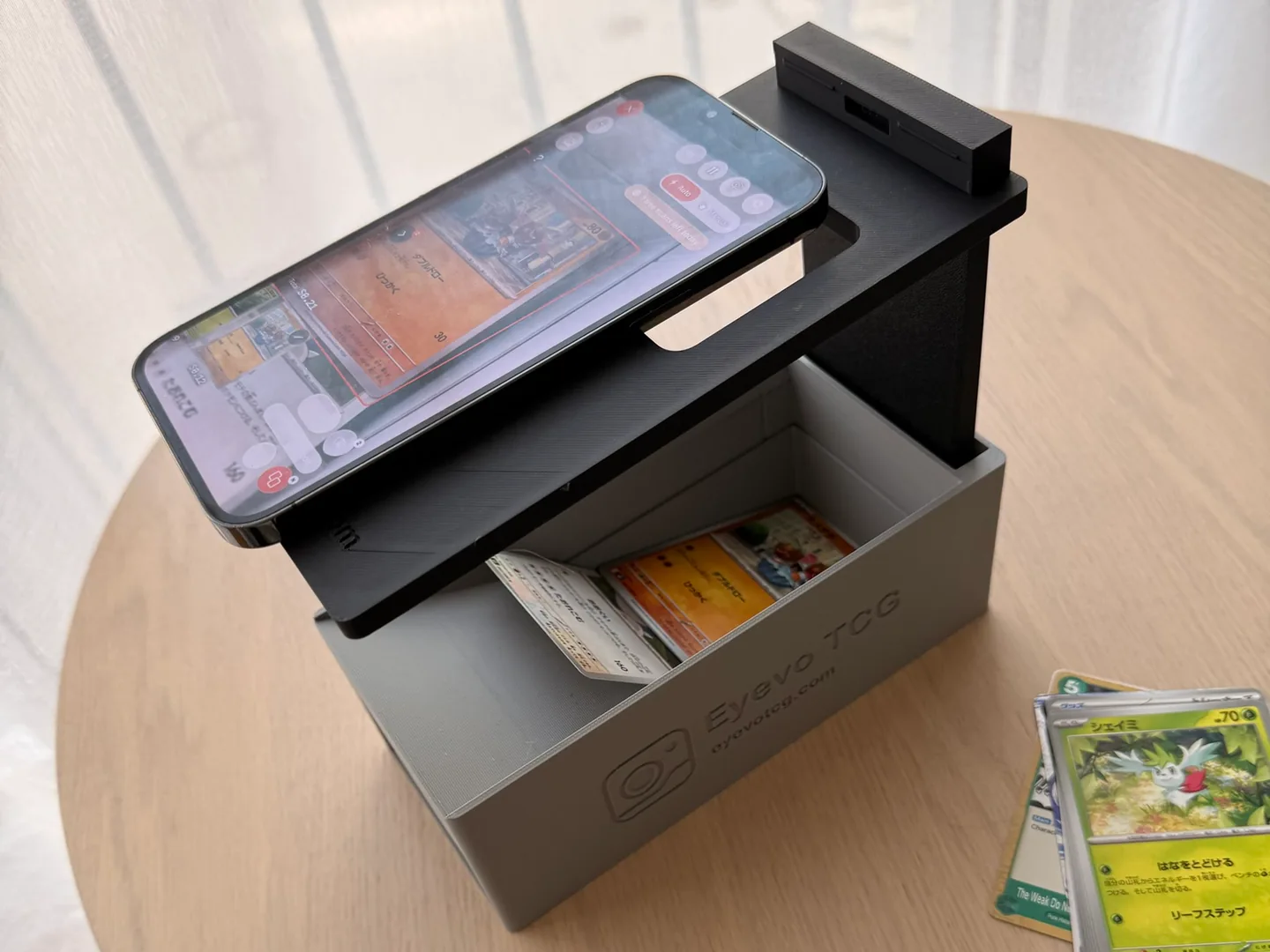
Un accessoire facultatif à imprimer vous-même. Vous pouvez utiliser Eyevo sans le boîtier.
Avant de commencer
- La boîte imprimée, un téléphone avec Eyevo et quelques cartes de test.
Étape par étape
-
Alignez le téléphone et l’appareil photo
Placez la boîte sur une surface stable, avec l’appareil photo du téléphone au-dessus de l’ouverture. Vérifiez que la zone de la carte est dégagée et nette. Ajustez le téléphone avant de commencer.
-
Vérifiez l’éclairage avec quelques cartes
Nettoyez l’objectif et faites des essais avec des cartes standard, sous pochette et holographiques. Déplacez la source lumineuse ou tournez la boîte si des reflets masquent l’illustration ou le texte.
-
Introduisez une carte à la fois
Faites glisser doucement une carte dans l’entonnoir jusqu’au plateau. Attendez le résultat d’Eyevo et résolvez les correspondances incertaines avant de continuer. La boîte ne fait pas avancer les cartes automatiquement.
-
Vérifiez les résultats avant l’enregistrement
Comparez l’extension, le numéro de collection et la langue avec vos cartes. Choisissez vous-même la bonne version et la variante holographique ; une illustration familière ne permet pas de déterminer la finition. Vérifiez les quantités lorsque vous ajoutez les cartes vérifiées à une collection.
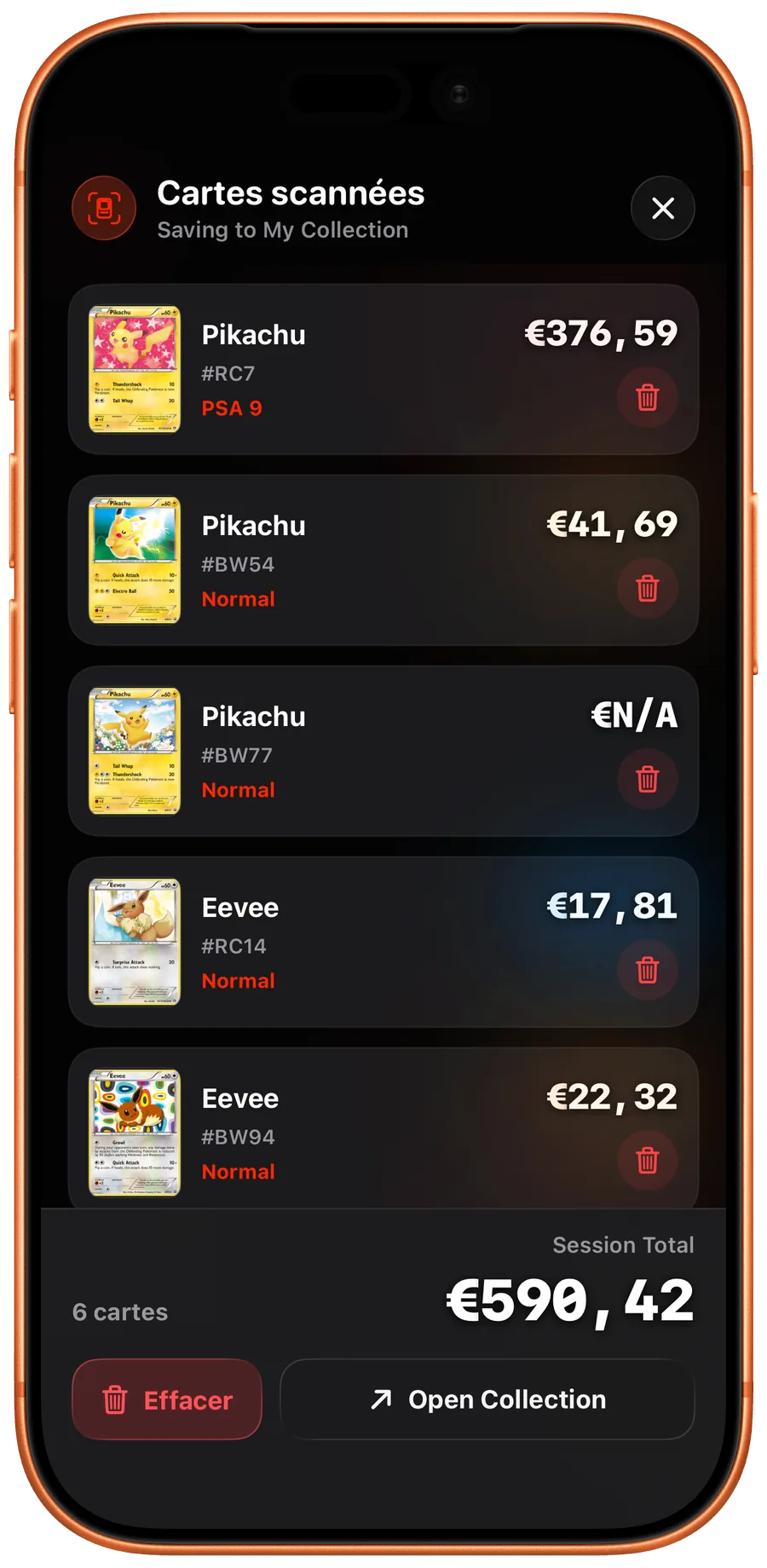
iOS Vérifiez la session de scan avant d’enregistrer les cartes. 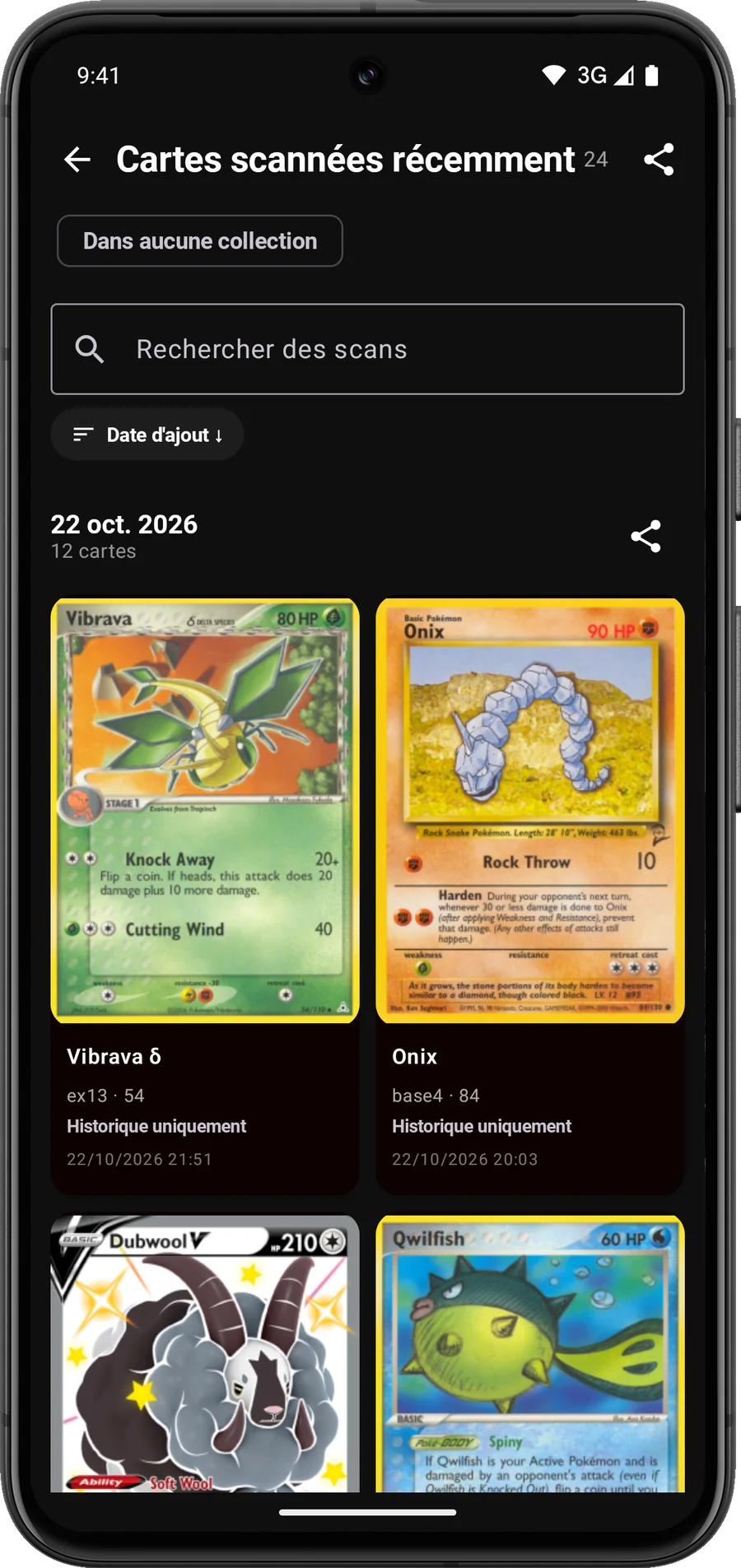
Android Vérifiez les cartes récemment scannées avant de les ajouter. -
Videz le plateau
Poussez le plateau coulissant depuis l’arrière pour le sortir, ou soulevez le plateau à chargement par le haut. Retirez le téléphone avant de démonter le support en deux parties.
Pourquoi j’ai conçu ma propre boîte
Je m’appelle Julian Beck et je développe Eyevo. Mon ancien plateau était difficile à retirer. J’ai donc conçu ma propre boîte avec une ouverture à l’arrière pour pousser le plateau, une glissière plus inclinée et un support en deux parties qui se range dans une boîte fermée.
Éclairage, pochettes et cartes réfléchissantes
Utilisez une lumière diffuse plutôt que le reflet direct d’une lampe. Les pochettes et les surfaces holographiques peuvent créer des reflets : refaites donc un test lorsque vous changez de type de carte. Gardez les cartes protégées dans leurs pochettes lorsque c’est possible ; ne les forcez jamais dans l’entonnoir.
Choisissez la version à imprimer
Choisissez un plateau coulissant ou à chargement par le haut, ainsi qu’un support pliable en deux parties ou monobloc. Le profil PLA testé utilise une buse de 0.4 mm et des couches de 0.2 mm, sans supports d’impression, vis ni colle. La base de 190 mm ne tient pas sur le plateau de 180 mm d’une A1 mini. Vérifiez le profil et votre imprimante avant de lancer l’impression.
Assemblage et numérisation
Pièces, plateau et rangement
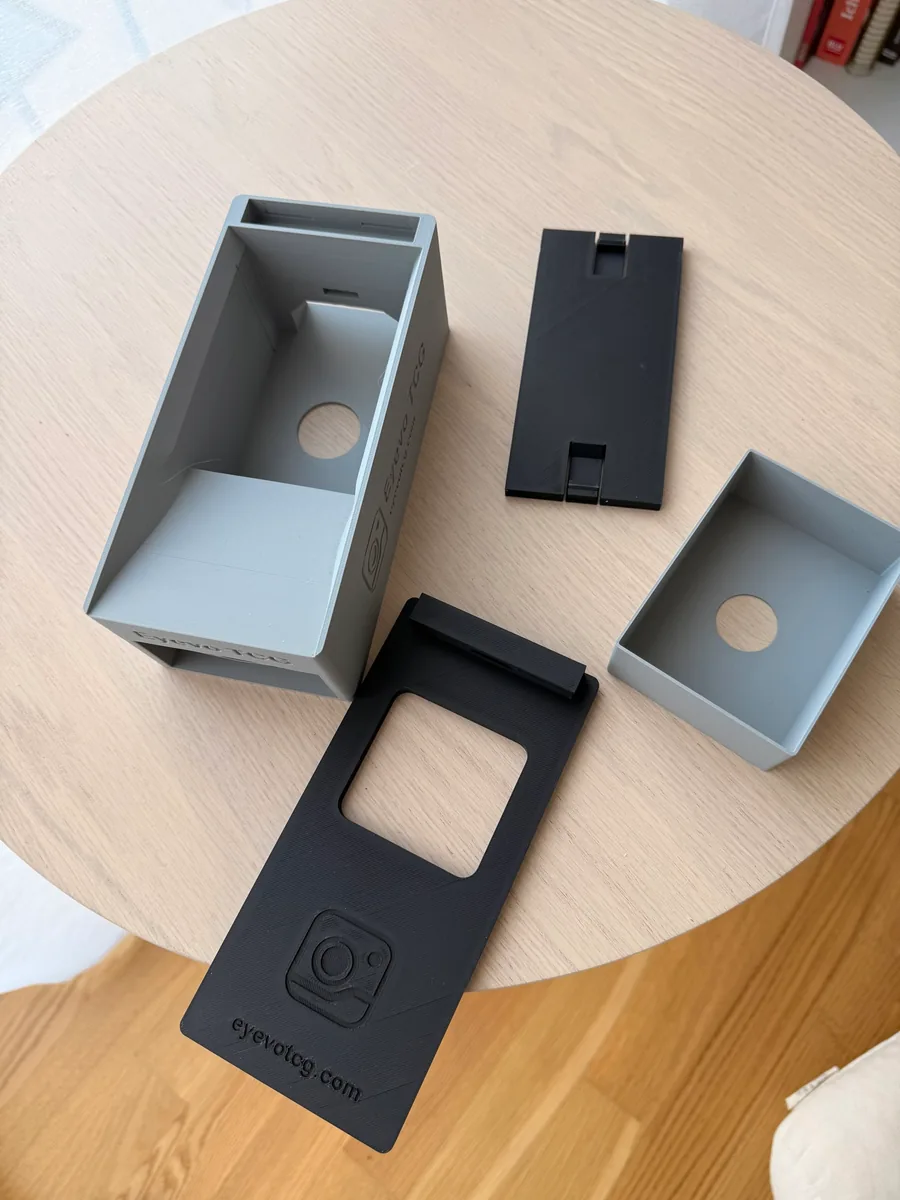
Obtenir les fichiers d’impression
Choisissez votre plateau et votre support sur MakerWorld ou Printables. Les fiches contiennent les pièces STL, les projets P1S 3MF et les remarques d’impression actuelles.
Vérifiez votre résultat
Votre installation est prête pour scanner les cartes et ajouter celles que vous avez vérifiées à votre collection.
Questions fréquentes
Ai-je besoin de la boîte pour utiliser Eyevo ?
Non. Il s’agit d’un support de téléphone et d’un plateau facultatifs. Eyevo scanne aussi sans eux.
Permet-elle de scanner une pile entière en une fois ?
Non. Introduisez les cartes individuellement, attendez chaque résultat et vérifiez les correspondances avant d’enregistrer.
Mon téléphone sera-t-il compatible ?
Vérifiez les dimensions du modèle et la position de l’appareil photo. Celui-ci doit être aligné avec l’ouverture et pouvoir faire la mise au point sur la carte. La taille de l’écran ne suffit pas à confirmer la compatibilité.
Puis-je laisser les pochettes ?
La conception permet l’utilisation de pochettes. Vérifiez que les vôtres glissent librement et ajustez l’éclairage pour éviter les reflets.
Fonctionnalités utilisées dans ce guide
 Scanner de cartes en direct
 Sessions de scan
 Tirage exact et variantes
 Gestionnaire de collection
Autres guides pas à pas
Ouvrez Eyevo et suivez les étapes.
Utilisez vos propres cartes pour suivre les étapes.
Les guides pas à pas décrivent la version actuelle de l’application. Les libellés et les options disponibles peuvent varier selon l’appareil et la version.