
Anleitungen für Sammler
Scanner-Box zum Selberdrucken
Drucke meine selbst entworfene Scanner-Box. Richte dein Handy aus, vermeide Spiegelungen und prüfe die Treffer in Eyevo.
Lege dein Handy mit der Kamera über das Fenster und schiebe eine Karte durch die Rutsche. Warte auf den Treffer, bevor die nächste Karte folgt. Die Box hält Handy und Karten in Position; du führst die Karten einzeln zu und prüfst sie selbst.
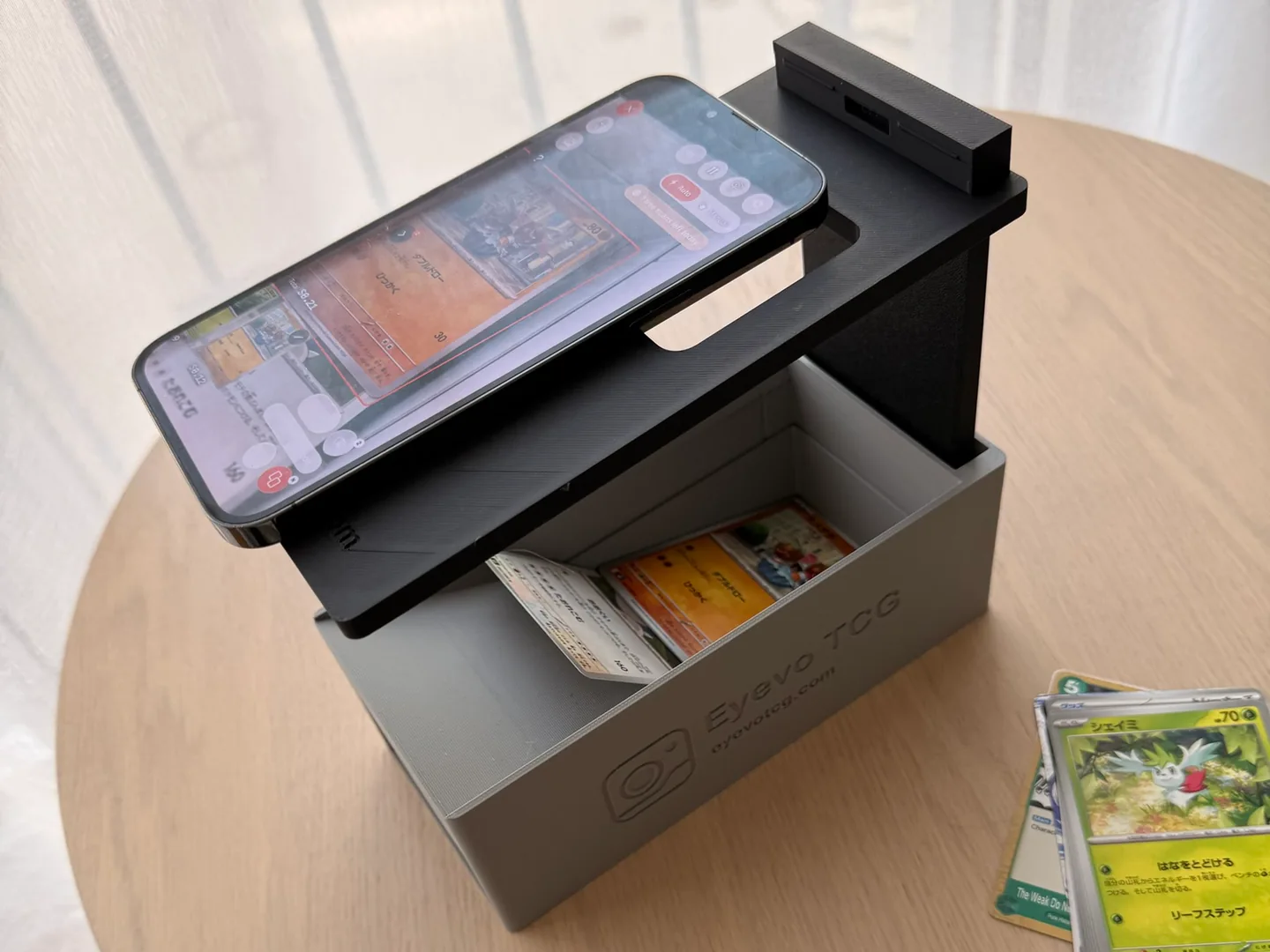
Optionales Zubehör zum Selberdrucken. Du kannst Eyevo auch ohne die Box nutzen.
Bevor du anfängst
- Die gedruckte Box, dein Handy mit Eyevo und einige Testkarten.
Schritt für Schritt
-
Richte Handy und Kamera aus
Stelle die Box auf eine stabile Fläche. Lege das Handy mit der Kamera über das Fenster. Prüfe die Vorschau: Der Kartenbereich muss frei sichtbar und scharf sein. Korrigiere die Position vor dem Start.
-
Teste das Licht mit einigen Karten
Reinige die Linse und teste normale Karten, Holo-Karten und Karten in Hüllen. Versetze das Licht oder drehe die Box, wenn Reflexe Motiv oder Text verdecken.
-
Führe jede Karte einzeln zu
Lass eine Karte vorsichtig durch die Rutsche auf die Ablage gleiten. Warte auf den Treffer und kläre ungenaue Ergebnisse vor der nächsten Karte. Die Box führt Karten nicht automatisch zu.
-
Prüfe die Treffer vor dem Speichern
Vergleiche Set, Sammlernummer und Sprache mit deinen Karten. Wähle die passende Druckversion und Folienvariante selbst; ein bekanntes Motiv bestätigt den Folieneffekt nicht. Kontrolliere beim Hinzufügen zur Sammlung auch die Stückzahlen.
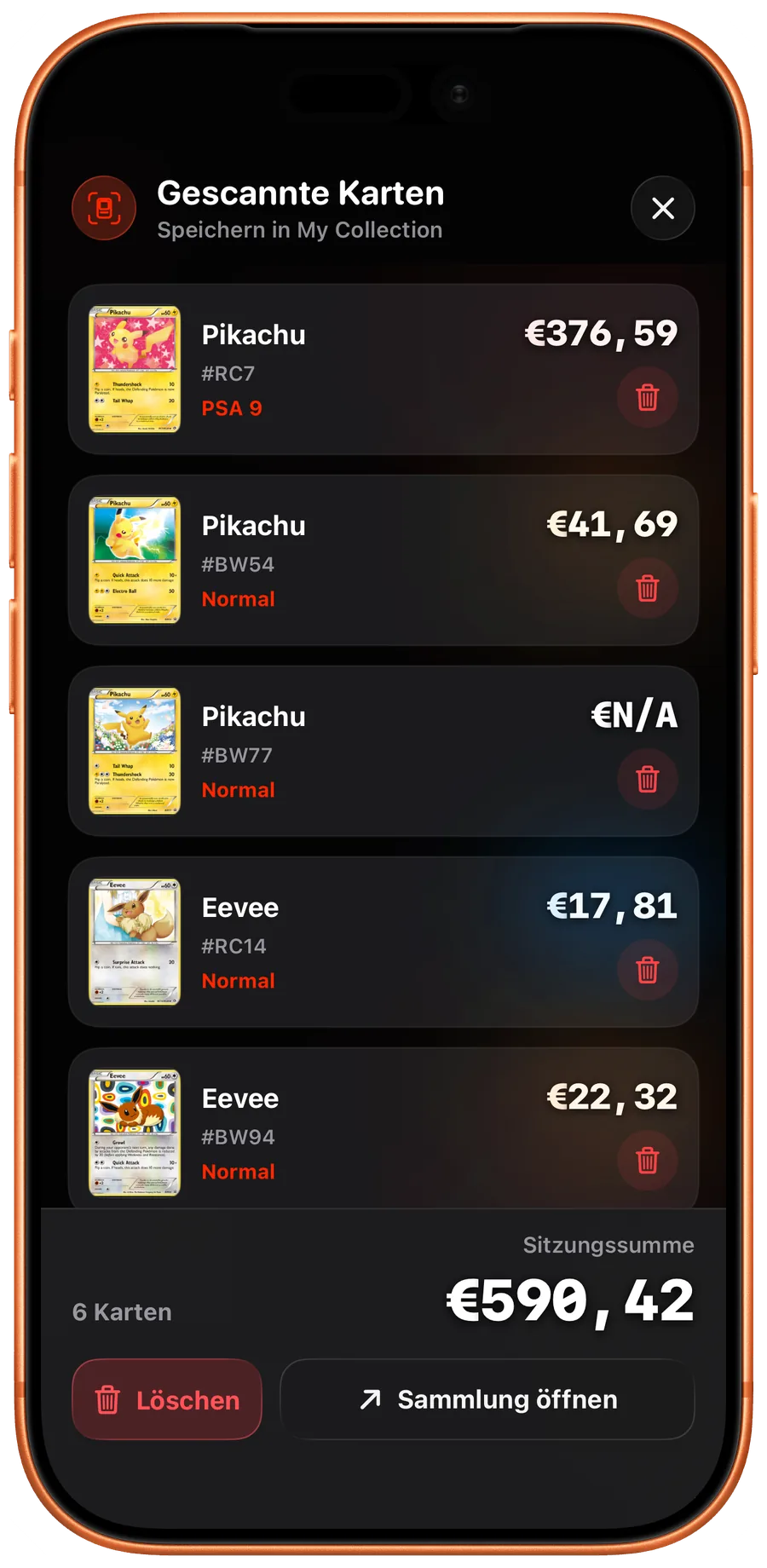
iOS Prüfe die Scan-Sitzung vor dem Speichern. Ein Teil der Oberfläche ist auf Englisch 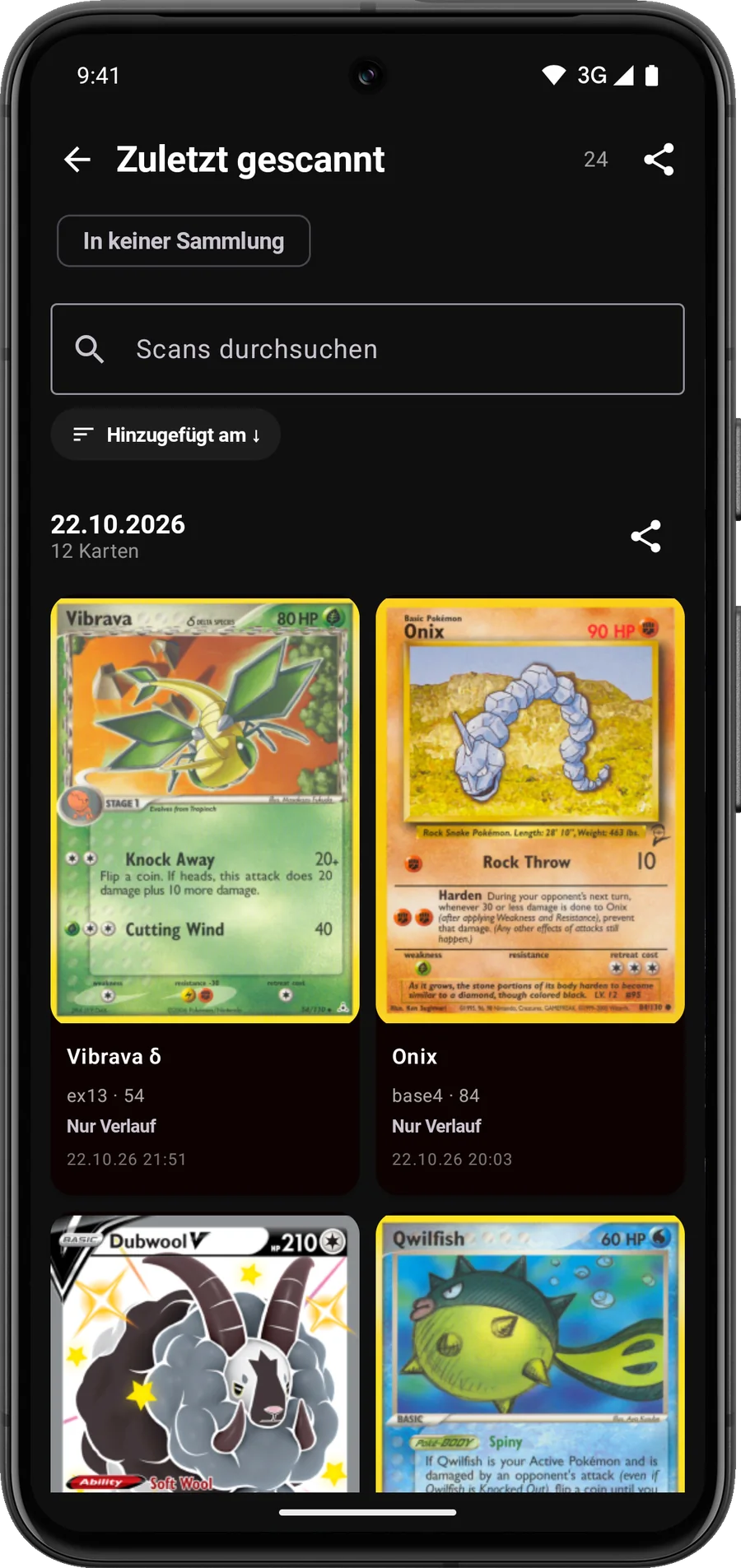
Android Kontrolliere die zuletzt gescannten Karten vor dem Hinzufügen. -
Leere die Ablage
Drücke die Schiebeablage von hinten heraus oder hebe die Top-Loading-Ablage nach oben. Nimm das Handy ab, bevor du den zweiteiligen Ständer zerlegst.
Warum ich eine eigene Box entworfen habe
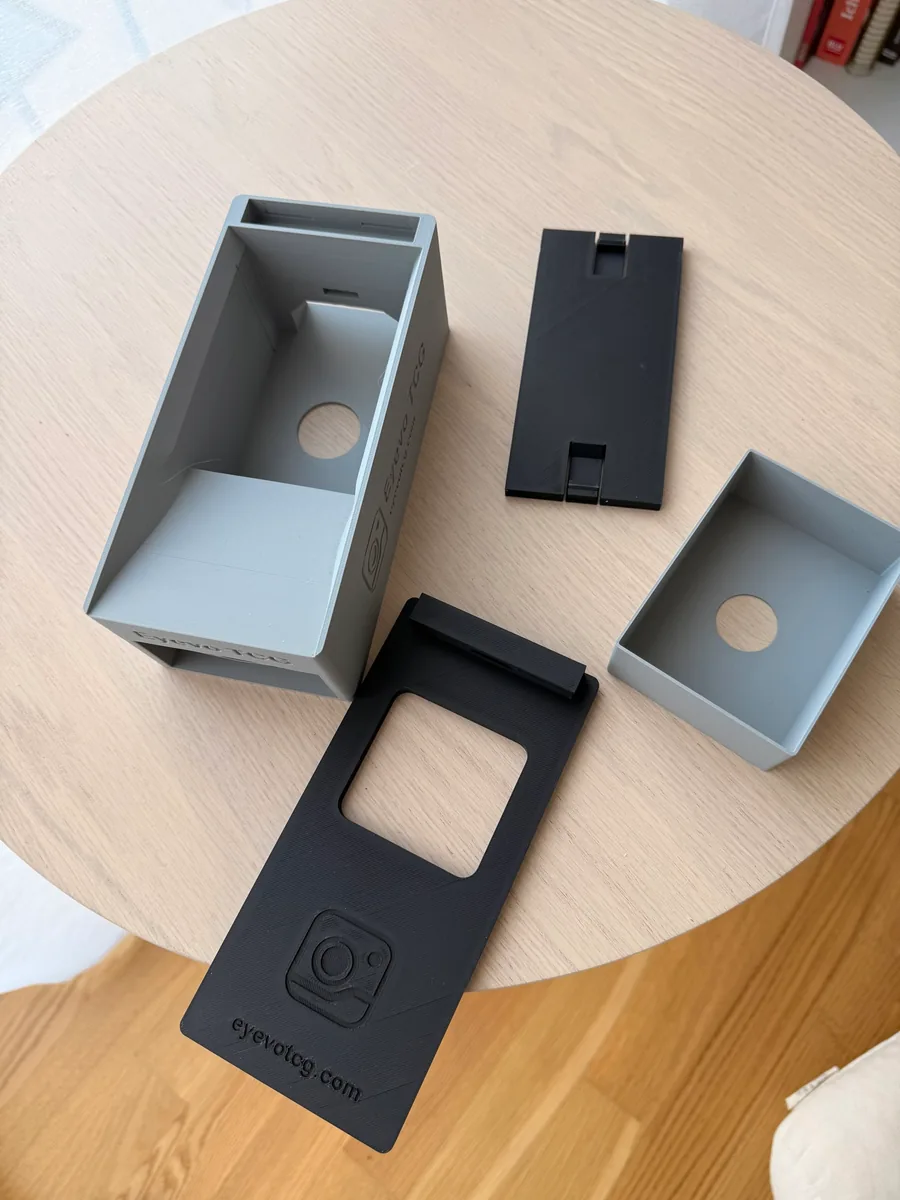
Ich bin Julian Beck, der Entwickler von Eyevo. Meine vorherige Ablage ließ sich umständlich herausnehmen. Deshalb habe ich eine eigene Box mit rückseitiger Ausschuböffnung, steilerer Rutsche und einem zweiteiligen Ständer entworfen, der sich als geschlossene Box verstauen lässt.
Licht, Hüllen und glänzende Karten
Nutze diffuses Licht statt einer direkt gespiegelten Lampe. Hüllen und Folien können blenden. Passe den Aufbau an und teste erneut, wenn du andere Karten scannst. Lass geschützte Karten möglichst in ihren Hüllen und schiebe nichts mit Kraft durch die Rutsche.
Wähle deine Druckversion
Wähle eine Schiebe- oder Top-Loading-Ablage und einen zweiteiligen Ständer zum Zerlegen oder die einteilige Ausführung. Das getestete PLA-Profil nutzt eine 0,4-mm-Düse und 0,2-mm-Schichten, ohne Stützen, Schrauben oder Kleber. Die 190-mm-Basis passt nicht auf das 180-mm-Druckbett des A1 mini. Prüfe Profil und Drucker vor dem Druck.
Aufbauen und scannen
Bauteile, Kartenfach und Aufbewahrung
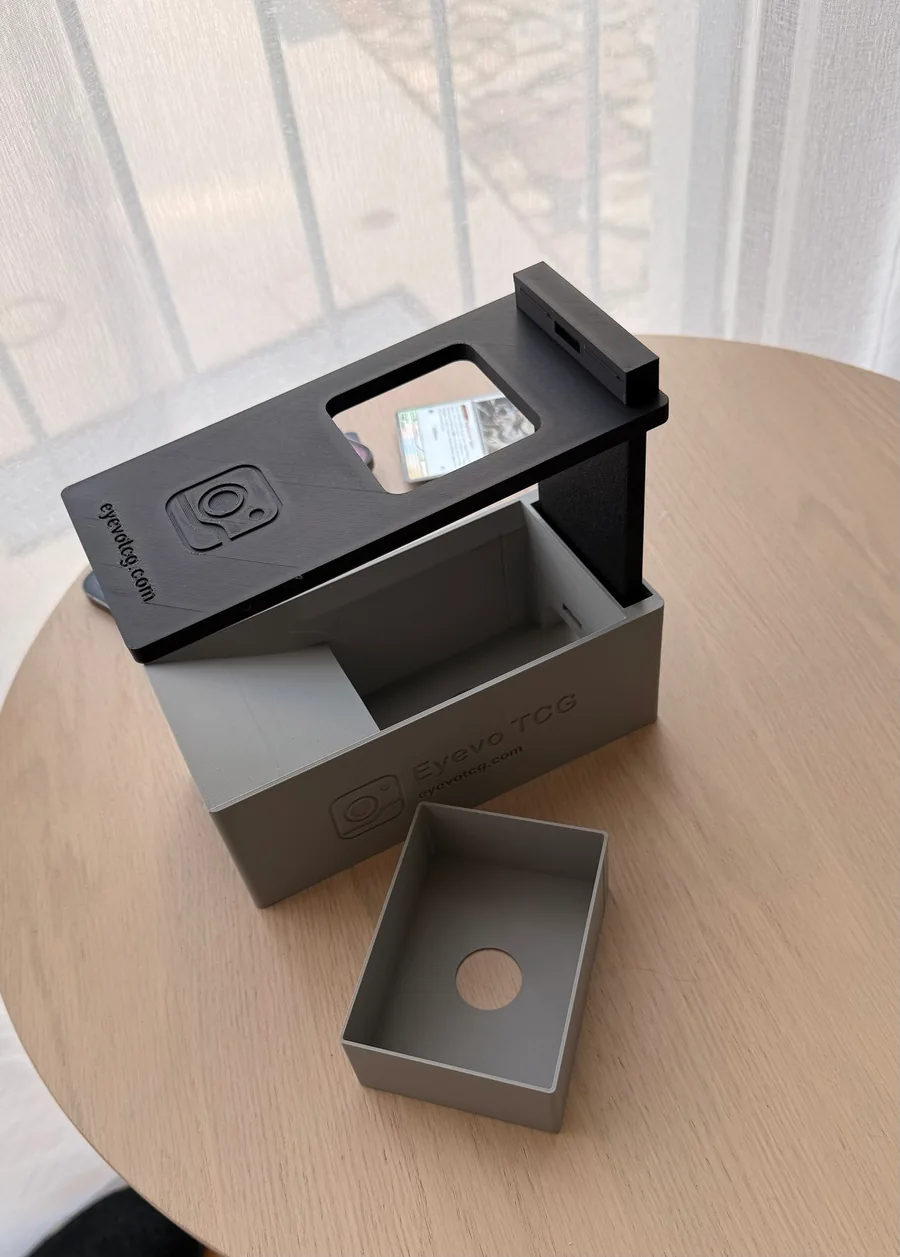
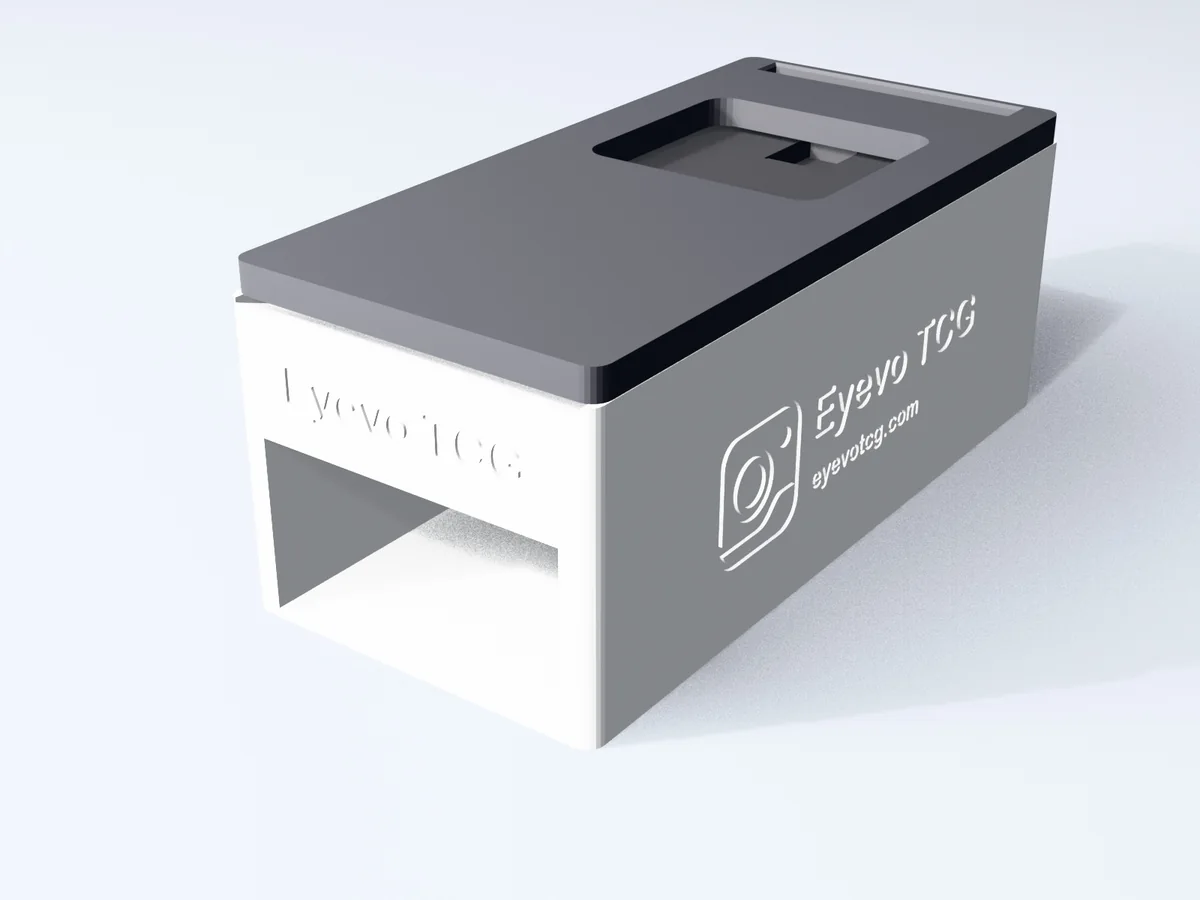
Druckdateien herunterladen
Wähle auf MakerWorld oder Printables dein Kartenfach und deinen Ständer. Dort findest du die STL-Bauteile, P1S-Projekte im 3MF-Format und die aktuellen Druckhinweise.
Prüfe dein Ergebnis
Dein Aufbau ist für gleichmäßige Scans eingerichtet. Die geprüften Karten kannst du anschließend zu deiner Sammlung hinzufügen.
Häufige Fragen
Brauche ich die Box für Eyevo?
Nein. Sie ist ein optionaler Handyständer mit Kartenablage. Eyevo scannt auch ohne sie.
Scannt die Box einen ganzen Stapel auf einmal?
Nein. Führe jede Karte einzeln zu, warte auf den Treffer und prüfe die Ergebnisse.
Passt mein Handy?
Prüfe Modellmaße und Kameraposition. Die Kamera muss über dem Fenster liegen und auf die Karte scharfstellen. Die Bildschirmgröße allein bestätigt die Kompatibilität nicht.
Können die Karten in Hüllen bleiben?
Der Entwurf sieht Karten mit Hüllen vor. Teste, ob deine frei gleiten, und passe bei Spiegelungen das Licht an.
Funktionen in dieser Anleitung
 Live-Kartenscanner
 Scan-Sitzungen
 Druckvarianten
 Sammlungsverwaltung
Weitere Anleitungen
Öffne Eyevo und folge den Schritten.
Nutze dabei deine eigenen Karten.
Die Anleitungen beschreiben die aktuelle App. Bezeichnungen und verfügbare Optionen können sich je nach Gerät und Version unterscheiden.