
收藏操作指南
3D 打印卡牌扫描盒
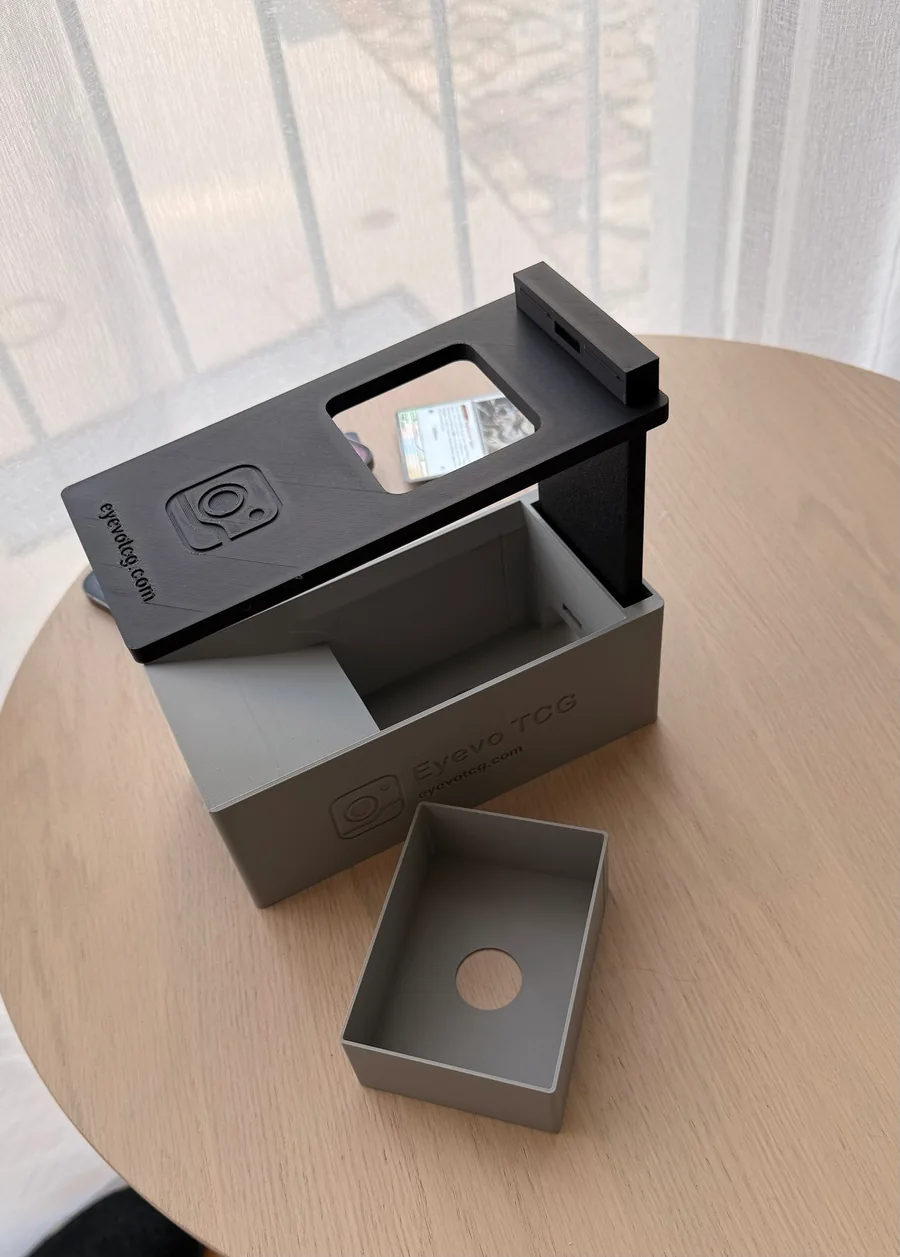
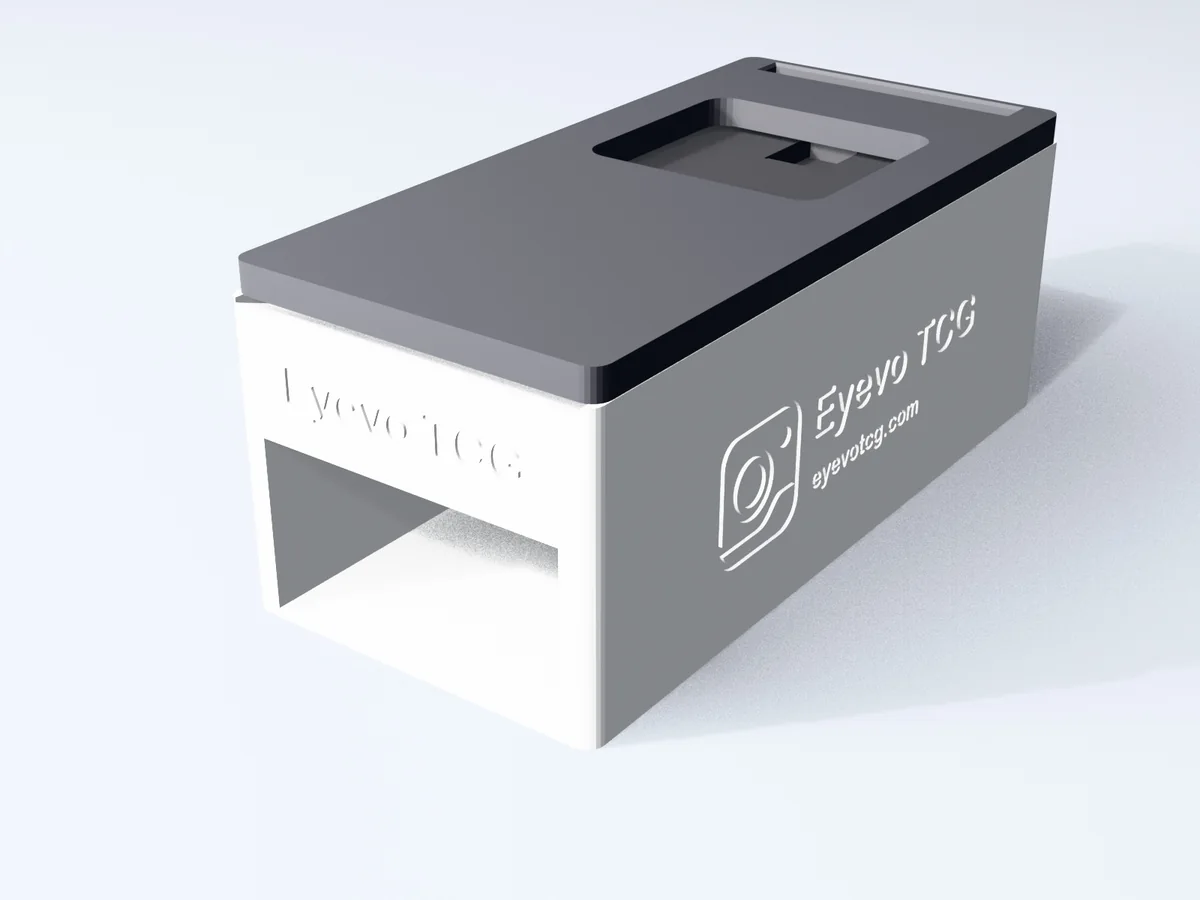
打印我为手机卡牌扫描设计的盒子。完成设置、避免反光,并在 Eyevo 中检查每个结果。
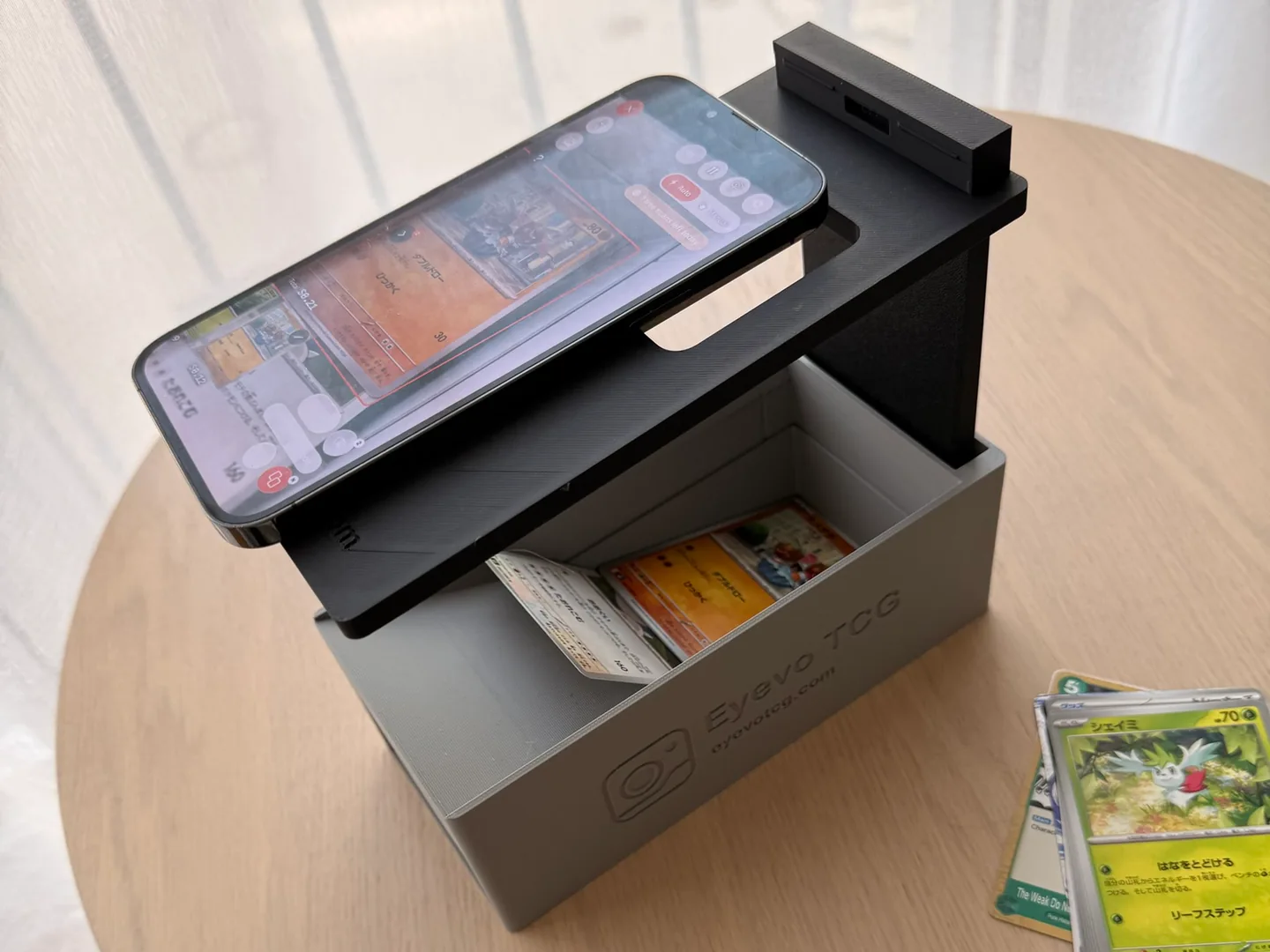
将手机放在摄像头窗口上方,再将一张卡牌沿漏斗口滑下。检查结果后,再放入下一张。盒子用于保持设备稳定;每张卡牌都需要你手动放入。
开始之前
- 打印好的盒子、装有 Eyevo 的手机,以及几张测试卡牌。
分步操作
-
对齐手机和摄像头
将盒子放在稳固的表面上,让手机摄像头位于窗口上方。确认卡牌区域没有遮挡,并且对焦清晰。开始前,请调整好手机。
-
用几张卡牌检查光线
清洁镜头,并测试普通卡、带卡套的卡牌和闪卡。如果反光遮住了插画或文字,请移动光源或转动盒子。
-
一次放入一张卡牌
将一张卡牌轻轻沿漏斗口滑到托盘上。等待 Eyevo 显示结果,处理不明确的匹配后再继续。盒子不会自动送入卡牌。
-
保存前检查结果
将扩展包、收藏编号和语言与你的卡牌核对。请自行选择正确的印刷版本和闪卡变体;熟悉的插画不足以确定表面工艺。将检查过的卡牌添加到收藏时,请核对数量。
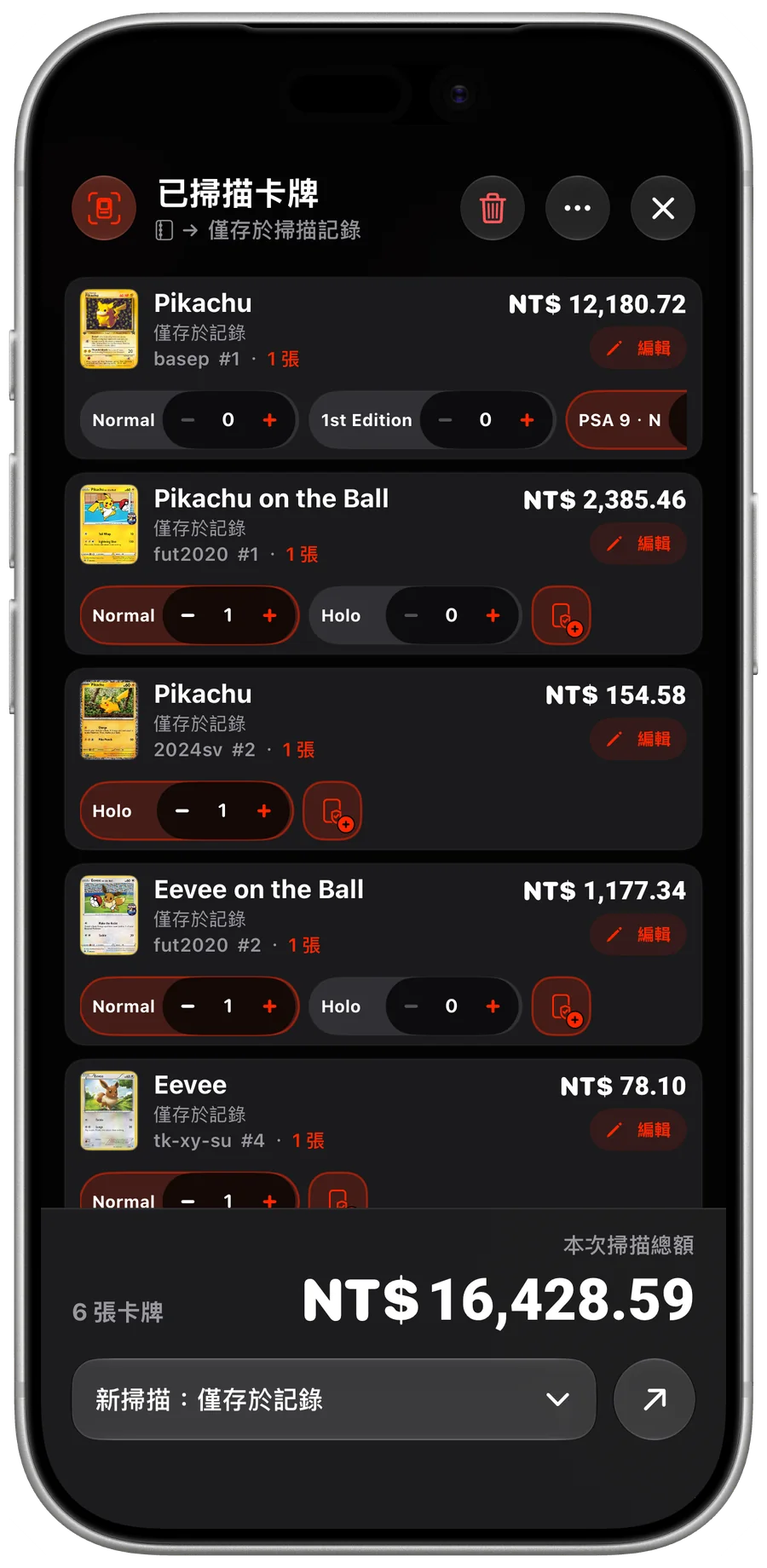
iOS 保存卡牌前,检查本次扫描结果。 应用截图为繁体中文 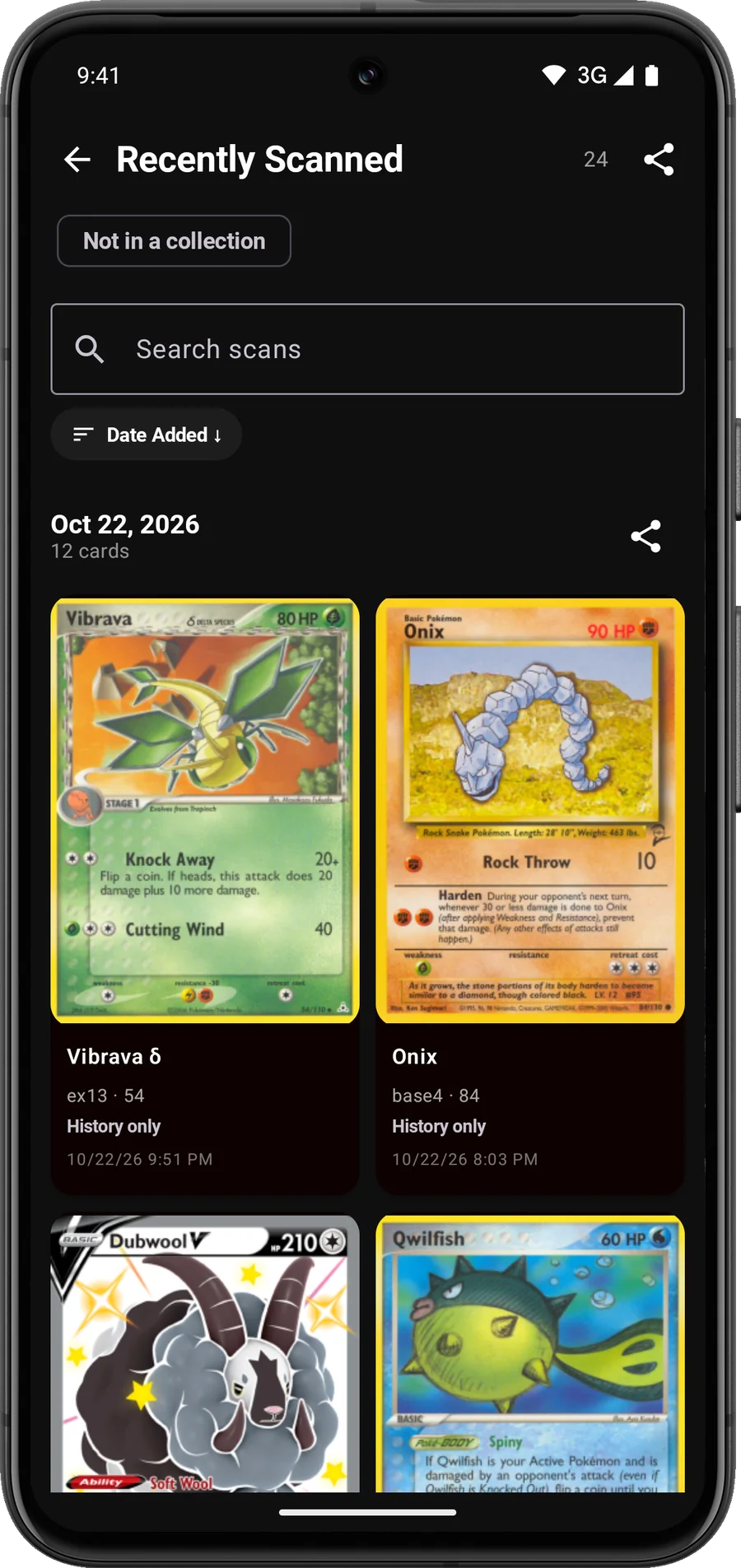
Android 添加前,检查最近扫描的卡牌。 英文应用截图 -
清空托盘
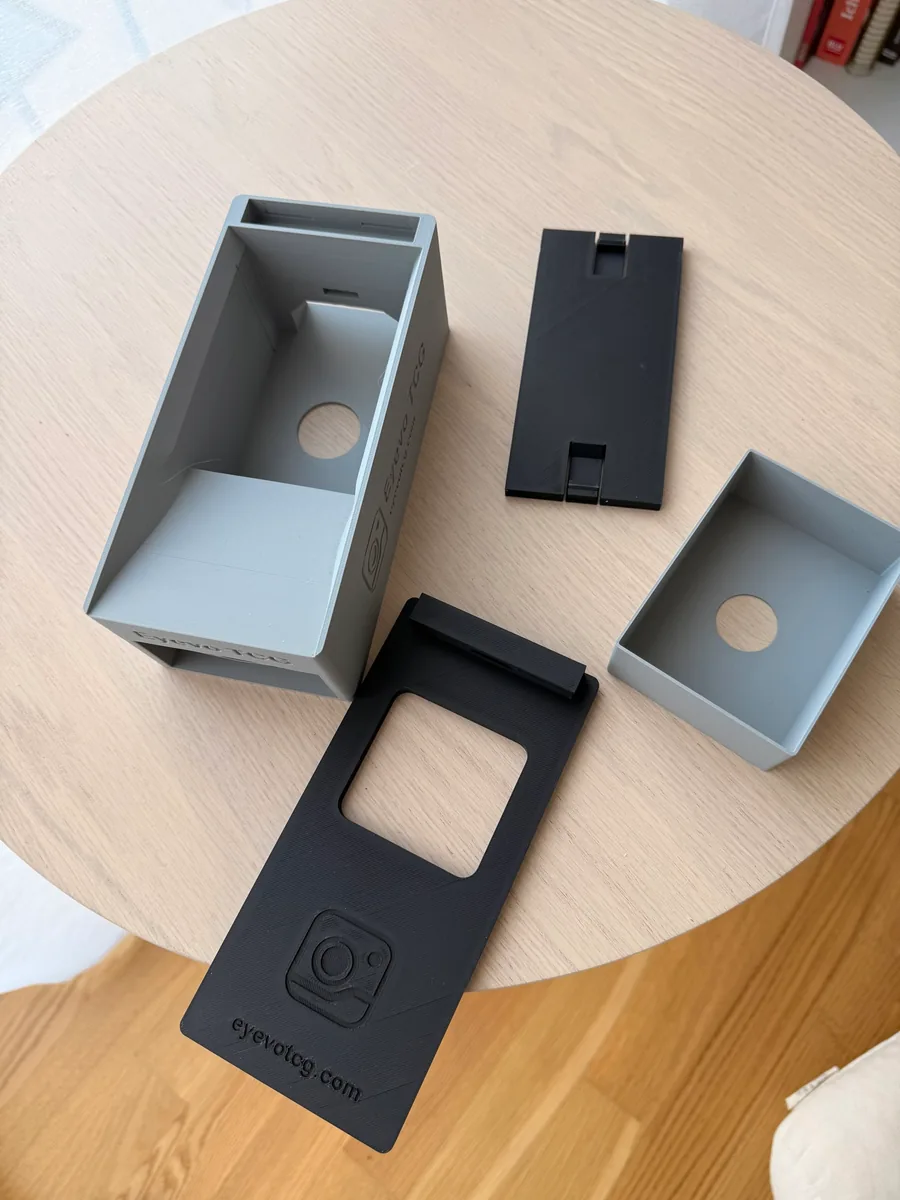
从后方推出抽拉式托盘,或提起顶部装卸式托盘。拆卸两件式支架前,请先取下手机。
我为什么设计自己的盒子
我是 Julian Beck,Eyevo 的开发者。我之前的托盘不便取出,因此设计了自己的盒子,加入后部推出开口、更陡的滑道,以及可收纳成封闭盒子的两件式支架。
光线、卡套和反光卡牌
使用漫射光,避免灯光直接反射。卡套和闪卡表面可能产生反光,因此更换卡牌类型时请重新测试。尽可能让已受保护的卡牌保留卡套;切勿强行将卡牌塞过漏斗口。
选择打印版本
选择抽拉式或顶部装卸式托盘,以及两件式折叠支架或一体式支架。经过测试的 PLA 打印配置使用 0.4 mm 喷嘴和 0.2 mm 层高,无需支撑、螺丝或胶水。190 mm 底座无法放入 A1 mini 的 180 mm 打印平台。打印前,请检查配置和打印机。
组装与扫描
零件、托盘与收纳
获取打印文件
在 MakerWorld 或 Printables 上选择托盘和支架。相关页面提供 STL 零件文件、P1S 3MF 项目和最新打印说明。
检查结果
设备已准备就绪,可以开始扫描,并将检查过的卡牌添加到收藏中。
常见问题
使用 Eyevo 必须有这个盒子吗?
不需要。它是可选的手机支架和托盘。Eyevo 也可以在没有它的情况下扫描。
它能一次扫描整叠卡牌吗?
不能。请逐张放入卡牌,等待每张的结果,并在保存前检查匹配情况。
我的手机适用吗?
请检查模型尺寸和摄像头位置。摄像头必须与窗口对齐,并能对焦到卡牌。仅凭屏幕尺寸无法确认兼容性。
可以保留卡套吗?
该设计允许使用卡套。请检查你的卡套能否顺畅通过,并调整光线以避免反光。
本指南使用的功能
 相机卡牌扫描器
 扫描会话
扫描会话 准确印刷版本与变体
 收藏追踪
收藏追踪更多操作指南
打开 Eyevo 并按照步骤操作。
按照步骤操作时,请使用你自己的卡牌。
操作指南介绍的是当前版本的应用。标签和可用选项可能因设备和版本而异。