
Guias para colecionadores
Caixa para escanear cartas impressa em 3D
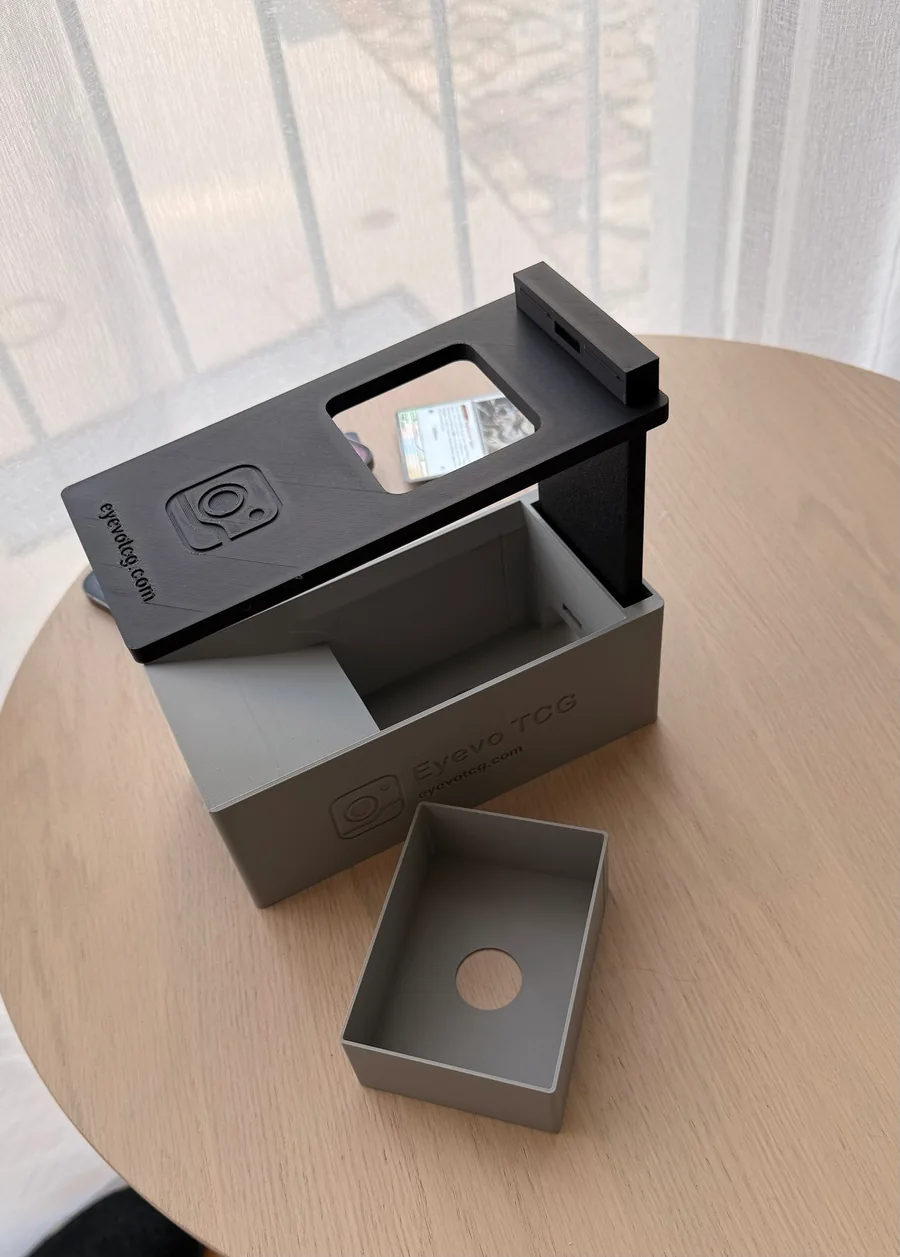
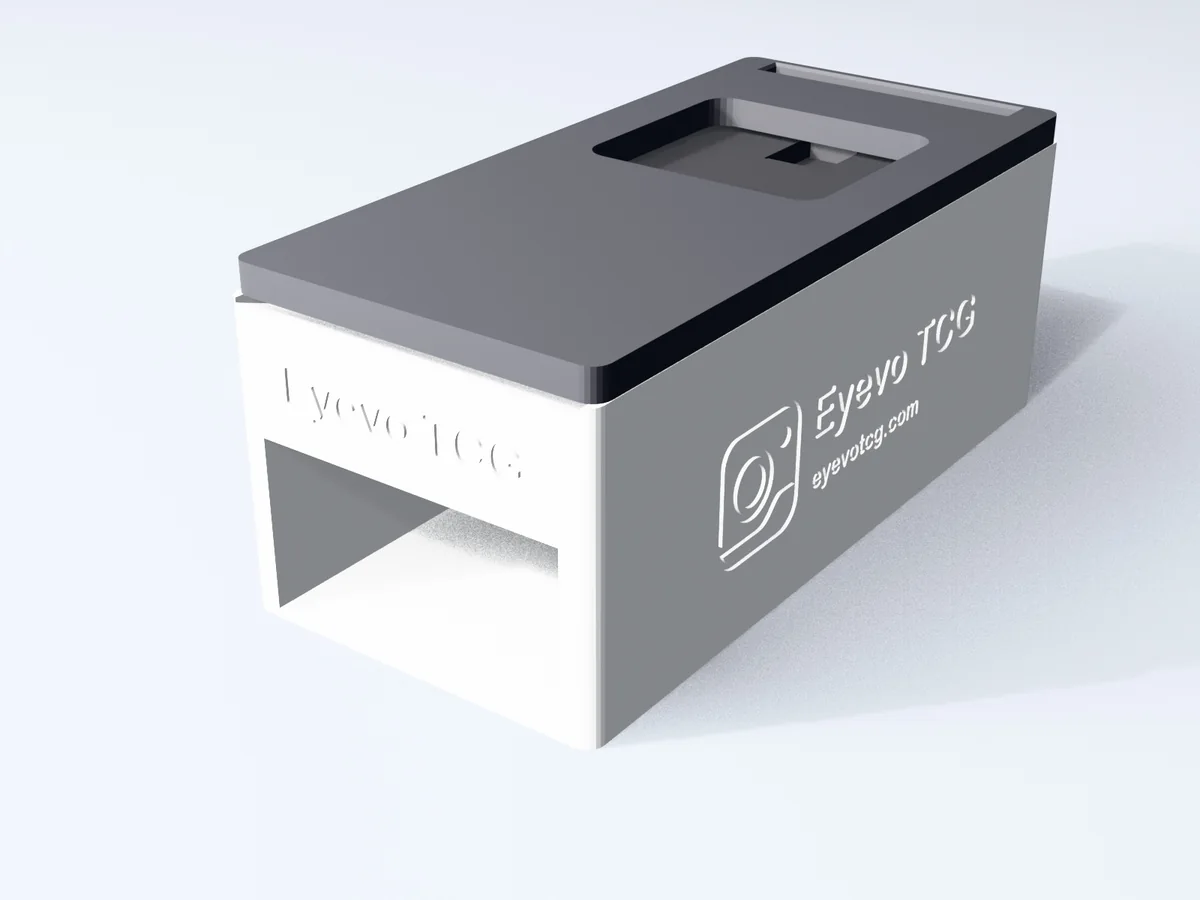
Imprima a caixa que projetei para escanear cartas com o celular. Monte-a, evite reflexos e revise cada resultado no Eyevo.
Posicione o celular sobre a abertura da câmera e deslize uma carta pelo funil. Confira o resultado antes de inserir a próxima carta. A caixa mantém o conjunto estável; você insere cada carta manualmente.
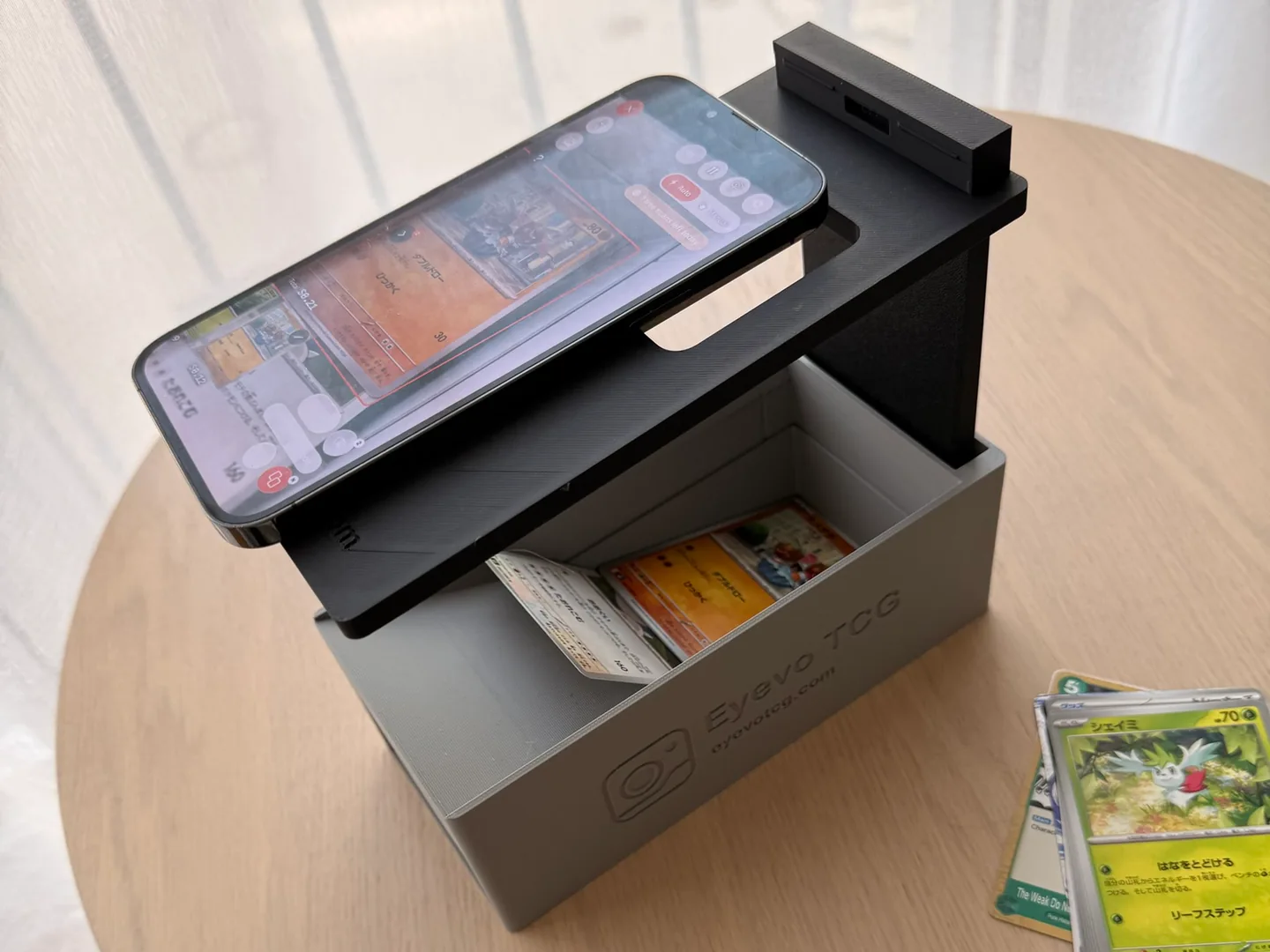
Um acessório opcional que você pode imprimir. Você pode usar o Eyevo sem a caixa.
Antes de começar
- Caixa impressa, celular com Eyevo e algumas cartas para teste.
Passo a passo
-
Alinhe o celular e a câmera
Coloque a caixa sobre uma superfície estável, com a câmera do celular sobre a abertura. Confira se a área da carta está desobstruída e em foco. Ajuste o celular antes de começar.
-
Teste a iluminação com algumas cartas
Limpe a lente e teste cartas comuns, com sleeves e holográficas. Mova a luz ou gire a caixa se os reflexos encobrirem a ilustração ou o texto.
-
Insira uma carta de cada vez
Deslize uma carta suavemente pelo funil até a bandeja. Aguarde o resultado do Eyevo e resolva correspondências incertas antes de continuar. A caixa não insere cartas automaticamente.
-
Revise os resultados antes de salvar
Compare a expansão, o número de colecionador e o idioma com suas cartas. Escolha você mesmo a impressão e a variante holográfica corretas; uma ilustração conhecida não determina o acabamento. Confira as quantidades ao adicionar as cartas revisadas a uma coleção.
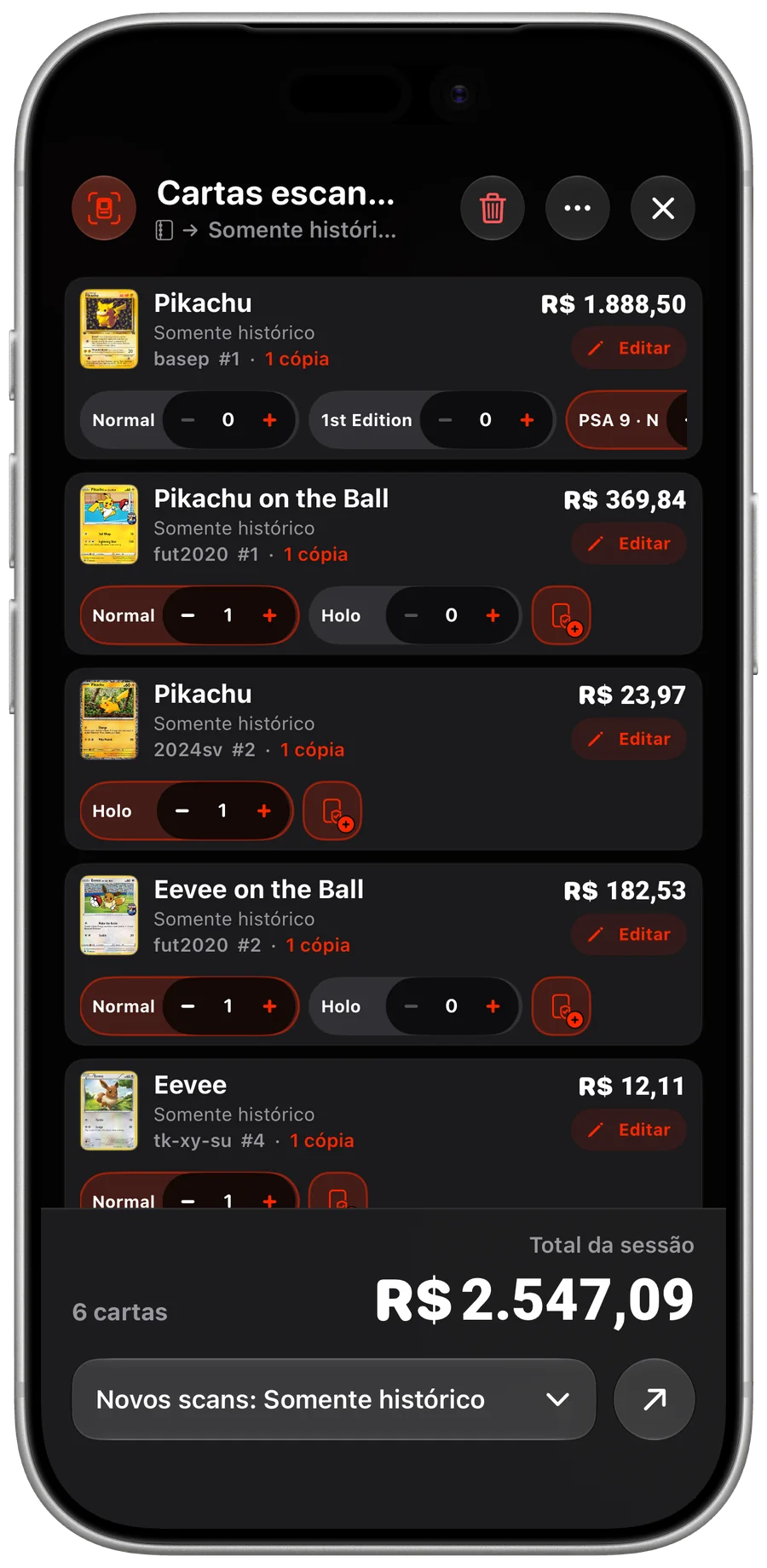
iOS Revise a sessão de escaneamento antes de salvar as cartas. 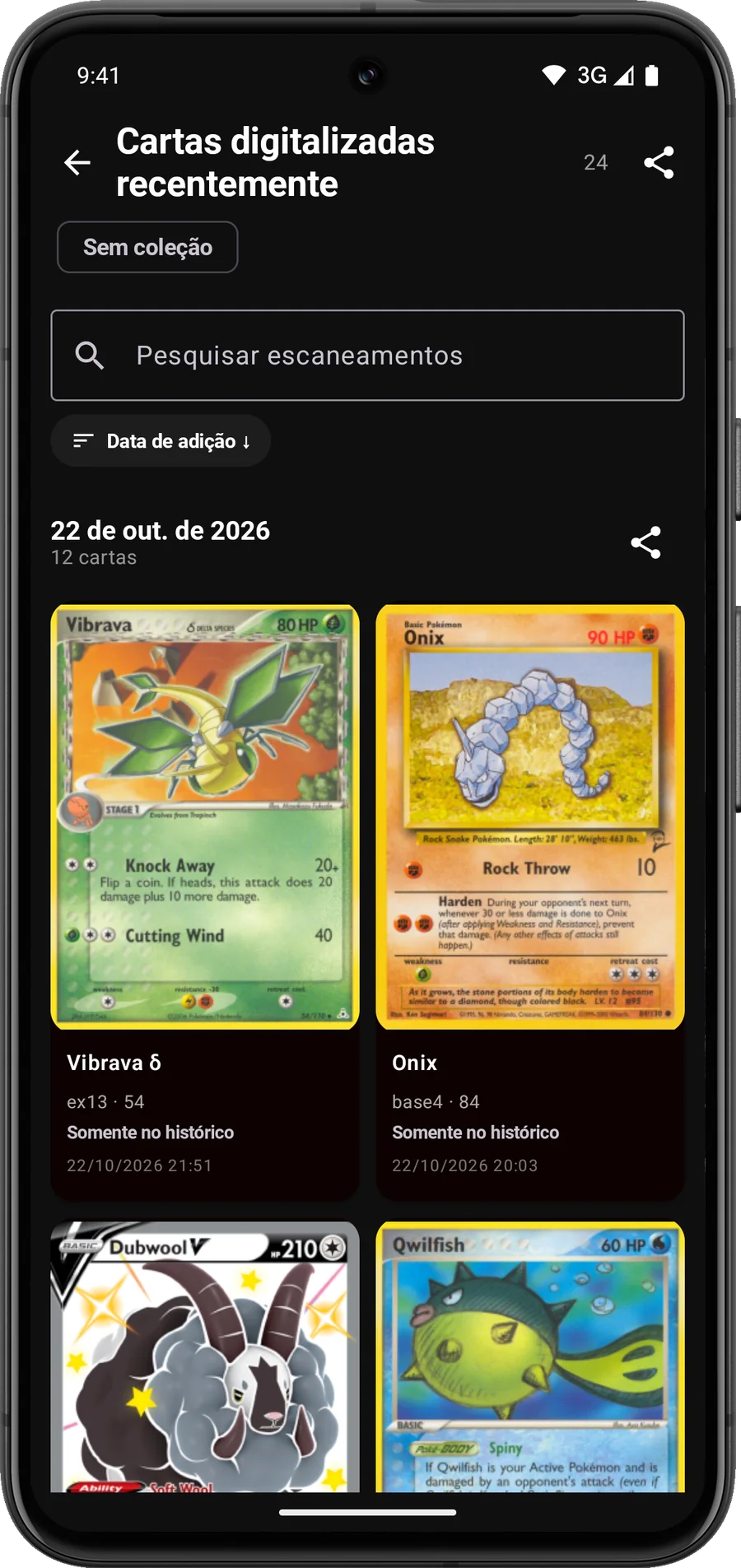
Android Confira as cartas escaneadas recentemente antes de adicioná-las. -
Esvazie a bandeja
Empurre a bandeja deslizante para fora pela parte de trás ou levante a bandeja de carregamento superior. Retire o celular antes de desmontar o suporte de duas peças.
Por que projetei minha própria caixa
Sou Julian Beck, desenvolvedor do Eyevo. Minha bandeja anterior era difícil de remover, então projetei minha própria caixa com uma abertura traseira para empurrar a bandeja para fora, uma rampa mais inclinada e um suporte de duas peças que cabe dentro da caixa fechada.
Luz, sleeves e cartas reflexivas
Use luz difusa em vez do reflexo direto de uma lâmpada. Sleeves e acabamentos holográficos podem gerar reflexos, então teste novamente ao mudar o tipo de carta. Sempre que possível, mantenha as cartas protegidas em seus sleeves; nunca as force pelo funil.
Escolha a versão para impressão
Escolha uma bandeja deslizante ou de carregamento superior e um suporte dobrável de duas peças ou de peça única. O perfil de PLA testado usa um bico de 0.4 mm e camadas de 0.2 mm, sem suportes, parafusos ou cola. A base de 190 mm não cabe na mesa de 180 mm de uma A1 mini. Confira o perfil e sua impressora antes de imprimir.
Montagem e escaneamento
Peças, bandeja e armazenamento
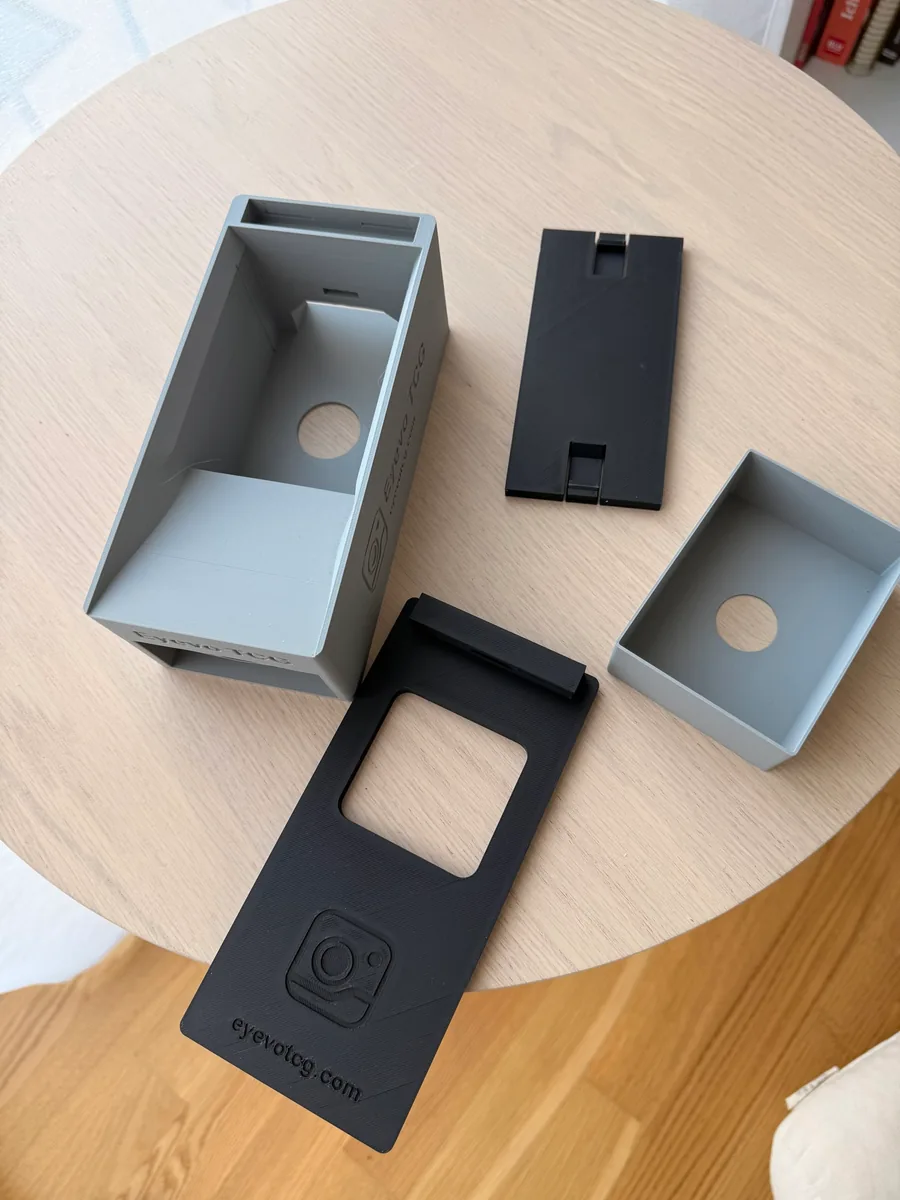
Obtenha os arquivos de impressão
Escolha sua bandeja e seu suporte no MakerWorld ou no Printables. As páginas contêm as peças STL, os projetos P1S 3MF e as observações atuais de impressão.
Confira seu resultado
Seu conjunto está pronto para escanear cartas e adicionar as cartas revisadas à sua coleção.
Perguntas frequentes
Preciso da caixa para usar o Eyevo?
Não. Ela é um suporte para celular com bandeja opcional. O Eyevo também escaneia sem ela.
Ela escaneia uma pilha inteira de uma vez?
Não. Insira as cartas individualmente, aguarde cada resultado e revise as correspondências antes de salvar.
Meu celular vai caber?
Confira as dimensões do modelo e a posição da câmera. A câmera precisa ficar alinhada com a abertura e focar na carta. O tamanho da tela, por si só, não confirma a compatibilidade.
Posso deixar as cartas nos sleeves?
O projeto permite o uso de sleeves. Confira se os seus deslizam livremente e ajuste a iluminação para evitar reflexos.
Recursos usados neste guia
 Scanner de Cartas ao Vivo
 Sessões de Escaneamento
 Impressão Exata e Variantes
 Rastreador de Coleção
Mais guias
Abra o Eyevo e siga as etapas.
Use suas próprias cartas enquanto segue as etapas.
Os guias descrevem o app atual. Os nomes e as opções disponíveis podem variar conforme o dispositivo e a versão.