
Návody pro sběratele
Krabice ke skenování karet z 3D tiskárny
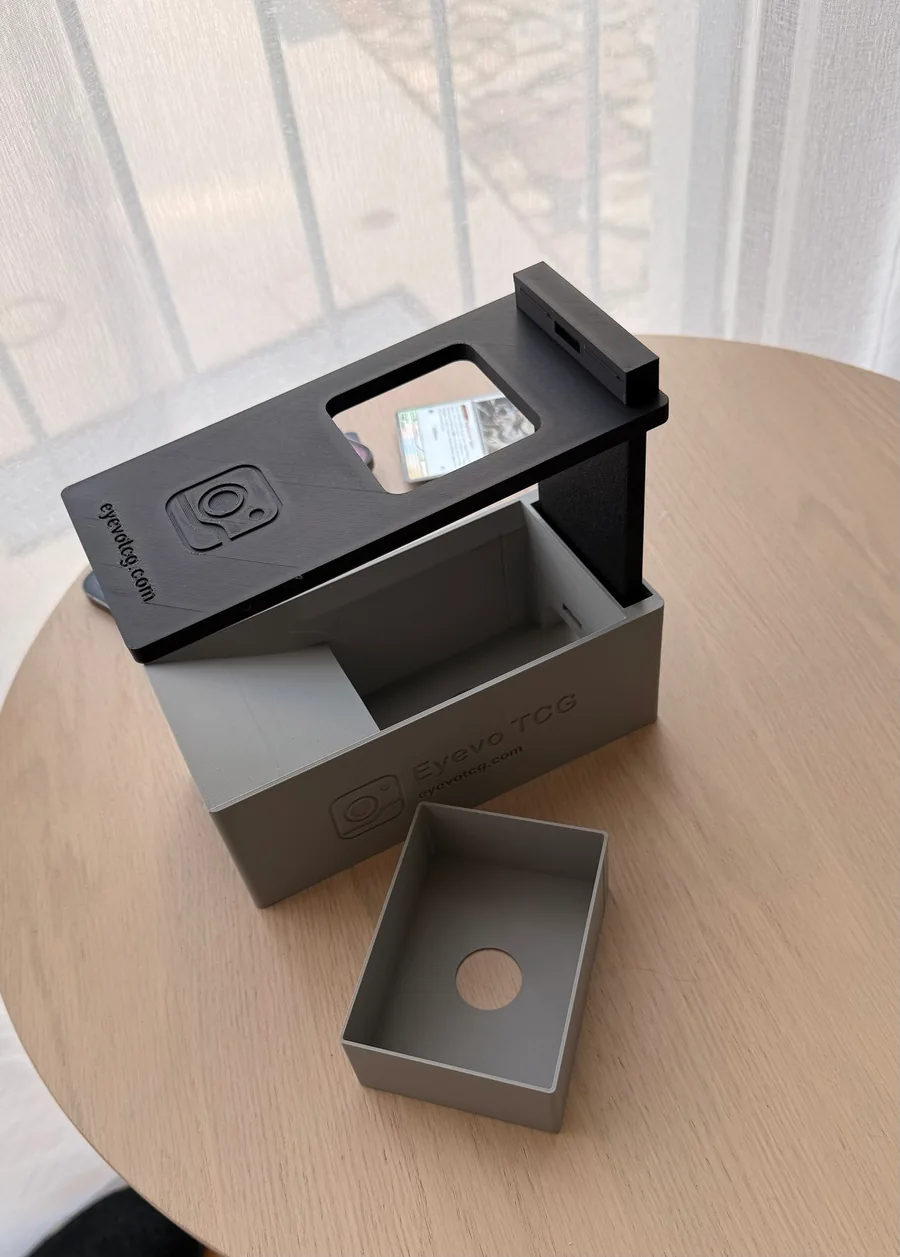
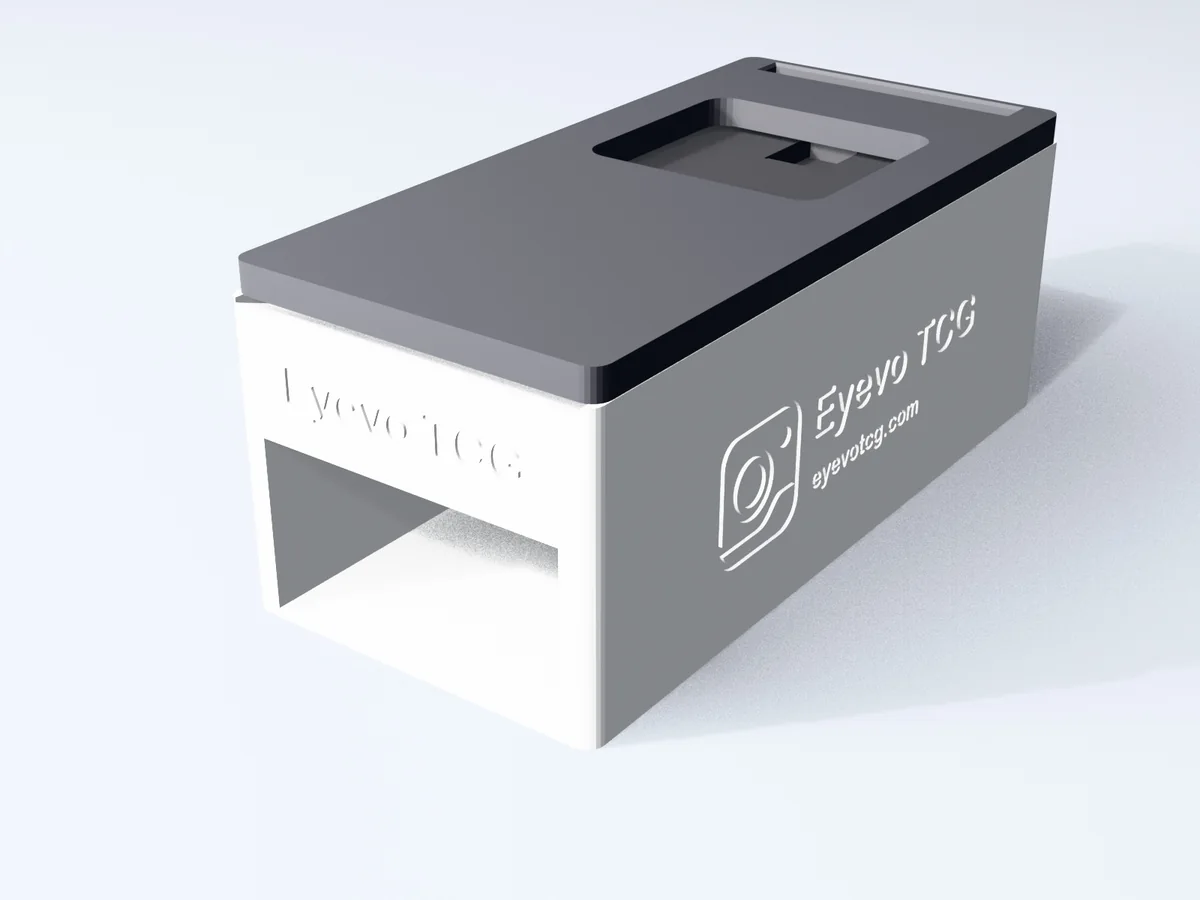
Vytiskněte si krabici, kterou jsem navrhl pro skenování karet telefonem. Připravte ji, vyhněte se odleskům a každý výsledek zkontrolujte v Eyevo.
Umístěte telefon nad okénko kamery a posuňte jednu kartu dolů po nálevce. Před vložením další karty zkontrolujte výsledek. Krabice drží sestavu stabilně; každou kartu vkládáte sami.
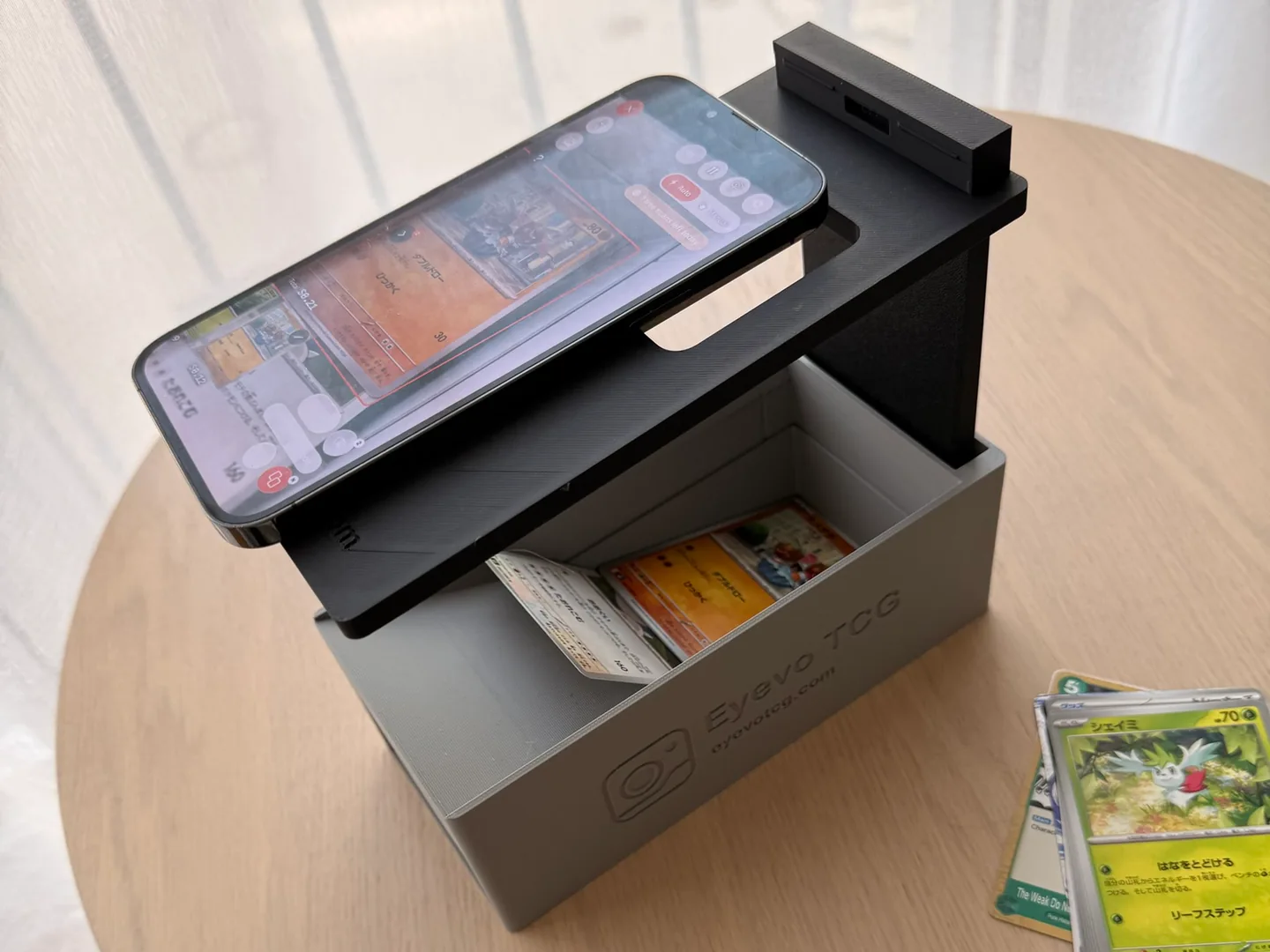
Volitelné příslušenství, které si můžete vytisknout sami. Eyevo můžete používat i bez boxu.
Než začnete
- Vytištěná krabice, telefon s Eyevo a několik zkušebních karet.
Krok za krokem
-
Zarovnejte telefon a kameru
Postavte krabici na stabilní povrch tak, aby byla kamera telefonu nad okénkem. Zkontrolujte, že prostor pro kartu je volný a ostrý. Před zahájením telefon upravte.
-
Vyzkoušejte světlo na několika kartách
Očistěte čočku a vyzkoušejte běžné karty, karty v obalech a holo karty. Pokud odlesky zakrývají ilustraci nebo text, přesuňte světlo nebo krabici otočte.
-
Vkládejte jednu kartu po druhé
Jemně posuňte jednu kartu dolů po nálevce na podnos. Počkejte na výsledek v Eyevo a před pokračováním vyřešte nejasné shody. Krabice karty nepodává automaticky.
-
Před uložením zkontrolujte výsledky
Porovnejte sadu, sběratelské číslo a jazyk se svými kartami. Správný tisk a variantu folie zvolte sami; známá ilustrace sama o sobě povrchovou úpravu neurčuje. Při přidávání zkontrolovaných karet do kolekce ověřte počty kusů.
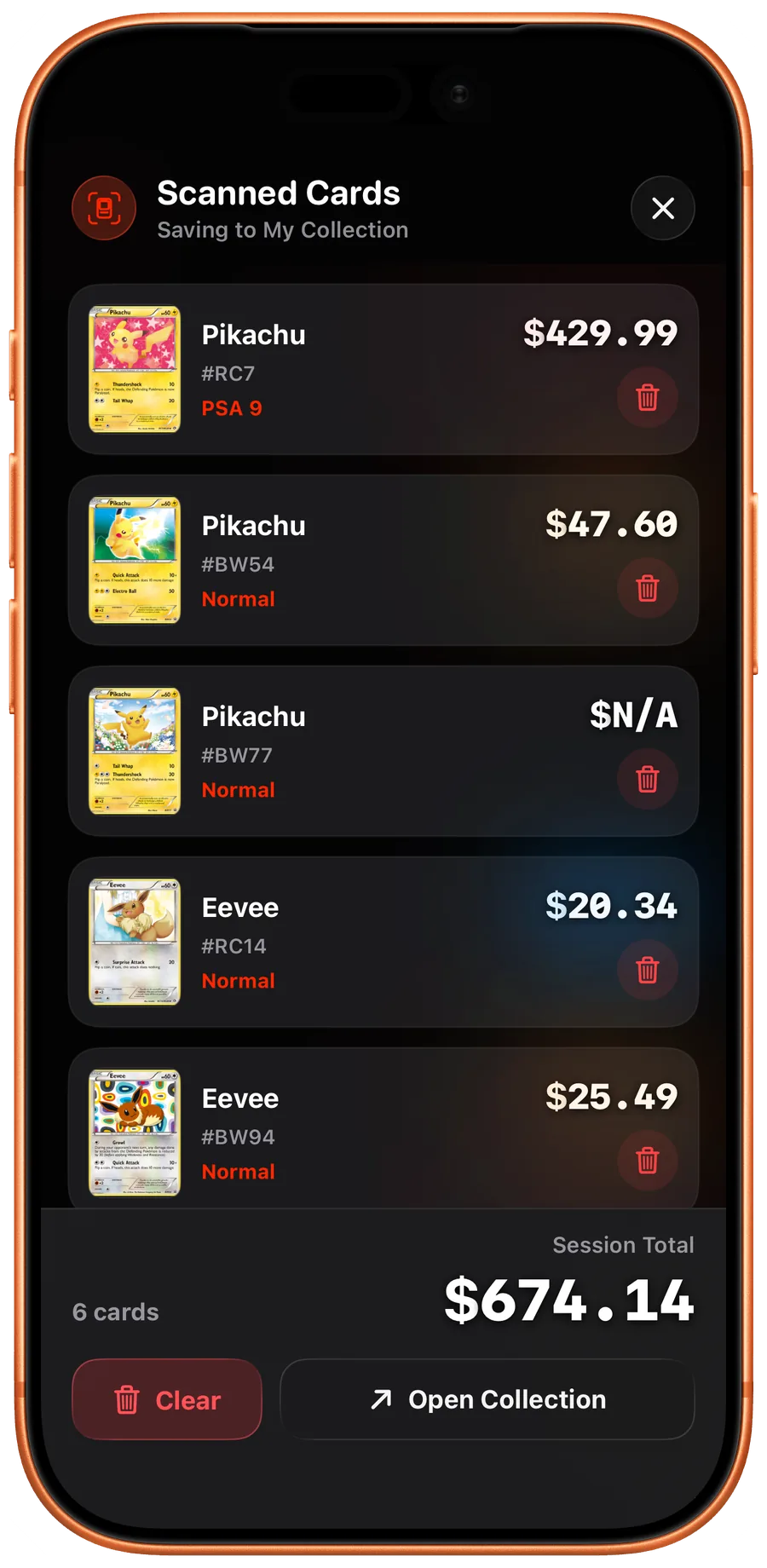
iOS Před uložením karet zkontrolujte relaci skenování. Snímek obrazovky aplikace v angličtině 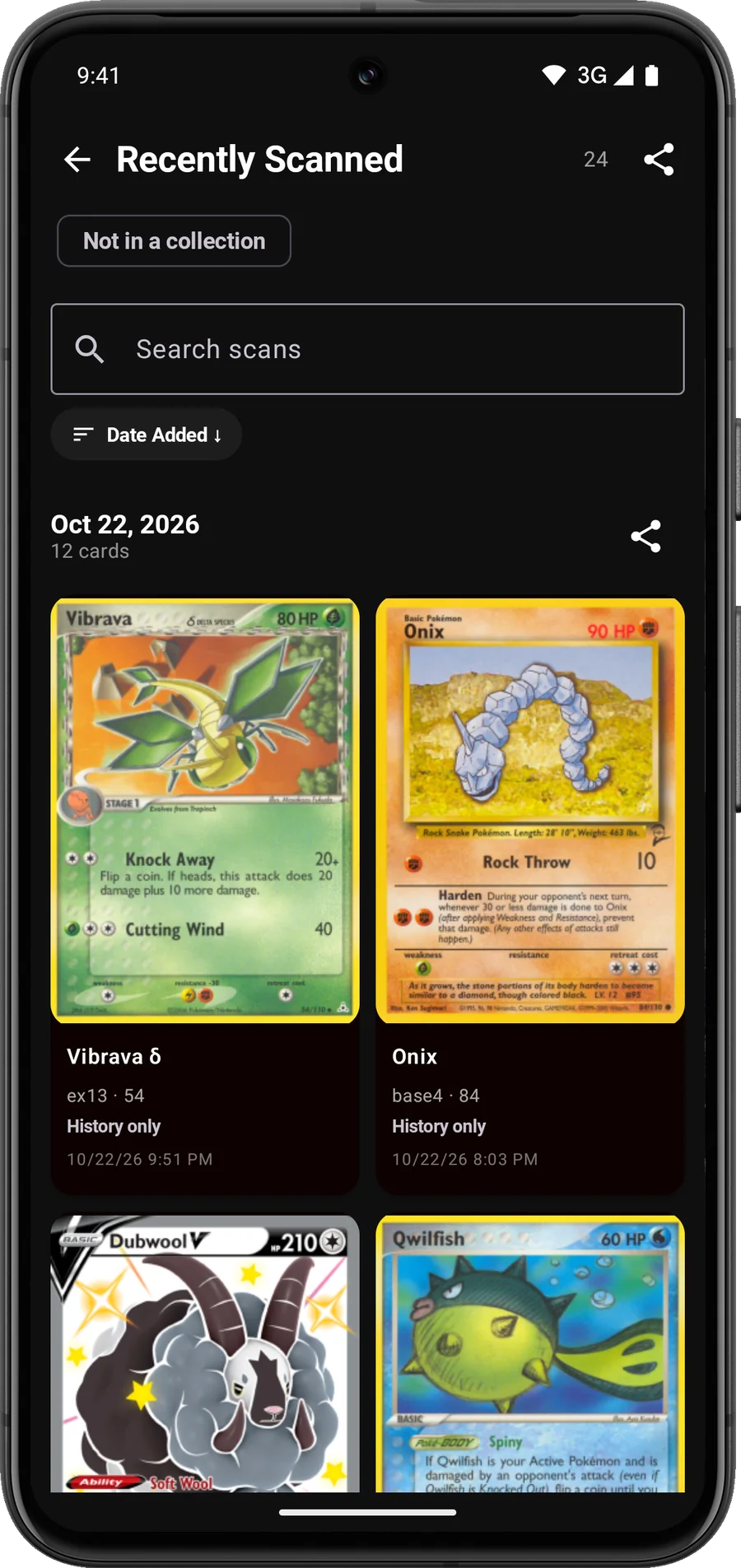
Android Před přidáním zkontrolujte nedávno naskenované karty. Snímek obrazovky aplikace v angličtině -
Vyprázdněte podnos
Vysunovací podnos vytlačte zezadu, nebo zvedněte podnos plněný shora. Před rozebráním dvoudílného stojánku vyjměte telefon.
Proč jsem navrhl vlastní krabici
Jsem Julian Beck, vývojář Eyevo. Můj předchozí podnos se špatně vyjímal, proto jsem navrhl vlastní krabici s otvorem pro vytlačení vzadu, strmějším skluzem a dvoudílným stojánkem, který se vejde do zavřené krabice.
Světlo, obaly a reflexní karty
Používejte rozptýlené světlo místo přímého odrazu lampy. Obaly a folie mohou vytvářet odlesky, proto při změně typu karet testujte znovu. Chráněné karty nechte, pokud možno, v obalech; nikdy je silou netlačte nálevkou.
Vyberte verzi k tisku
Vyberte vysunovací podnos nebo podnos plněný shora a dvoudílný skládací nebo jednodílný stojánek. Odzkoušený profil PLA používá trysku 0,4 mm a vrstvy 0,2 mm, bez podpor, šroubů a lepidla. Základna o šířce 190 mm se nevejde na podložku 180 mm tiskárny A1 mini. Před tiskem zkontrolujte profil a svou tiskárnu.
Sestavení a skenování
Díly, podnos a uložení
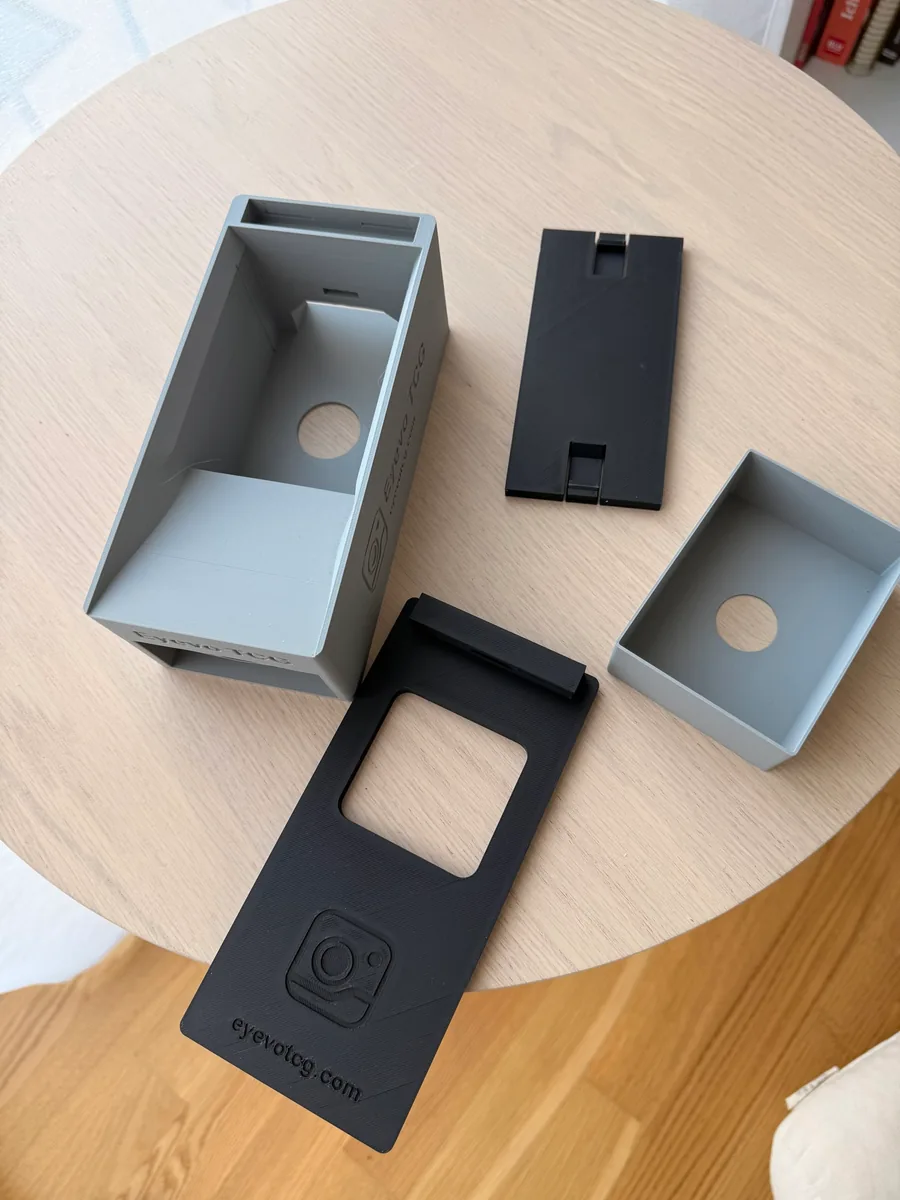
Získejte soubory k tisku
Vyberte si podnos a stojan na MakerWorld nebo Printables. Nabídky obsahují díly STL, projekty 3MF pro P1S a aktuální poznámky k tisku.
Zkontrolujte výsledek
Vaše sestava je připravena ke skenování a přidávání zkontrolovaných karet do kolekce.
Časté otázky
Potřebuji krabici k používání Eyevo?
Ne. Je to volitelný stojánek na telefon s podnosem. Eyevo skenuje i bez ní.
Naskenuje celý balíček najednou?
Ne. Vkládejte karty jednotlivě, počkejte na každý výsledek a před uložením shody zkontrolujte.
Vejde se do ní můj telefon?
Zkontrolujte rozměry modelu a polohu kamery. Kamera musí být zarovnaná s okénkem a zaostřená na kartu. Samotná velikost displeje kompatibilitu nepotvrzuje.
Mohu nechat karty v obalech?
Návrh obaly umožňuje. Zkontrolujte, že se vaše volně pohybují, a upravte světlo, aby nevznikaly odlesky.
Funkce použité v tomto návodu
 Živý skener karet
 Skenovací relace
 Přesné vydání a varianty
 Správa sbírky
Další návody
Otevřete Eyevo a postupujte podle kroků.
Při procházení kroků používejte vlastní karty.
Návody popisují aktuální aplikaci. Názvy a dostupné možnosti se mohou lišit podle zařízení a verze.