
Anleitungen für Sammler
Alte Pokémon-Karten gefunden? Hier geht's los.
Dein alter Kartenordner liegt wieder auf dem Tisch. Bestimme die Karten, prüfe ihre Varianten und erfasse deinen Bestand Seite für Seite.
Beginne mit zehn oder zwanzig Karten. Scanne jede einzeln, prüfe Druckversion und Zustand und erfasse die Stückzahl. Wenn diese Angaben stimmen, kannst du die verfügbaren Werte vergleichen.
Bevor du anfängst
- Eine kleine Kartengruppe und gutes Licht, um Vorder- und Rückseiten zu prüfen.
- Eine Internetverbindung, um die benötigten Kartendaten in Eyevo vorzubereiten.
Schritt für Schritt
-
Nimm dir eine kleine Gruppe vor
Beginne mit einer Ordnerseite oder einem Stapel von zehn bis zwanzig Karten. Lass geschützte Karten in ihren Hüllen und fasse sie an den Rändern an. Lege sichtbar beschädigte Karten für eine genauere Prüfung beiseite.
Mit einer überschaubaren Gruppe kannst du jedes Ergebnis mit der Karte in deiner Hand vergleichen. Alter, ein bekanntes Pokémon oder ein glänzender Effekt allein belegen keinen hohen Wert.
-
Bestimme die Karten nacheinander
Verbinde dich mit dem Internet und lade die benötigten Kartendaten in Eyevo. Wähle passend zu deinen Karten Englisch, Deutsch, Französisch, Spanisch, Italienisch, Portugiesisch, Japanisch oder traditionelles Chinesisch.
Richte den Scanner auf eine Karte und gehe dann zur nächsten weiter. Prüfe die Treffer der Scan-Sitzung. Verändere bei Spiegelungen den Winkel oder suche nach Name und Nummer. Scanne jede Karte einzeln. Ein Foto der ganzen Ordnerseite erfasst nicht alle Karten.
Mehrere Karten nacheinander
Scanne jede Karte einzeln und prüfe die Treffer vor dem Speichern.
Aufgezeichnete Demo. Die gezeigten Preise können sich inzwischen geändert haben.
App-Vorschau auf Englisch
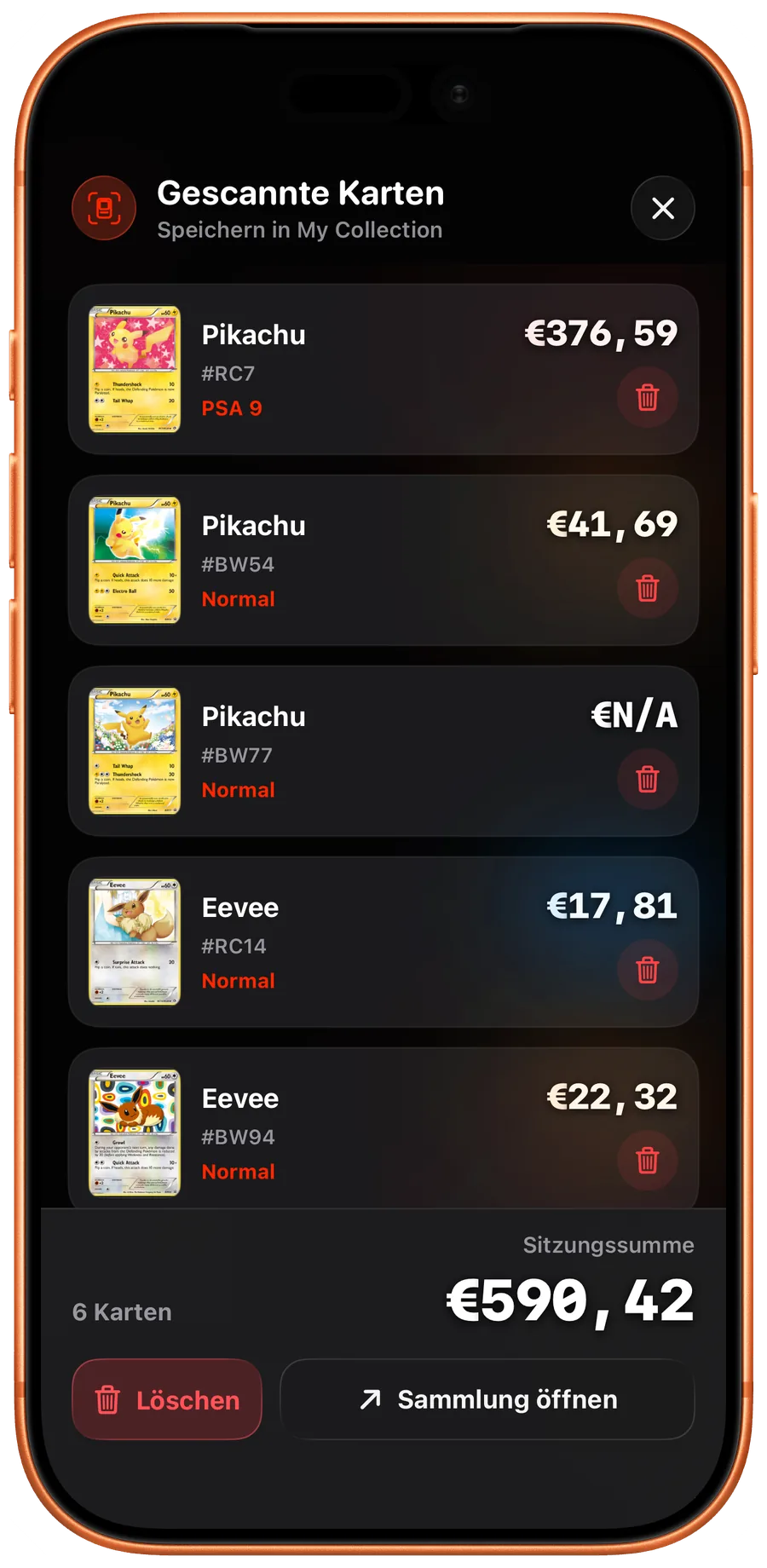
iOS Prüfe die erkannten Karten einer Scan-Sitzung. Ein Teil der Oberfläche ist auf Englisch 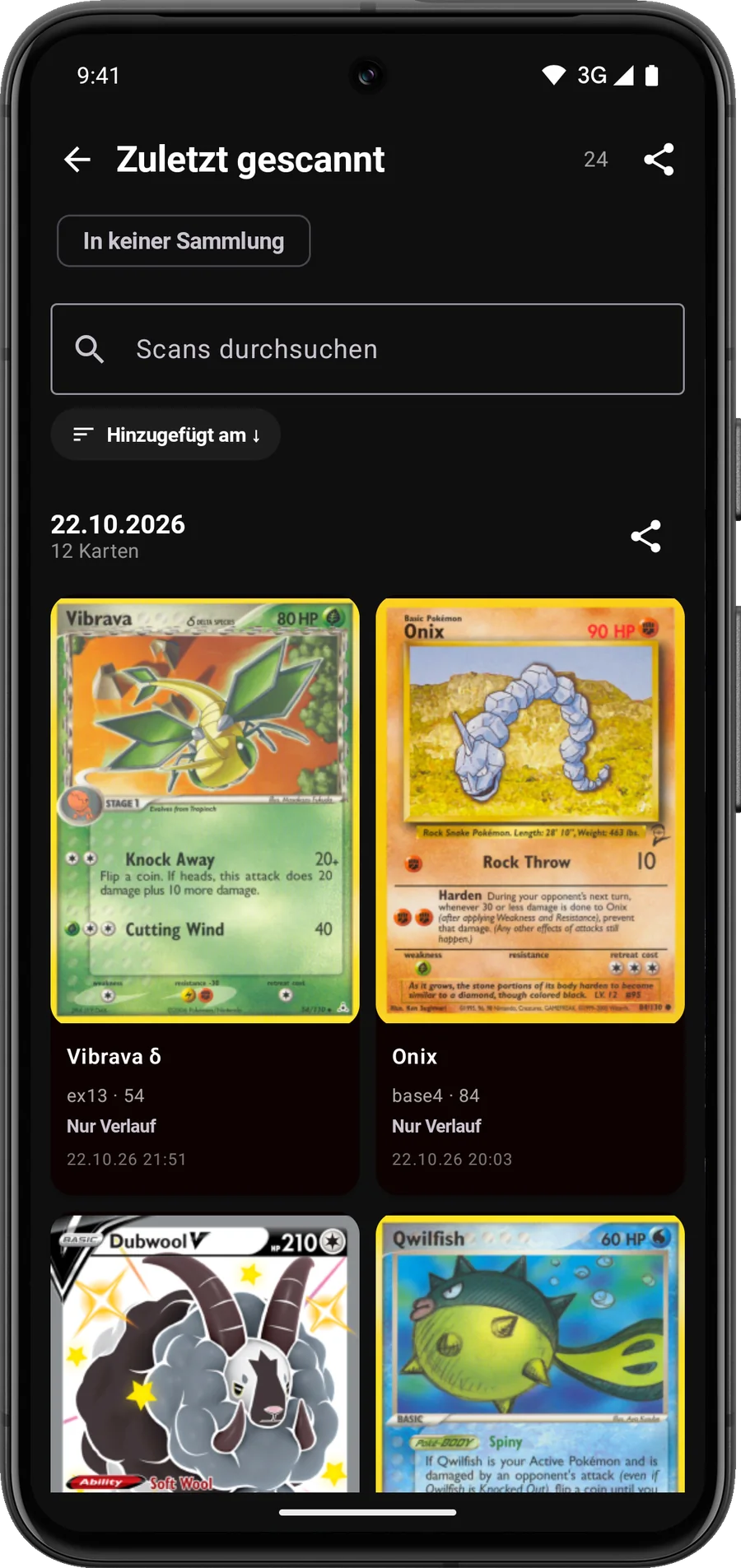
Android Prüfe kürzlich gescannte Karten vor dem Hinzufügen. -
Vergleiche die Druckversion mit der Karte
Gleiche Set, Sammlernummer, Sprache, Folieneffekt und mögliche Editions- oder Promo-Stempel ab. Ein ähnliches Motiv genügt nicht.
Trainingsplatz gibt es beispielsweise als 169/192 in Clash der Rebellen und als 282/264 in Fusionsangriff. Das sind unterschiedliche Druckversionen. Auch innerhalb eines Sets können eine normale Karte und eine Reverse-Holo-Karte dieselbe Nummer haben und getrennte Bestandseinträge benötigen.
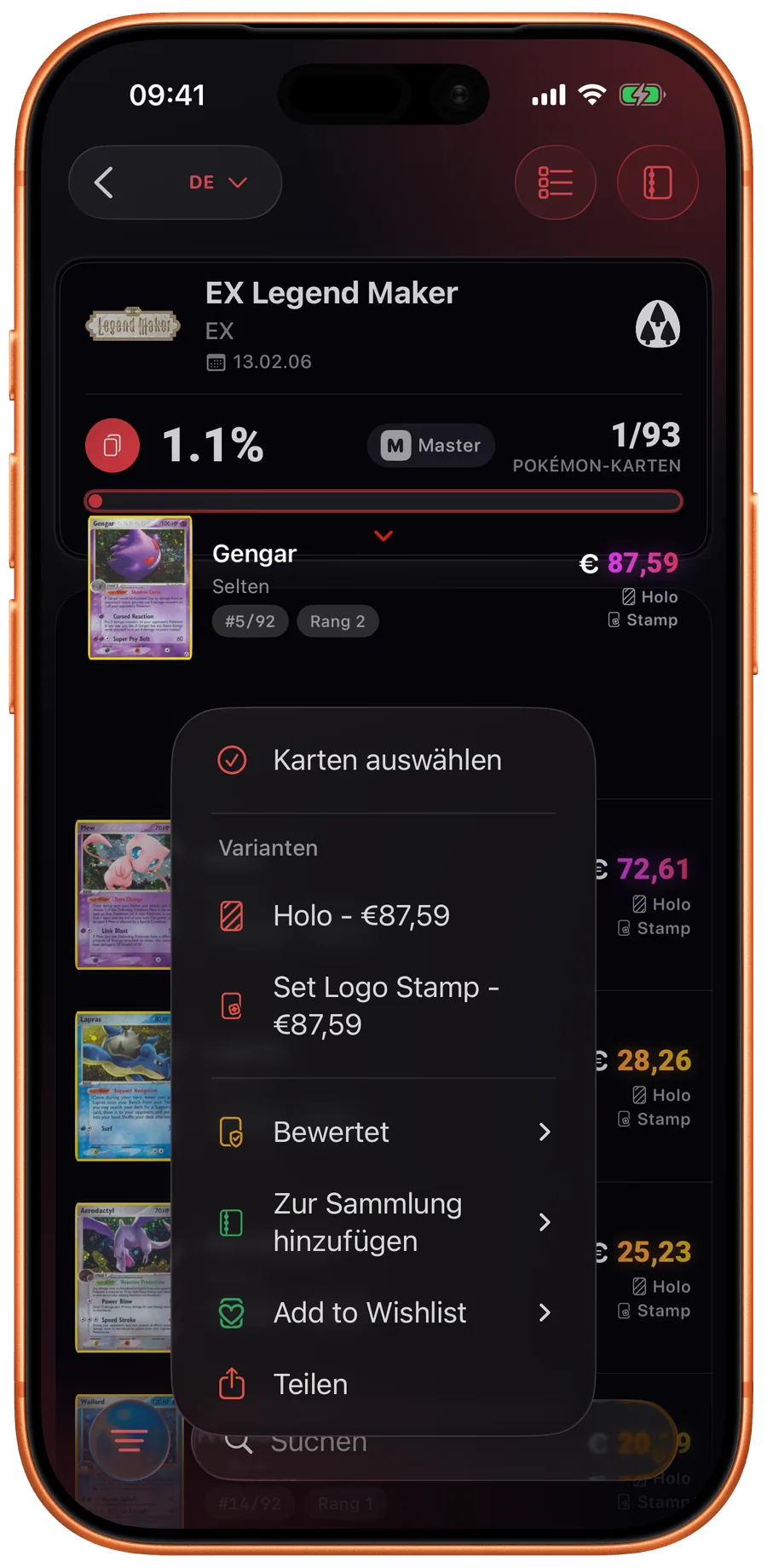
iOS Wähle die Druckversion, die zu deinem Exemplar passt. -
Prüfe den Zustand selbst
Sieh dir Vorderseite, Rückseite, Ecken und Oberfläche bei gutem Licht an. Knicke, Kratzer und abgenutzte Ränder sind wichtig, wenn du dein Exemplar mit einer anderen Karte vergleichst.
Eyevo hilft dir, die Karte zu bestimmen. Die App prüft keine Echtheit und benotet den Zustand ungegradeter Karten nicht automatisch. Bei bereits gegradeten Karten verwendest du das tatsächliche Unternehmen und die Note auf dem Halter.
-
Speichere deine erste Gruppe
Lege eine Sammlung wie Alter Ordner an. Füge die geprüften Karten hinzu und kontrolliere die Stückzahlen, einschließlich doppelter Karten und unterschiedlicher Folienvarianten.
Prüfe verfügbare Kartenwerte erst nach der richtigen Druckversion. Für einen möglichen Verkauf recherchiere zusätzlich abgeschlossene Verkäufe derselben Ausgabe in vergleichbarem Zustand. Ein fehlender Preis bedeutet unbekannt und nicht null.
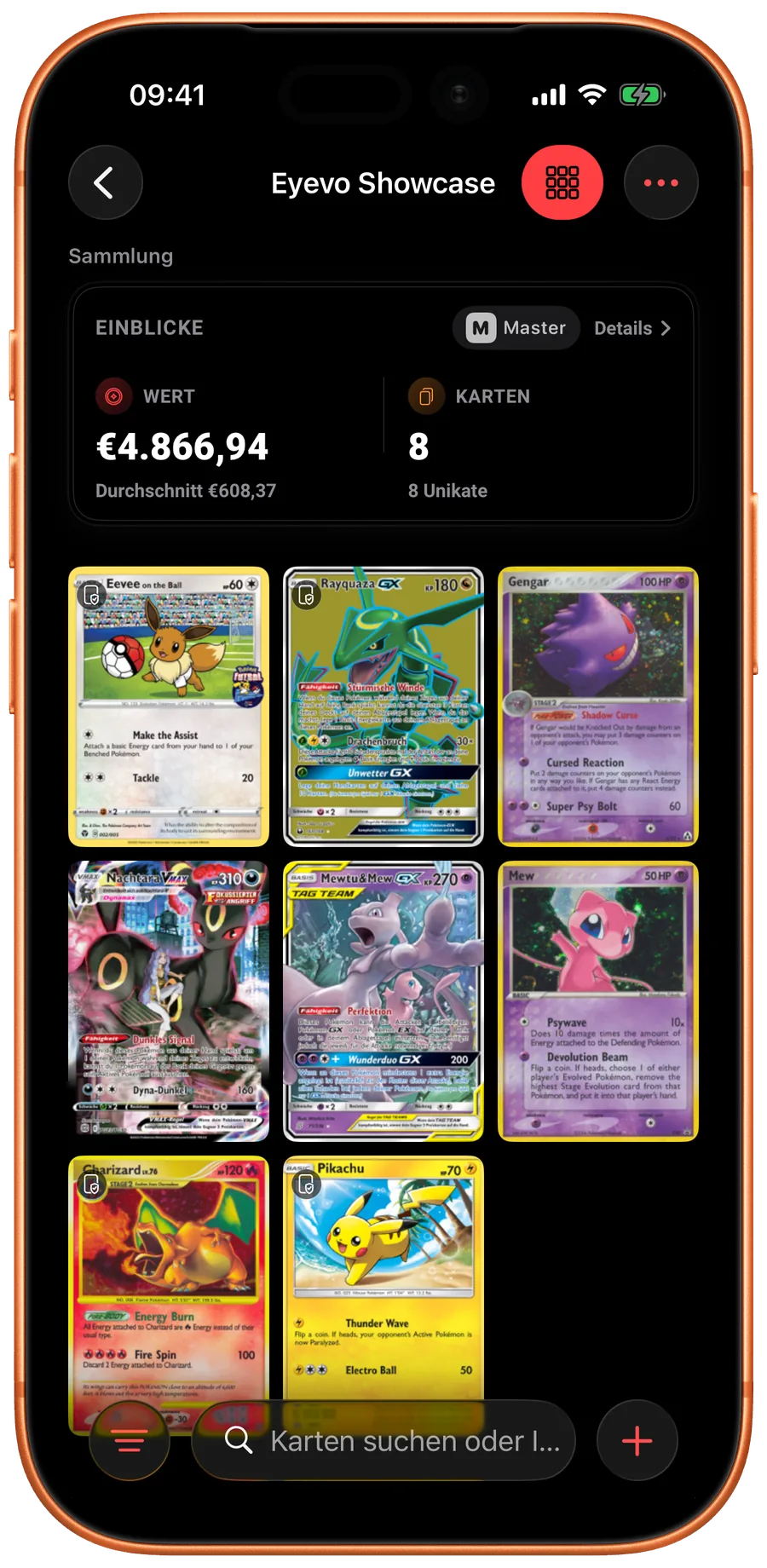
iOS Kontrolliere die Karten und erfassten Stückzahlen der Sammlung. Ein Teil der Oberfläche ist auf Englisch 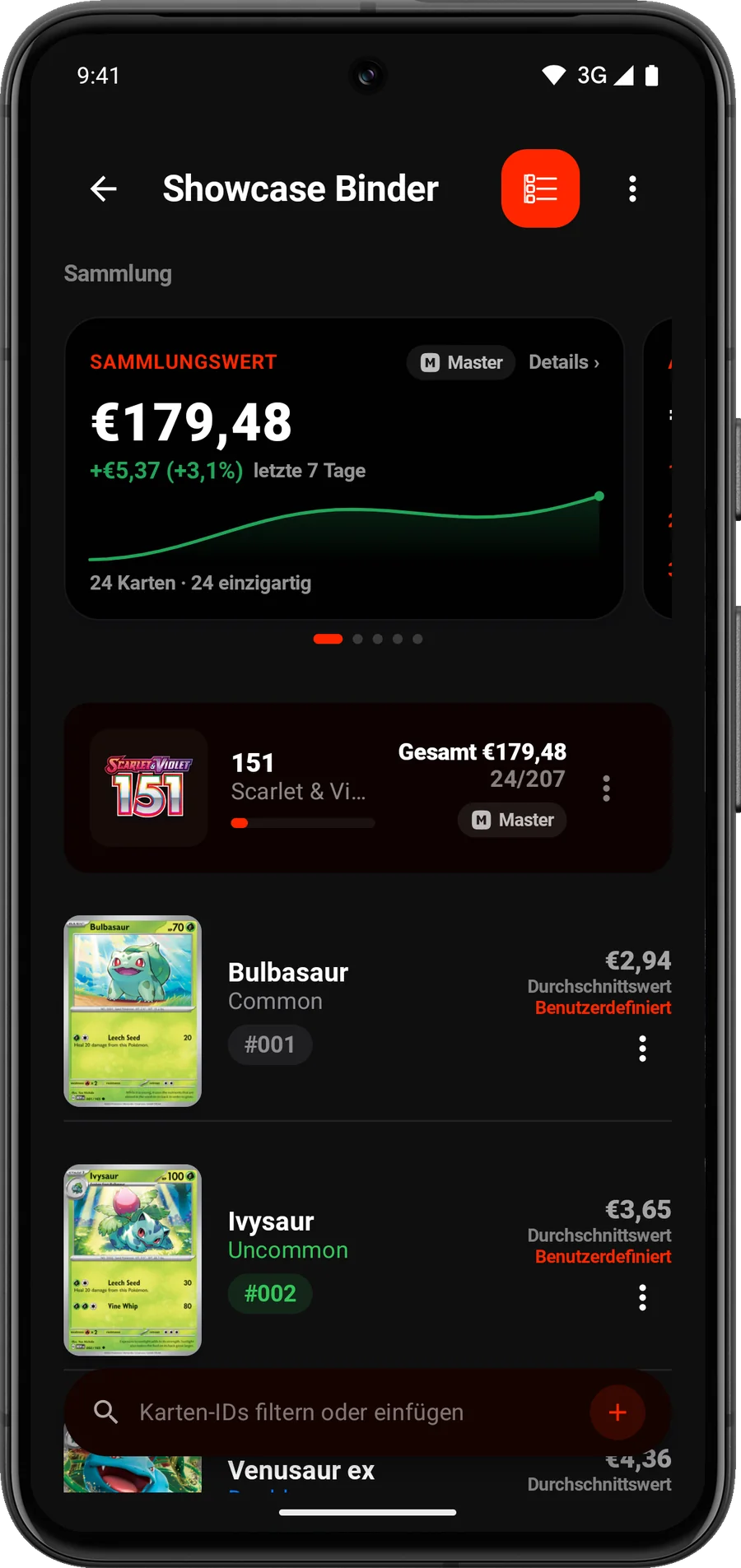
Android Kontrolliere die Karten und erfassten Stückzahlen der Sammlung. -
Bewahre eine Kopie auf und wähle den nächsten Schritt
Exportiere eine CSV- oder JSON-Datei, wenn du eine unabhängige Kopie möchtest. Auf iPhone und iPad gehört der Export zu Pro. Android bietet den normalen Sammlungsexport derzeit ohne diese Beschränkung.
Nutze Sync & Backup für ausgewählte Sammlungen auf deinen eigenen Geräten oder eine Sammlungsfreigabe für andere Personen. Der Verkauf selbst findet außerhalb von Eyevo statt.
Bevor du dich auf die Gesamtsumme verlässt
Ein Sammlungswert kombiniert die verfügbaren Werte der gespeicherten Einträge. Er ist eine Grundlage für weitere Recherche.
- Zustand, Nachfrage und Verkaufsform beeinflussen das Angebot eines Käufers.
- Gebühren, Versand und weitere Kosten können deinen Erlös verringern.
- Offline-Werte stammen vom letzten verfügbaren Update. Stelle für einen aktuellen Vergleich wieder eine Verbindung her.
Prüfe dein Ergebnis
Die erste Kartengruppe ist mit Stückzahlen, Druckversionen und verfügbaren Werten erfasst. Danach geht es mit der nächsten Ordnerseite weiter.
Häufige Fragen
Kann ich eine ganze Ordnerseite auf einmal scannen?
Bestimme jeweils eine einzelne Karte. In einer Live-Scan-Sitzung kannst du einen Stapel nacheinander scannen und die Treffer gemeinsam prüfen. Ein Foto einer Ordnerseite erstellt keinen vollständigen Bestand.
Beweist ein erfolgreicher Scan, dass die Karte echt ist?
Nein. Eyevo hat einen passenden Katalogeintrag gefunden. Die Echtheit der physischen Karte muss getrennt geprüft werden.
Zahlt ein Käufer den angezeigten Sammlungswert?
Nicht unbedingt. Die Summe verwendet verfügbare Vergleichswerte. Zustand, Verkaufsform, Gebühren und das Angebot des Käufers beeinflussen deinen tatsächlichen Erlös.
Funktionen in dieser Anleitung
 Live-Kartenscanner
 Scan-Sitzungen
 Druckvarianten
 Sammlungsverwaltung
 Marktpreise
Weitere Anleitungen
Öffne Eyevo und folge den Schritten.
Nutze dabei deine eigenen Karten.
Die Anleitungen beschreiben die aktuelle App. Bezeichnungen und verfügbare Optionen können sich je nach Gerät und Version unterscheiden.