
Guias para colecionadores
Encontrou suas cartas Pokémon antigas? Comece por aqui.
Um álbum antigo voltou à mesa. Identifique as cartas, confira suas impressões e monte um inventário, uma página de cada vez.
Comece com dez ou vinte cartas. Escaneie cada uma, confira a impressão e o estado de conservação e registre quantos exemplares você possui. Com esses dados registrados, compare os valores disponíveis.
Antes de começar
- Um pequeno grupo de cartas e boa iluminação para conferir a frente e o verso.
- Uma conexão com a internet para preparar os dados das cartas no Eyevo antes de começar.
Passo a passo
-
Escolha um pequeno grupo
Separe uma página do álbum ou uma pilha de dez a vinte cartas. Mantenha as cartas protegidas em seus sleeves e segure-as pelas bordas. Separe as cartas visivelmente danificadas para examiná-las com mais atenção.
Um grupo pequeno facilita a comparação de cada resultado com a carta na sua mão. A idade, um Pokémon conhecido ou um acabamento brilhante, por si só, não determinam o valor.
-
Identifique as cartas uma de cada vez
Conecte-se à internet e baixe os dados de cartas necessários no Eyevo. Escolha entre inglês, alemão, francês, espanhol, italiano, português, japonês e chinês tradicional, de acordo com as cartas do seu álbum.
Aponte o scanner para uma carta e depois passe para a próxima. Revise as correspondências da sessão de escaneamento. Se um reflexo encobrir uma carta, mude o ângulo ou use a busca por nome e número. Escaneie cada carta separadamente; uma foto de uma página inteira do álbum não registrará todas elas.
Várias cartas em sequência
Escaneie uma carta por vez e confira os resultados antes de salvar.
Demonstração gravada. Os preços exibidos podem ter mudado.
Prévia do app em inglês
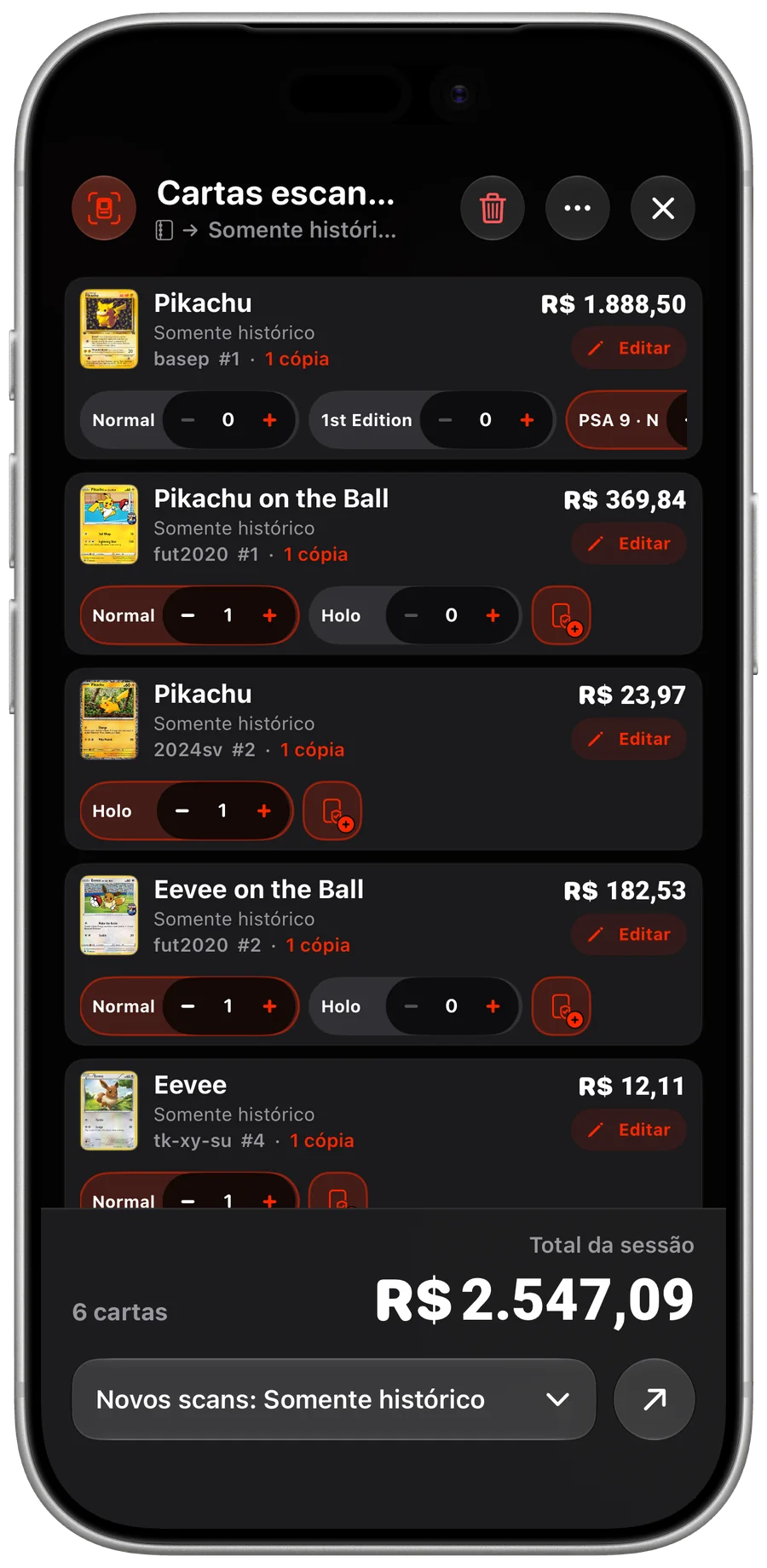
iOS Revise as cartas identificadas em uma sessão de escaneamento. 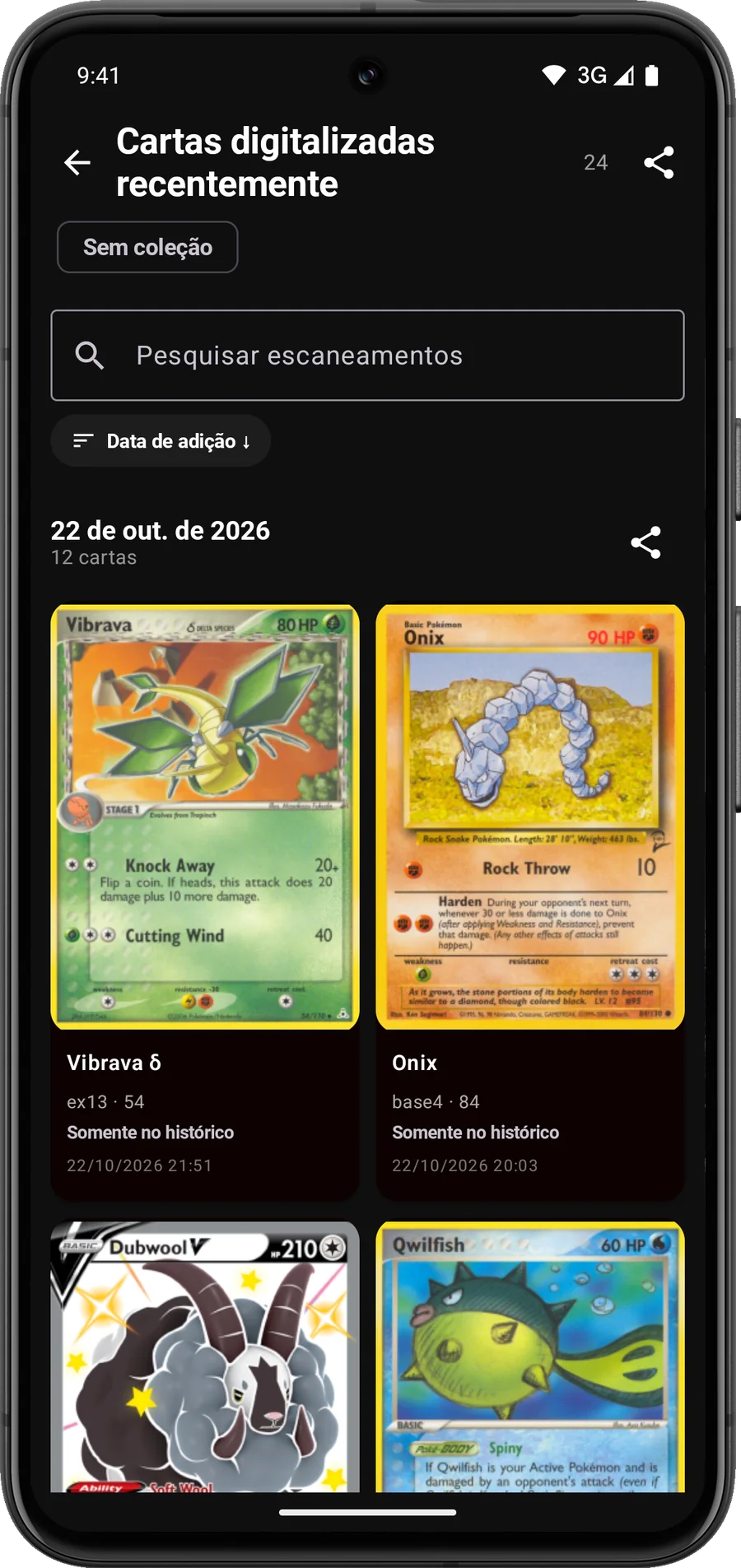
Android Revise as cartas escaneadas recentemente antes de adicioná-las. -
Confira se a impressão corresponde à carta física
Compare a expansão, o número de colecionador, o idioma, o tratamento holográfico e qualquer selo de edição ou promocional. Uma ilustração parecida não basta.
Training Court, por exemplo, aparece como 169/192 em Rebel Clash e 282/264 em Fusion Strike. São impressões diferentes. Mesmo dentro de uma expansão, um exemplar comum e um holográfico reverso podem compartilhar um número e ainda precisar de registros separados no inventário.
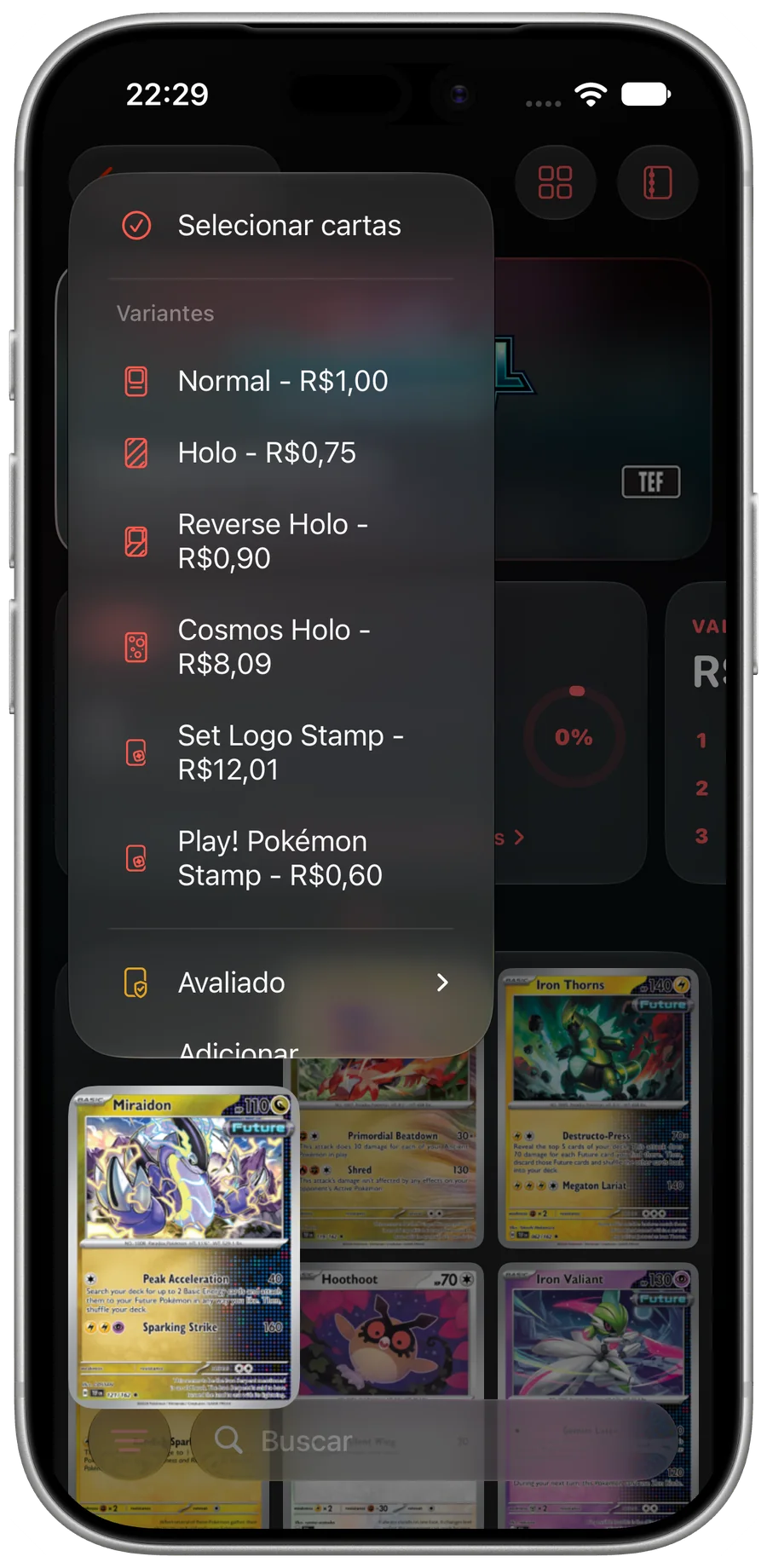
iOS Escolha a impressão que corresponde ao seu exemplar. -
Confira o estado de conservação pessoalmente
Examine a frente, o verso, os cantos e a superfície sob boa iluminação. Vincos, arranhões e bordas desgastadas importam ao comparar sua carta com outro exemplar.
O Eyevo ajuda a identificar a carta. Ele não autentica cartas nem atribui automaticamente uma nota ao estado de conservação de um exemplar sem avaliação. Para uma carta já avaliada, use a empresa e a nota reais indicadas no estojo.
-
Salve seu primeiro grupo
Crie uma coleção, como Álbum antigo. Adicione as cartas revisadas e confirme que as quantidades correspondem à sua pilha, incluindo duplicatas e acabamentos diferentes.
Revise os valores disponíveis das cartas depois de confirmar a impressão correta. Para uma possível venda, pesquise também vendas concluídas do mesmo lançamento em estado de conservação semelhante. A ausência de cotação significa que o valor é desconhecido, não que seja zero.
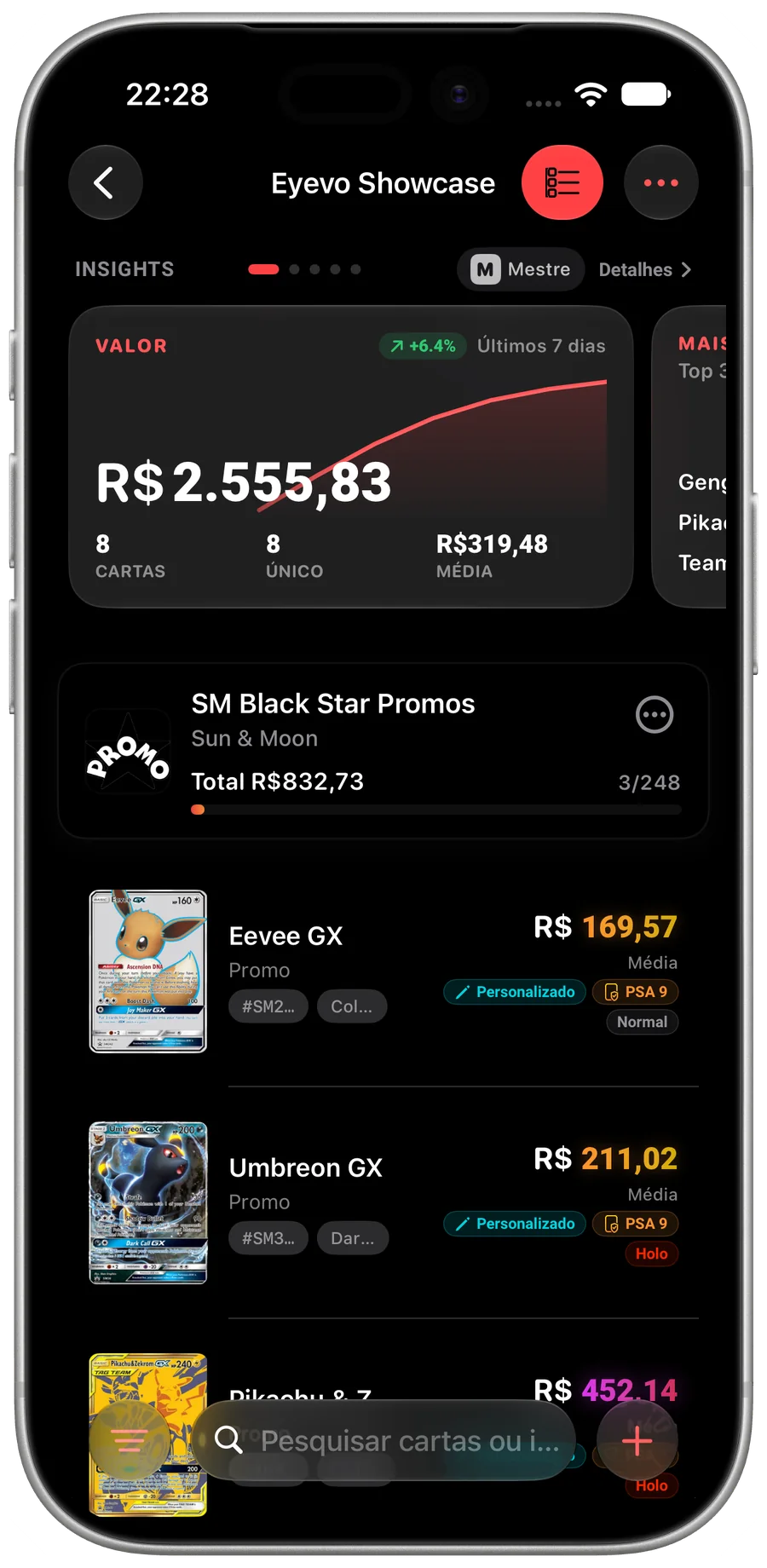
iOS Confira as cartas da coleção e as quantidades registradas. Parte da interface está em inglês 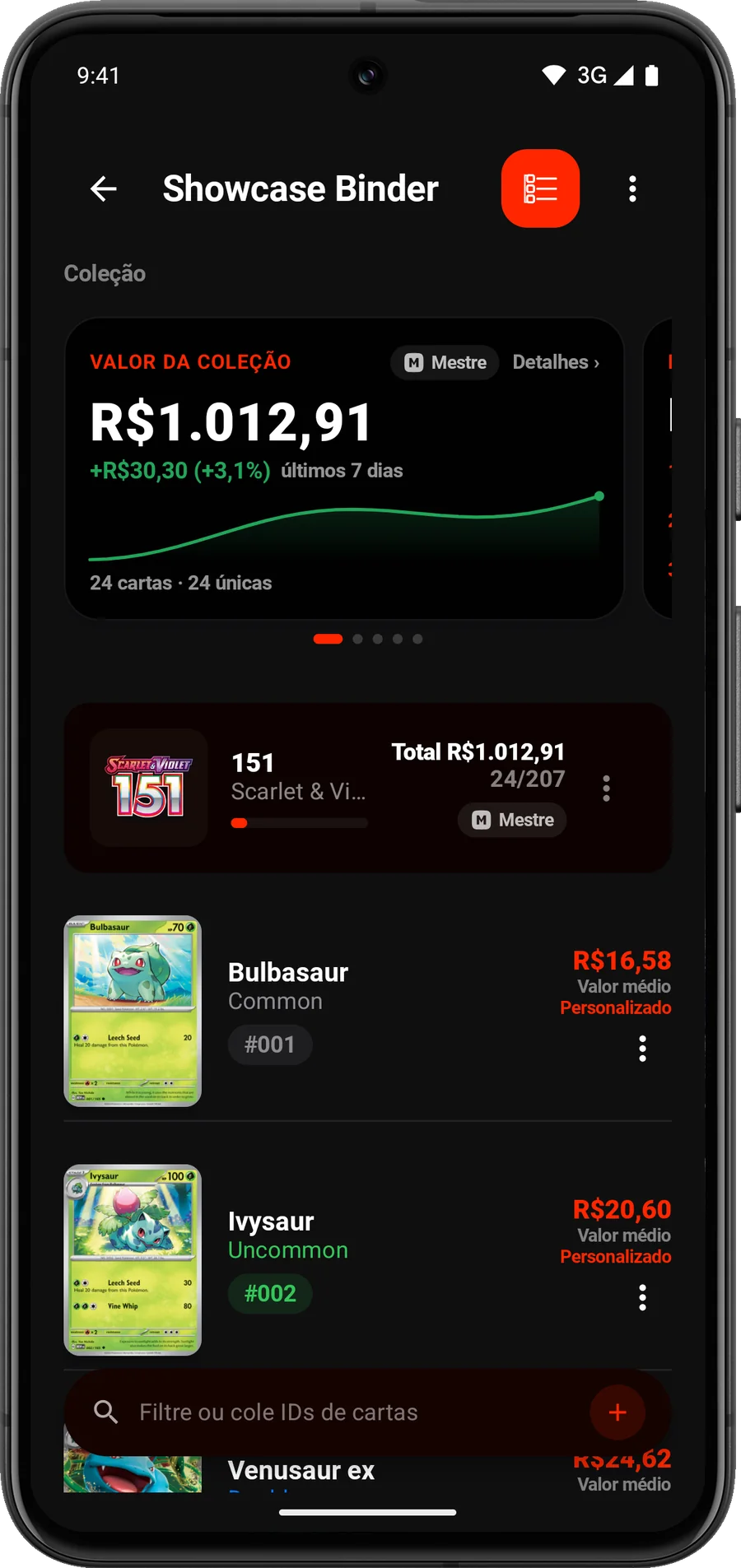
Android Confira as cartas da coleção e as quantidades registradas. -
Guarde uma cópia antes de continuar
Exporte um arquivo CSV ou JSON se quiser uma cópia independente. A exportação exige Pro no iPhone e no iPad; atualmente, o Android oferece a exportação padrão de coleções sem essa restrição.
Use Sincronização e backup para coleções selecionadas nos seus próprios dispositivos ou escolha compartilhar uma coleção ao mostrá-la a outra pessoa. As vendas acontecem fora do Eyevo.
Antes de se basear no total
O total de uma coleção reúne os valores disponíveis dos registros que você salvou. Ele serve de referência para pesquisas adicionais.
- O estado de conservação, a demanda e a forma de venda afetam a oferta de um comprador.
- Taxas de venda, frete e outros custos podem reduzir o valor que você recebe.
- Os valores offline refletem a última atualização disponível. Reconecte-se antes de fazer uma comparação atualizada.
Confira seu resultado
Seu primeiro grupo está registrado com as quantidades e impressões corretas, além dos valores disponíveis. Continue com a próxima página do álbum.
Perguntas frequentes
Posso escanear uma página inteira do álbum de uma vez?
Use uma carta de cada vez. Uma sessão de escaneamento ao vivo permite percorrer uma pilha e revisar as correspondências em conjunto; uma única foto de uma página do álbum não cria um inventário completo.
Um escaneamento bem-sucedido significa que a carta é autêntica?
Não. Significa que o Eyevo encontrou uma correspondência no catálogo. A autenticidade exige uma inspeção separada da carta física.
Um comprador pagará o total da coleção?
Não necessariamente. O total usa os valores de referência disponíveis. O estado de conservação das suas cartas, o formato da venda, as taxas e a oferta do comprador afetam o valor que você recebe.
Recursos usados neste guia
 Scanner de Cartas ao Vivo
 Sessões de Escaneamento
 Impressão Exata e Variantes
 Rastreador de Coleção
 Preços de Mercado
Mais guias
Abra o Eyevo e siga as etapas.
Use suas próprias cartas enquanto segue as etapas.
Os guias descrevem o app atual. Os nomes e as opções disponíveis podem variar conforme o dispositivo e a versão.