
Guides pour collectionneurs
Vous avez retrouvé vos anciennes cartes Pokémon ? Commencez ici.
Un ancien classeur est de retour sur la table. Identifiez ses cartes, vérifiez leurs versions et constituez un inventaire, une page à la fois.
Commencez par dix ou vingt cartes. Scannez chacune d’elles, vérifiez sa version et son état, puis indiquez combien d’exemplaires vous possédez. Une fois ces informations renseignées, comparez les valeurs disponibles.
Avant de commencer
- Un petit groupe de cartes et un bon éclairage pour vérifier le recto et le verso.
- Une connexion Internet pour préparer les données de cartes d’Eyevo avant de commencer.
Étape par étape
-
Choisissez un petit groupe
Prenez une page de classeur ou une pile de dix à vingt cartes. Gardez les cartes protégées dans leurs pochettes et manipulez-les par les bords. Mettez de côté les cartes visiblement abîmées pour les examiner de plus près.
Un groupe de taille raisonnable facilite la comparaison de chaque résultat avec la carte que vous tenez en main. L’ancienneté, un Pokémon familier ou une finition brillante ne suffisent pas à déterminer la valeur.
-
Identifiez les cartes une par une
Connectez-vous à Internet et téléchargez les données de cartes dont vous avez besoin dans Eyevo. Choisissez parmi l’anglais, l’allemand, le français, l’espagnol, l’italien, le portugais, le japonais et le chinois traditionnel selon les cartes de votre classeur.
Pointez le scanner sur une carte, puis passez à la suivante. Vérifiez les correspondances de la session de scan. Si des reflets masquent une carte, changez l’angle ou utilisez la recherche par nom et numéro. Scannez chaque carte séparément ; une photo d’une page entière de classeur ne les enregistrera pas toutes.
Plusieurs cartes à la suite
Scannez les cartes une par une et vérifiez les résultats avant de les enregistrer.
Démonstration enregistrée. Les prix affichés peuvent avoir changé.
Aperçu de l’application en anglais
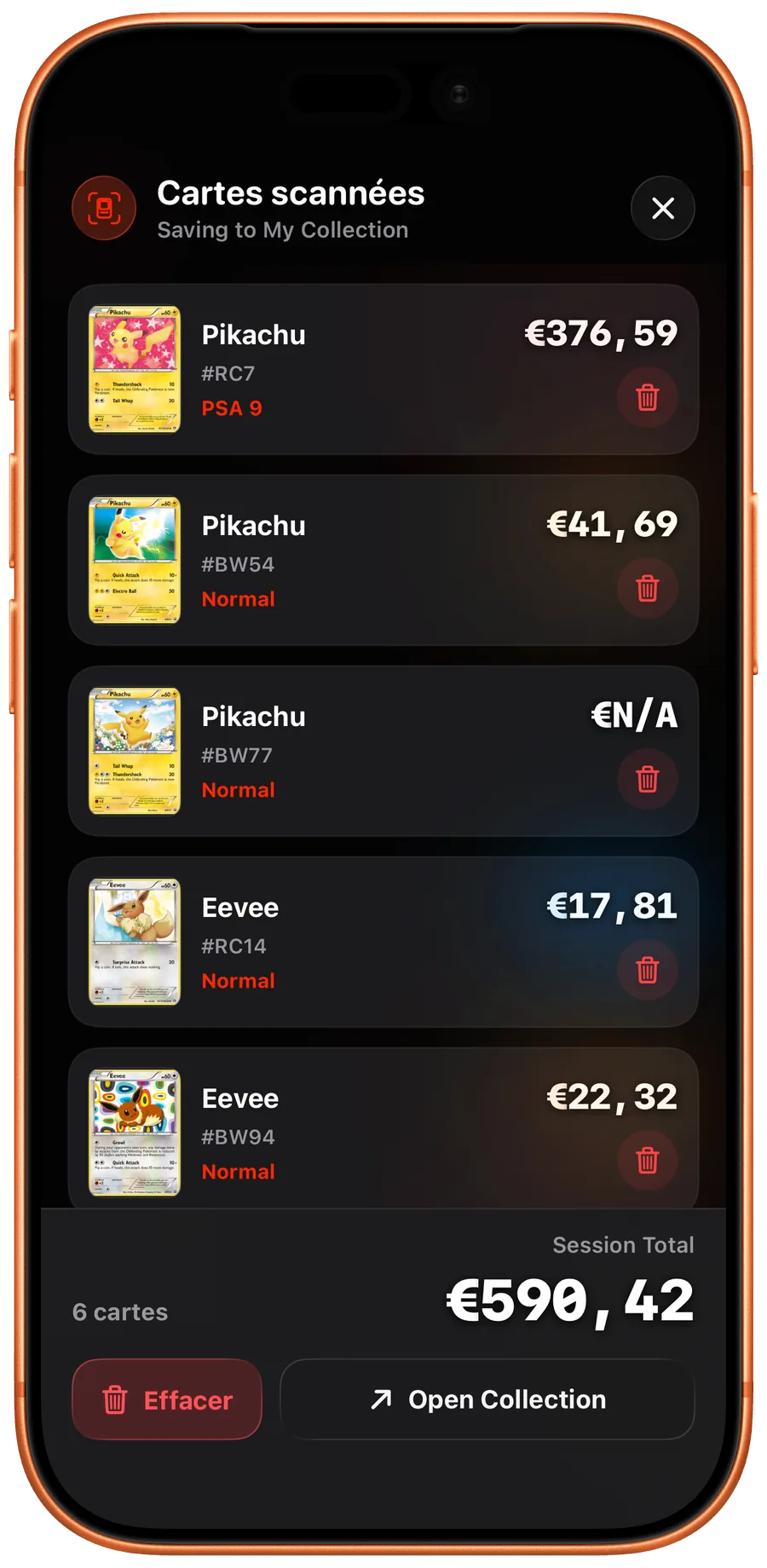
iOS Vérifiez les cartes identifiées lors d’une session de scan. 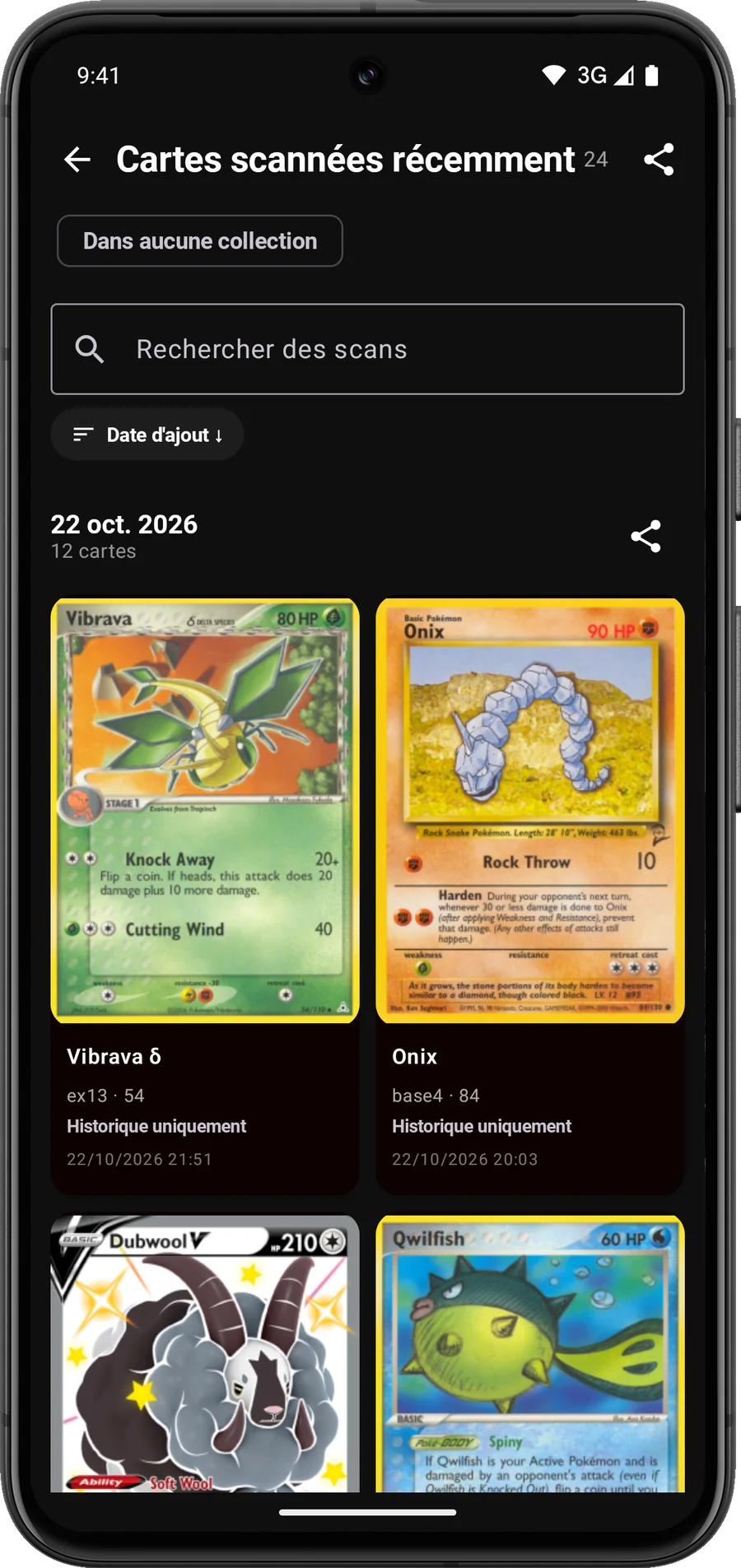
Android Vérifiez les cartes récemment scannées avant de les ajouter. -
Faites correspondre la version à la carte physique
Comparez l’extension, le numéro de collection, la langue, la finition holographique et tout marquage d’édition ou promotionnel. Une illustration similaire ne suffit pas.
Training Court, par exemple, porte le numéro 169/192 dans Rebel Clash et 282/264 dans Fusion Strike. Il s’agit de versions différentes. Même au sein d’une extension, un exemplaire standard et un exemplaire holographique inversé peuvent porter le même numéro tout en nécessitant des entrées distinctes dans l’inventaire.
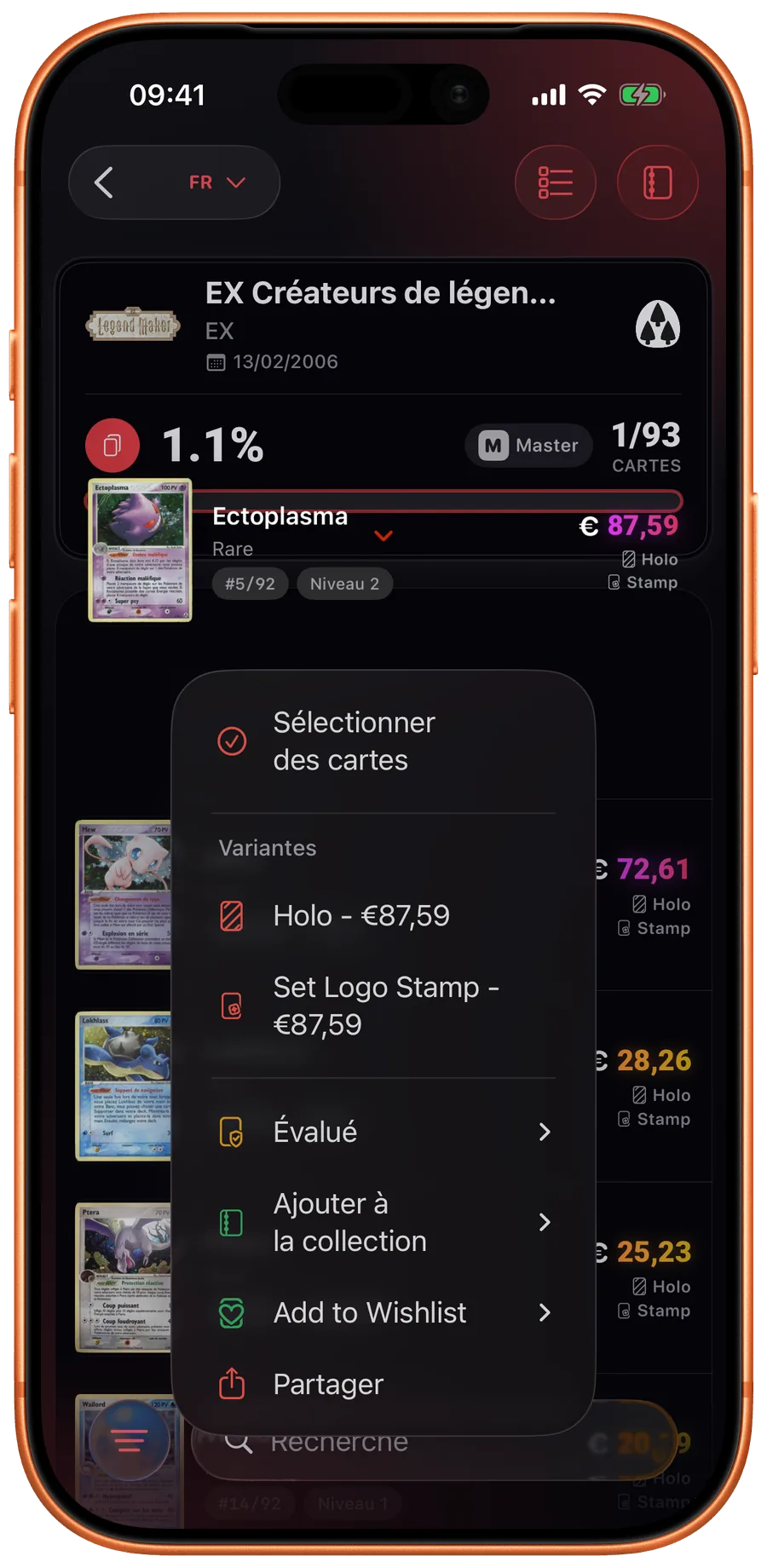
iOS Choisissez la version qui correspond à votre exemplaire. -
Vérifiez vous-même l’état
Examinez le recto, le verso, les coins et la surface sous un bon éclairage. Les plis, les rayures et les bords usés comptent lorsque vous comparez votre carte à un autre exemplaire.
Eyevo vous aide à identifier la carte. L’application n’authentifie pas les cartes et n’évalue pas automatiquement l’état d’un exemplaire non certifié. Pour une carte déjà certifiée, utilisez la société et la note effectivement indiquées sur son boîtier.
-
Enregistrez votre premier groupe
Créez une collection, par exemple Ancien classeur. Ajoutez les cartes vérifiées et confirmez que les quantités correspondent à votre pile, y compris les doublons et les différentes finitions.
Consultez les valeurs disponibles une fois la bonne version sélectionnée. En vue d’une éventuelle vente, recherchez aussi des ventes conclues de la même version dans un état comparable. Un prix absent est une valeur inconnue, pas une valeur nulle.
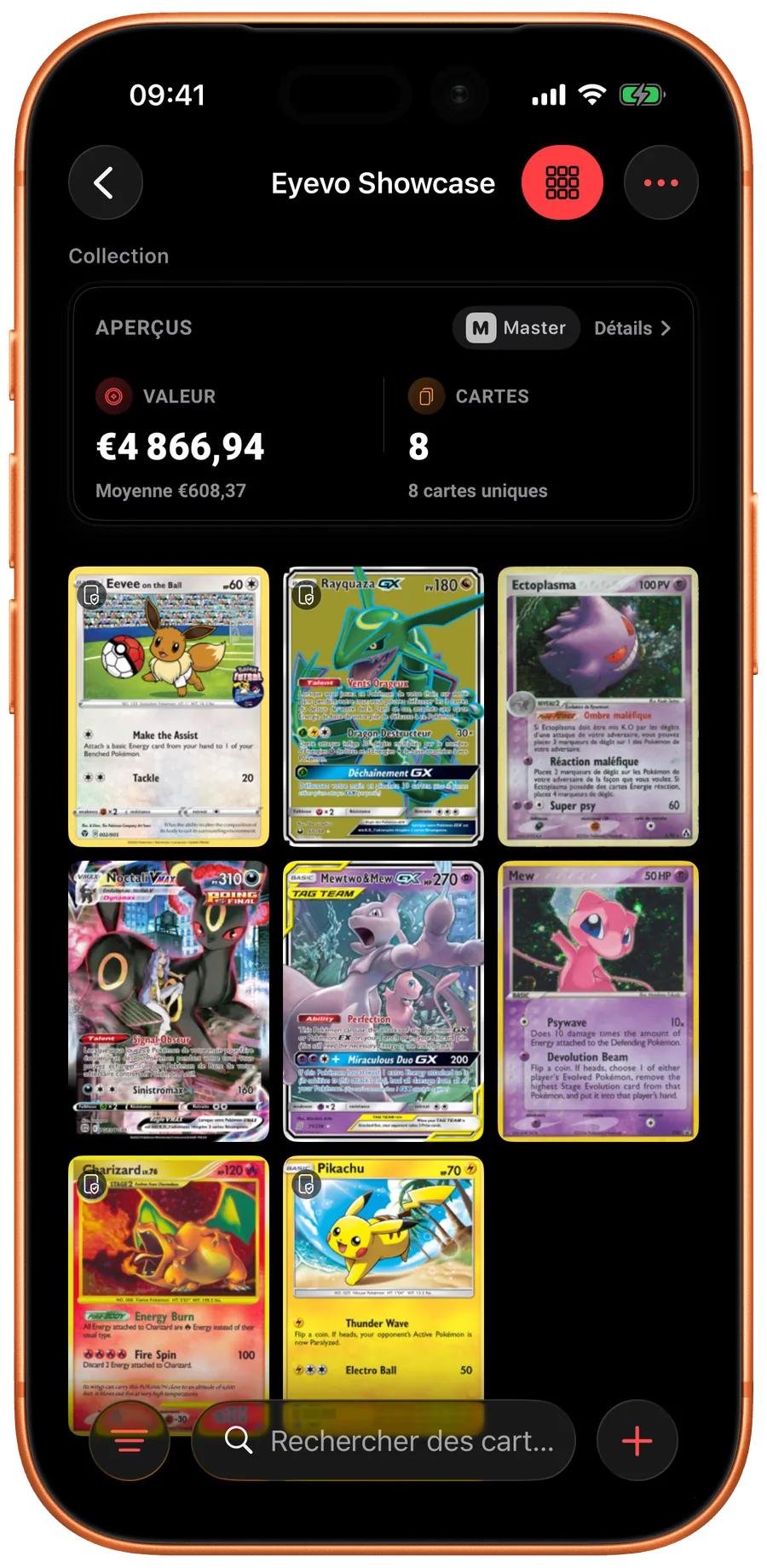
iOS Vérifiez les cartes de la collection et les quantités enregistrées. Une partie de l’interface est en anglais 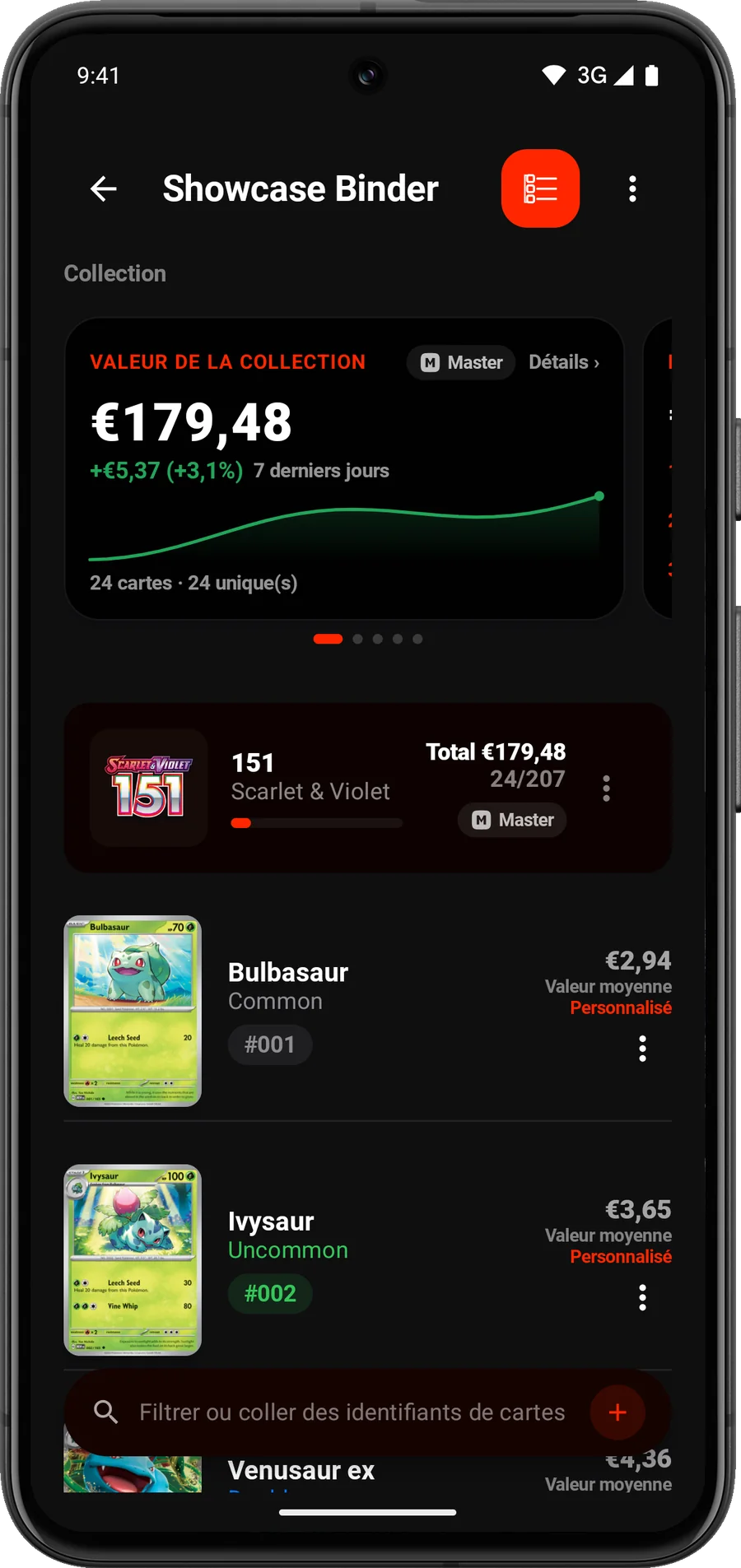
Android Vérifiez les cartes de la collection et les quantités enregistrées. -
Conservez une copie avant de continuer
Exportez un fichier CSV ou JSON si vous souhaitez une copie indépendante. L’exportation nécessite Pro sur iPhone et iPad ; Android propose actuellement l’exportation standard des collections sans cette restriction.
Utilisez Synchronisation et sauvegarde pour les collections sélectionnées sur vos propres appareils, ou choisissez de partager une collection pour la montrer à quelqu’un. Les ventes ont lieu en dehors d’Eyevo.
Avant de vous fier au total
Le total d’une collection additionne les valeurs disponibles des entrées enregistrées. Il sert de référence pour approfondir vos recherches.
- L’état, la demande et votre mode de vente influencent l’offre d’un acheteur.
- Les frais de vente, d’expédition et les autres coûts peuvent réduire le montant que vous recevez.
- Les valeurs hors ligne reflètent la dernière mise à jour disponible. Reconnectez-vous avant de faire une comparaison avec les valeurs actuelles.
Vérifiez votre résultat
Votre premier groupe est enregistré avec les bonnes quantités et les bonnes versions, ainsi que les valeurs lorsqu’elles sont disponibles. Passez à la page suivante du classeur.
Questions fréquentes
Puis-je scanner une page entière de classeur en une fois ?
Scannez une carte à la fois. Une session de scan en direct vous permet de parcourir une pile et de vérifier les correspondances ensemble ; une seule photo de page de classeur ne crée pas un inventaire complet.
Un scan réussi signifie-t-il que la carte est authentique ?
Non. Cela signifie qu’Eyevo a trouvé une correspondance dans le catalogue. L’authenticité nécessite un examen distinct de la carte physique.
Un acheteur paiera-t-il le total de la collection ?
Pas nécessairement. Le total utilise les valeurs de référence disponibles. L’état de vos cartes, le mode de vente, les frais et l’offre de l’acheteur influencent le montant que vous recevez.
Fonctionnalités utilisées dans ce guide
 Scanner de cartes en direct
 Sessions de scan
 Tirage exact et variantes
 Gestionnaire de collection
 Prix du marché
Autres guides pas à pas
Ouvrez Eyevo et suivez les étapes.
Utilisez vos propres cartes pour suivre les étapes.
Les guides pas à pas décrivent la version actuelle de l’application. Les libellés et les options disponibles peuvent varier selon l’appareil et la version.