
Návody pro sběratele
Našli jste své staré karty Pokémon? Začněte tady.
Starý binder je zpátky na stole. Rozpoznejte jeho karty, zkontrolujte jejich tisky a vytvořte si soupis stránku po stránce.
Začněte deseti nebo dvaceti kartami. Naskenujte každou z nich, zkontrolujte tisk a stav a poté zaznamenejte, kolik kopií vlastníte. Až budou tyto údaje na místě, porovnejte dostupné hodnoty.
Než začnete
- Malá skupina karet a dobré světlo pro kontrolu přední i zadní strany.
- Připojení k internetu, abyste si před začátkem mohli připravit data karet v Eyevo.
Krok za krokem
-
Vyberte jednu malou skupinu
Vezměte jednu stránku binderu nebo hromádku deseti až dvaceti karet. Chráněné karty nechte v obalech a držte je za okraje. Viditelně poškozené karty odložte stranou, abyste se na ně podívali podrobněji.
Přehledná skupina usnadňuje porovnání každého výsledku s kartou, kterou držíte v ruce. Samotné stáří, známý Pokémon nebo lesklý povrch hodnotu nedokazují.
-
Rozpoznávejte karty jednu po druhé
Připojte se k internetu a stáhněte si v Eyevo potřebná data karet. Vyberte z angličtiny, němčiny, francouzštiny, španělštiny, italštiny, portugalštiny, japonštiny a tradiční čínštiny podle karet ve vašem binderu.
Zamiřte skenerem na jednu kartu a potom přejděte na další. Zkontrolujte shody z relace skenování. Pokud kartu zakrývá odlesk, změňte úhel nebo použijte vyhledávání podle názvu a čísla. Každou kartu skenujte zvlášť; fotografie celé stránky binderu je všechny nezaznamená.
Několik karet za sebou
Skenujte karty jednu po druhé a před uložením zkontrolujte výsledky.
Nahraná ukázka. Zobrazené ceny se mohly změnit.
Náhled aplikace v angličtině
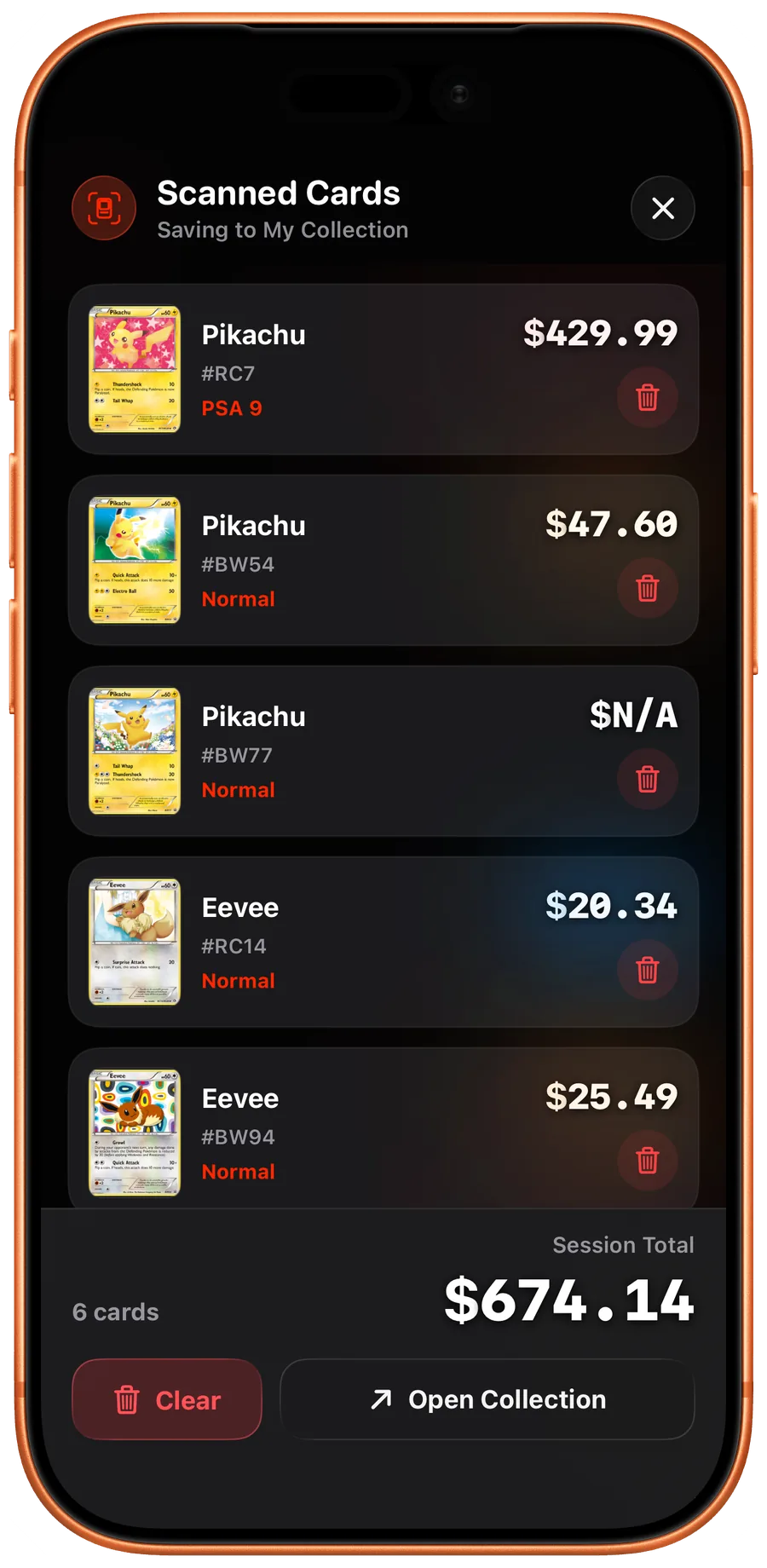
iOS Zkontrolujte karty rozpoznané v relaci skenování. Snímek obrazovky aplikace v angličtině 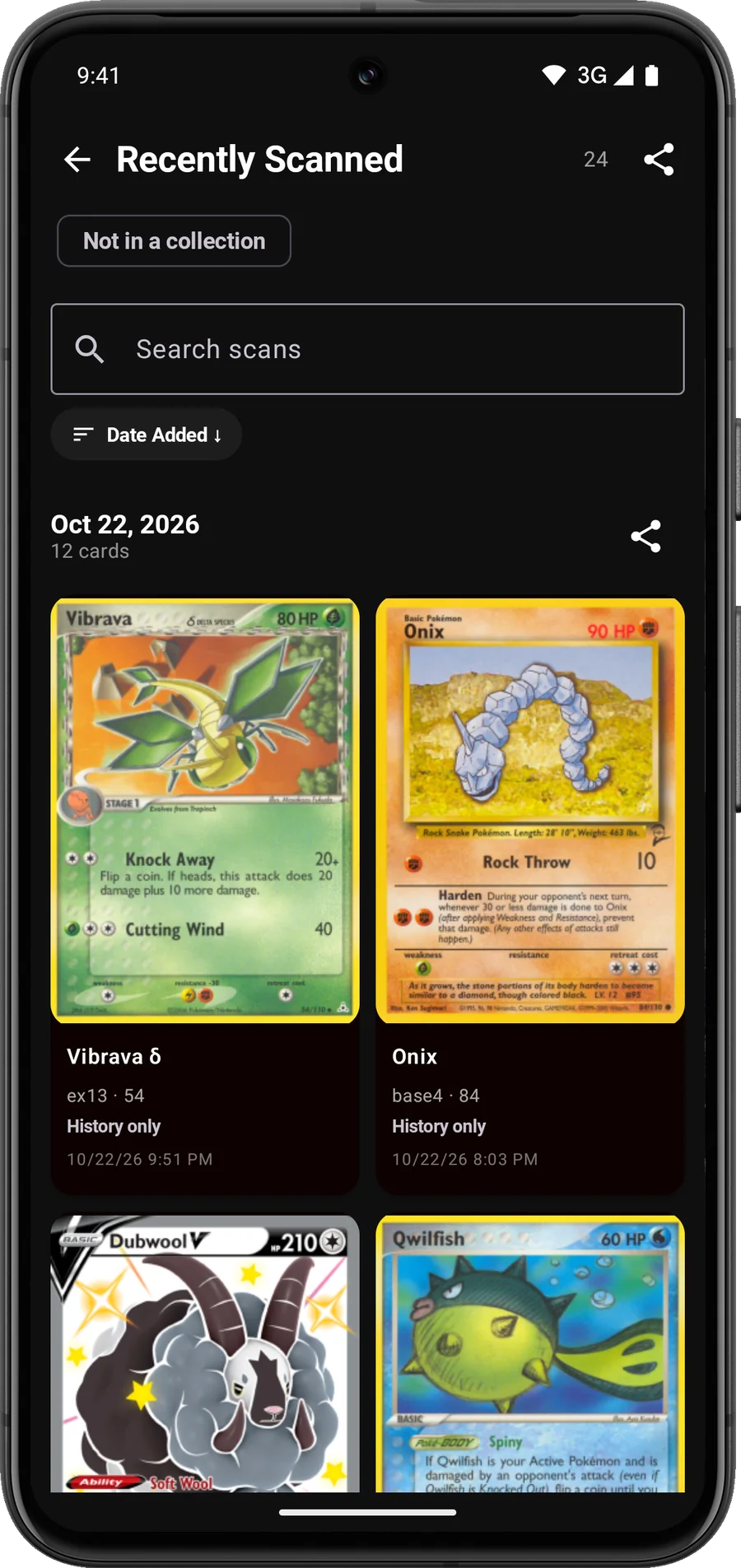
Android Před přidáním zkontrolujte nedávno naskenované karty. Snímek obrazovky aplikace v angličtině -
Přiřaďte tisk k fyzické kartě
Porovnejte sadu, sběratelské číslo, jazyk, foliový povrch i případné označení edice nebo promo. Podobná ilustrace nestačí.
Training Court se například objevuje jako 169/192 v sadě Rebel Clash a jako 282/264 v sadě Fusion Strike. Jde o různé tisky. I v rámci jedné sady může mít běžná kopie a reverse holo stejné číslo, a přesto vyžadovat samostatné záznamy v soupisu.
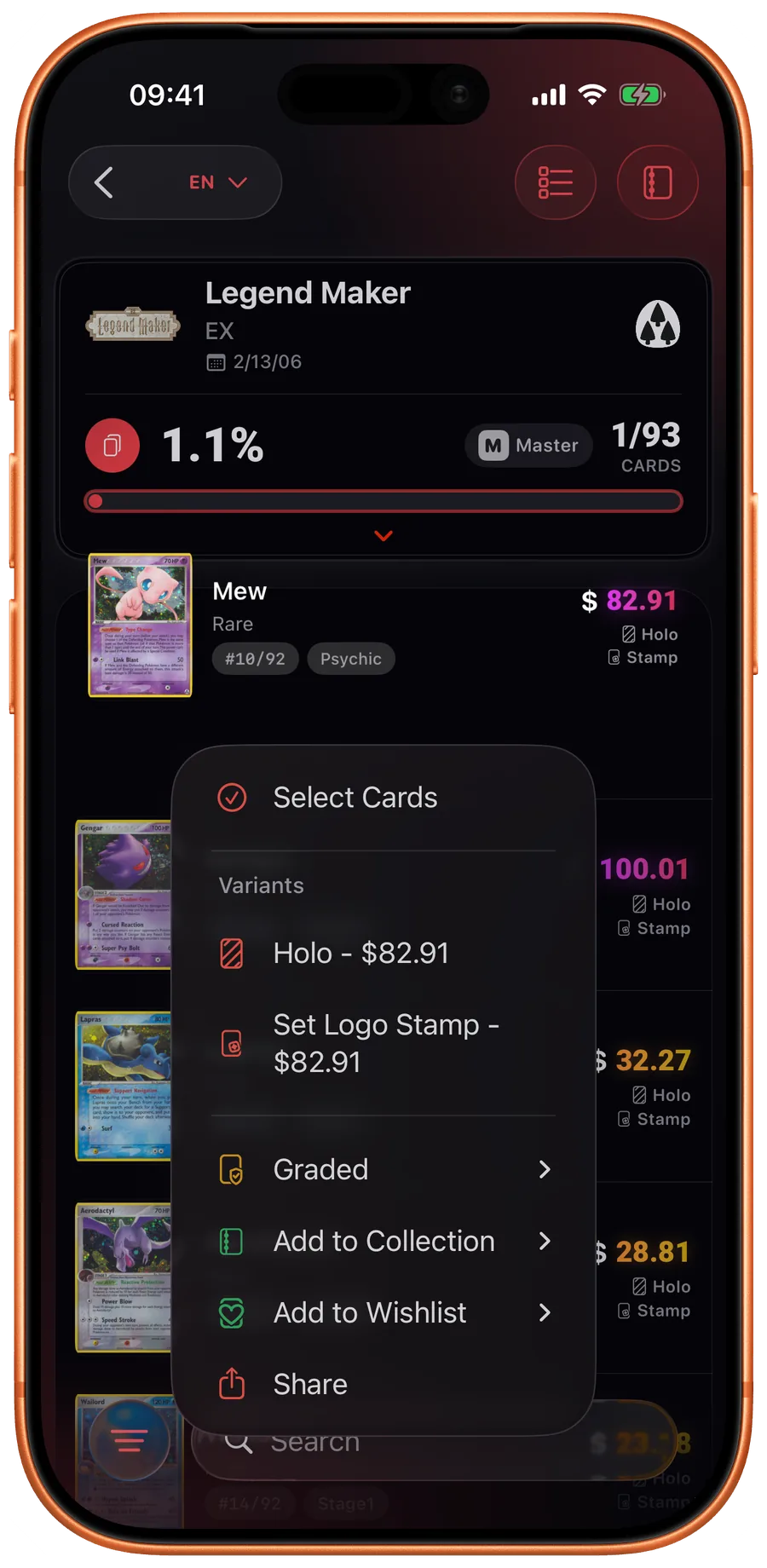
iOS Vyberte tisk, který odpovídá vaší kopii. Snímek obrazovky aplikace v angličtině -
Stav zkontrolujte sami
Prohlédněte si přední stranu, zadní stranu, rohy a povrch při dobrém osvětlení. Ohyby, škrábance a obrušené hrany jsou důležité při porovnání vaší karty s jinou kopií.
Eyevo vám pomáhá kartu rozpoznat. Neověřuje pravost karty ani automaticky neurčuje stav neohodnocené kopie. U již ohodnocené karty použijte skutečnou společnost a známku uvedenou na jejím pouzdru.
-
Uložte svou první skupinu
Vytvořte kolekci, například Starý binder. Přidejte zkontrolované karty a ověřte, že počty odpovídají vaší hromádce, včetně duplikátů a různých povrchových úprav.
Dostupné hodnoty karet zkontrolujte, až bude tisk správný. Pokud zvažujete prodej, zjistěte si také dokončené prodeje stejného vydání v srovnatelném stavu. Chybějící cena znamená neznámou hodnotu, ne hodnotu nula.
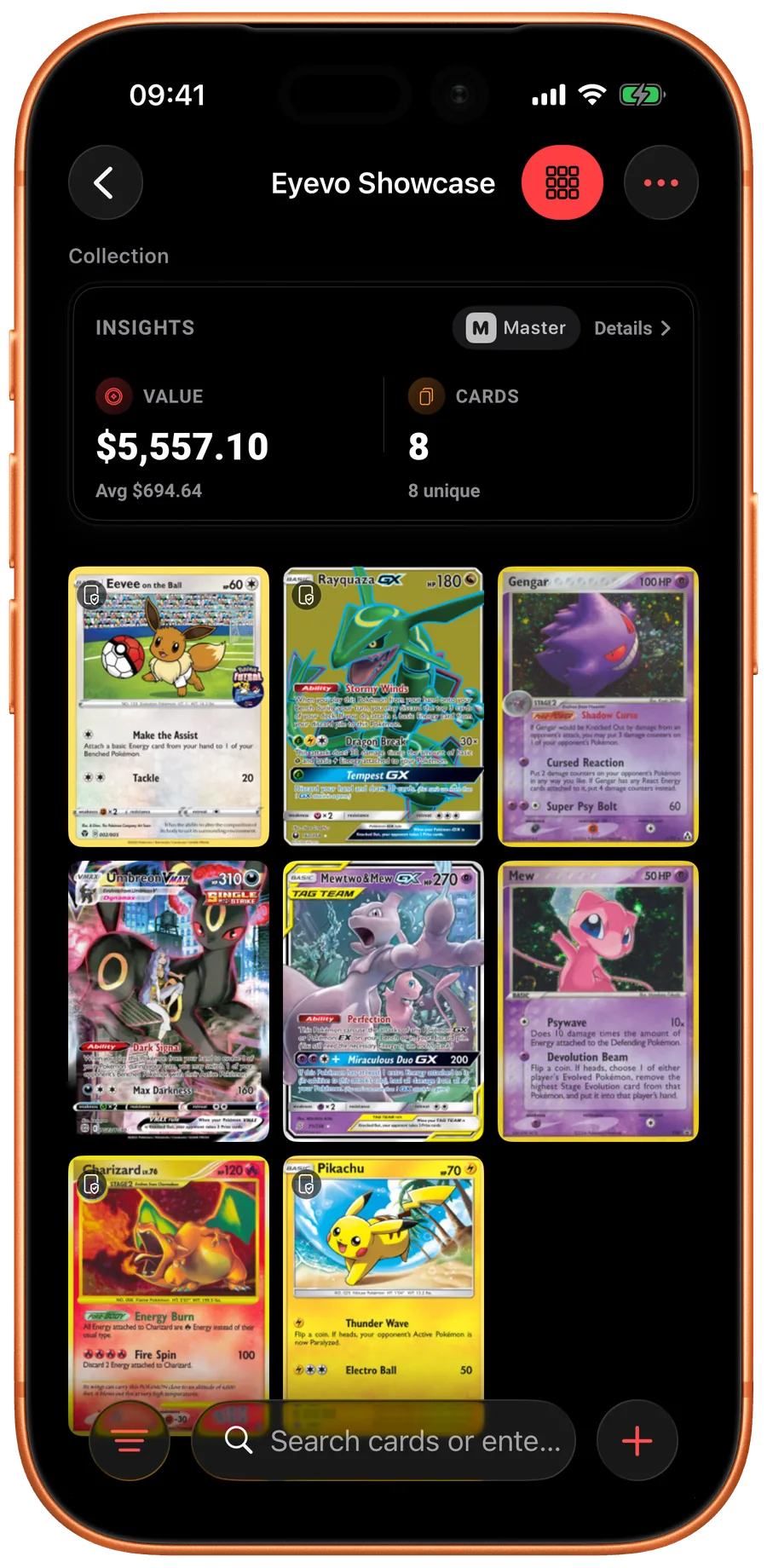
iOS Zkontrolujte karty v kolekci a zaznamenané počty kusů. Snímek obrazovky aplikace v angličtině 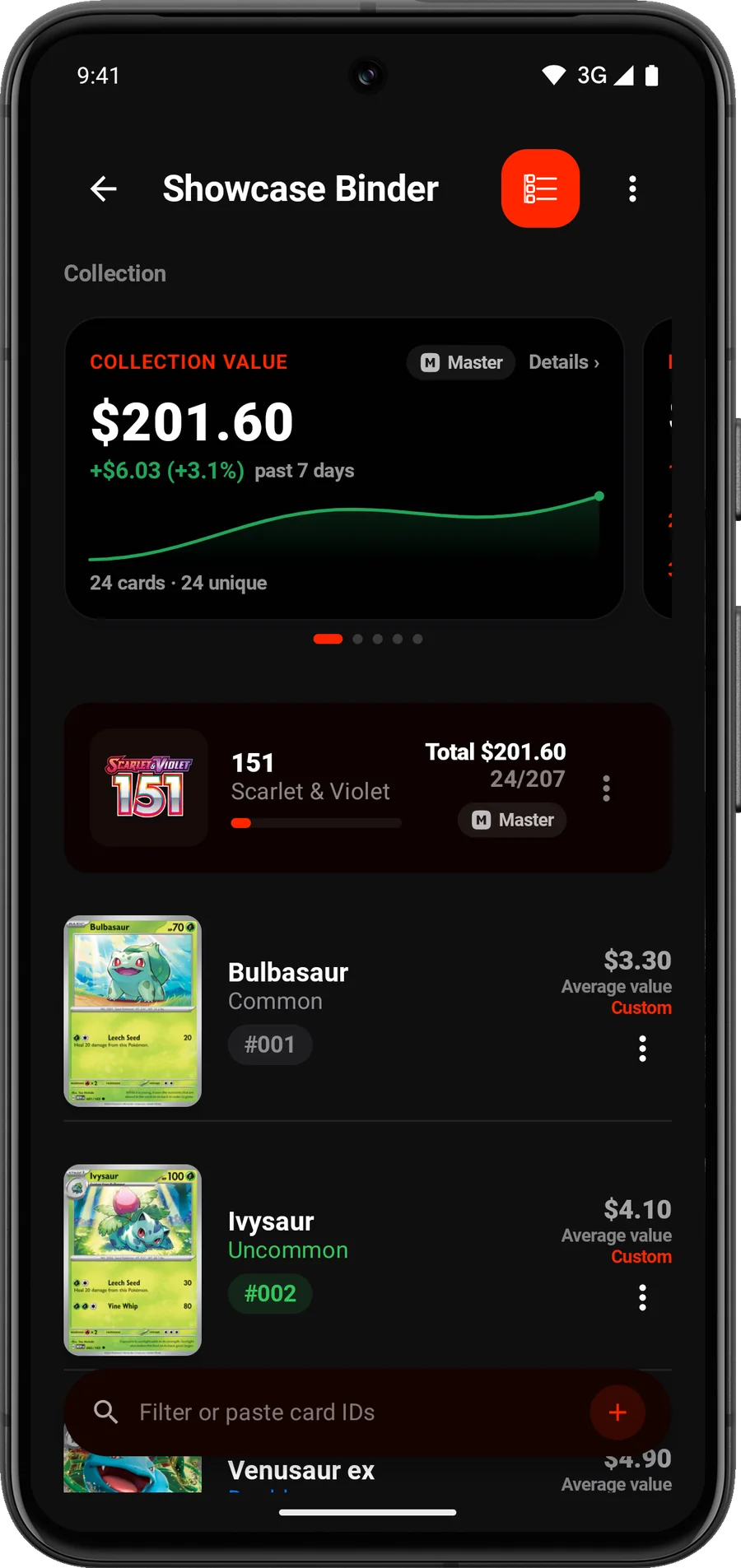
Android Zkontrolujte karty v kolekci a zaznamenané počty kusů. Snímek obrazovky aplikace v angličtině -
Než budete pokračovat, uložte si kopii
Pokud chcete mít nezávislou kopii, exportujte soubor CSV nebo JSON. Export vyžaduje Pro na iPhonu a iPadu; Android v současnosti nabízí standardní export kolekce bez tohoto omezení.
Funkci Synchronizace a záloha použijte pro vybrané kolekce na vlastních zařízeních, nebo zvolte sdílení kolekce, když ji ukazujete někomu jinému. Prodeje probíhají mimo Eyevo.
Než se spolehnete na celkovou částku
Celková hodnota kolekce sčítá dostupné hodnoty u záznamů, které jste uložili. Slouží jako reference pro další zjišťování.
- Stav, poptávka a způsob, jakým prodáváte, ovlivňují nabídku kupujícího.
- Prodejní poplatky, poštovné a další náklady mohou snížit částku, kterou získáte.
- Hodnoty offline odpovídají poslední dostupné aktualizaci. Před aktuálním porovnáním se znovu připojte.
Zkontrolujte výsledek
Vaše první skupina je zaznamenaná se správným počtem kusů a tisky, případně i s hodnotami, pokud jsou k dispozici. Pokračujte další stránkou binderu.
Časté otázky
Mohu naskenovat celou stránku binderu najednou?
Skenujte jednu kartu po druhé. Živá relace skenování umožňuje pokračovat hromádkou karet a zkontrolovat shody společně; jedna fotografie stránky binderu nevytvoří úplný soupis.
Znamená úspěšné naskenování, že je karta pravá?
Ne. Znamená to, že Eyevo našlo shodu v katalogu. Pravost vyžaduje samostatnou kontrolu fyzické karty.
Zaplatí kupující celkovou hodnotu kolekce?
Ne nutně. Celková hodnota vychází z dostupných referenčních hodnot. Částku, kterou získáte, ovlivňují stav vašich karet, formát prodeje, poplatky a nabídka kupujícího.
Funkce použité v tomto návodu
 Živý skener karet
 Skenovací relace
 Přesné vydání a varianty
 Správa sbírky
 Tržní ceny
Další návody
Otevřete Eyevo a postupujte podle kroků.
Při procházení kroků používejte vlastní karty.
Návody popisují aktuální aplikaci. Názvy a dostupné možnosti se mohou lišit podle zařízení a verze.