
Guias para colecionadores
Encontrou as suas antigas cartas Pokémon? Comece aqui.
Um álbum antigo voltou à mesa. Identifique as cartas, verifique as impressões e crie um inventário, uma página de cada vez.
Comece com dez ou vinte cartas. Digitalize cada uma, verifique a impressão e o estado e registe quantas cópias tem. Com esses detalhes definidos, compare os valores disponíveis.
Antes de começar
- Um pequeno grupo de cartas e boa luz para verificar a frente e o verso.
- Uma ligação à internet para preparar os dados de cartas do Eyevo antes de começar.
Passo a passo
-
Escolha um grupo pequeno
Pegue numa página do álbum ou numa pilha de dez a vinte cartas. Mantenha as cartas protegidas nas respetivas bolsas e pegue-lhes pelas extremidades. Ponha de lado as cartas visivelmente danificadas para as examinar com mais atenção.
Um grupo fácil de gerir facilita a comparação de cada resultado com a carta que tem na mão. A idade, um Pokémon conhecido ou um acabamento brilhante, por si só, não determinam o valor.
-
Identifique as cartas uma a uma
Ligue-se à internet e transfira no Eyevo os dados de cartas de que precisa. Escolha entre inglês, alemão, francês, espanhol, italiano, português, japonês e chinês tradicional, de acordo com as cartas do seu álbum.
Aponte o scanner a uma carta e passe depois à seguinte. Reveja as correspondências da sessão de digitalização. Se o reflexo tapar uma carta, mude o ângulo ou use a pesquisa por nome e número. Digitalize cada carta em separado; uma foto de uma página inteira do álbum não as regista todas.
Várias cartas seguidas
Digitaliza uma carta de cada vez e verifica os resultados antes de guardar.
Demonstração gravada. Os preços apresentados podem ter mudado.
Pré-visualização da aplicação em inglês
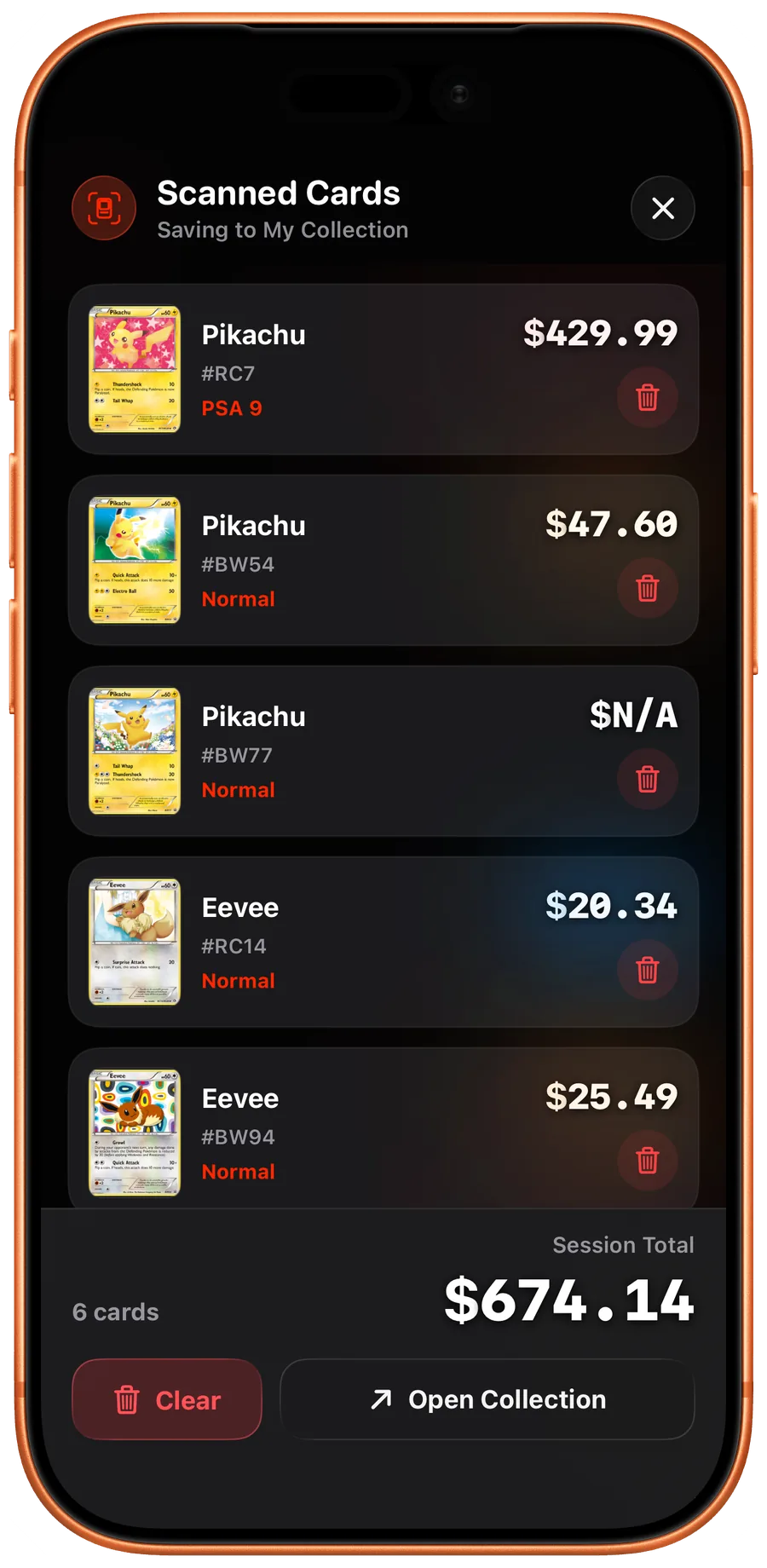
iOS Reveja as cartas identificadas numa sessão de digitalização. Captura de ecrã da app em inglês 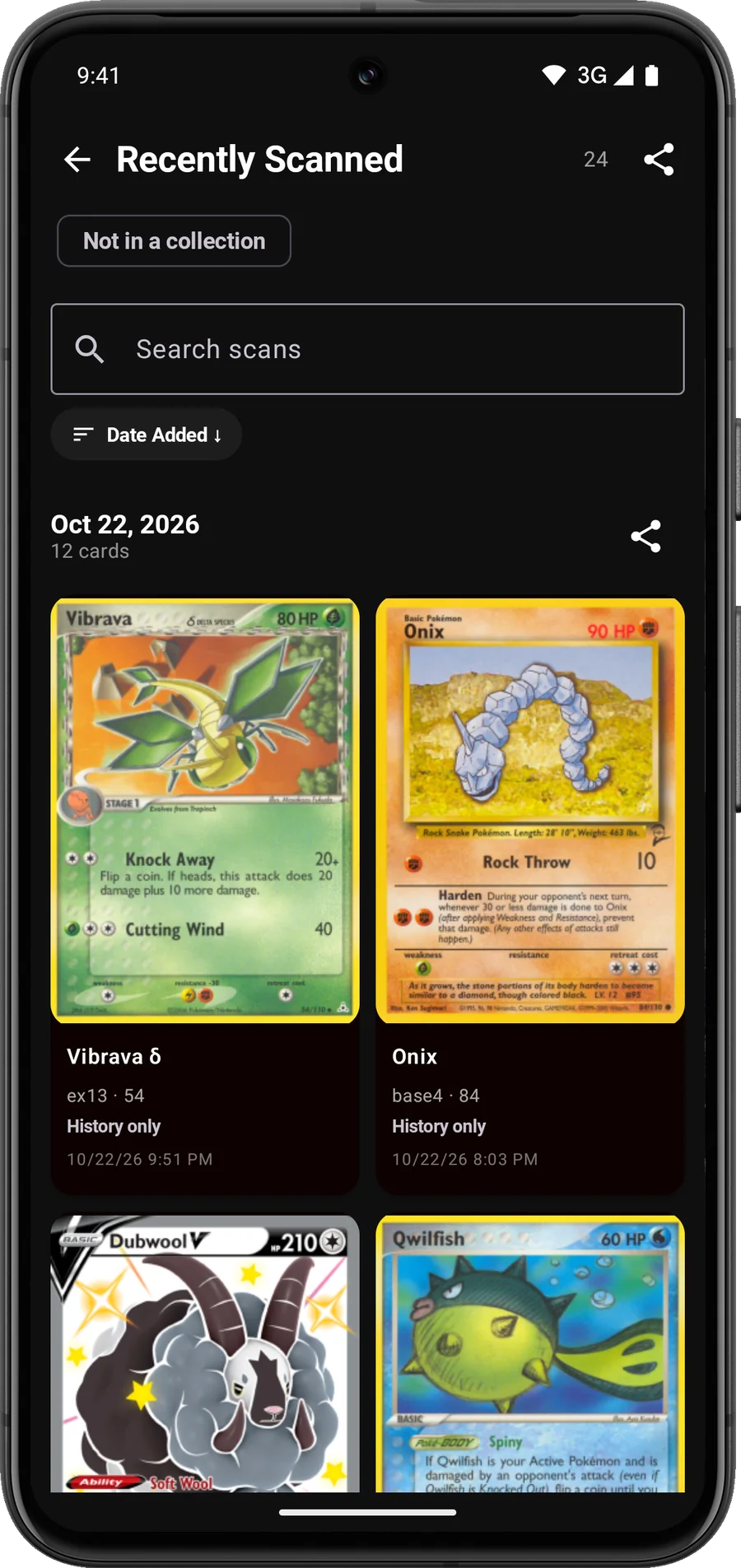
Android Reveja as cartas digitalizadas recentemente antes de as adicionar. Captura de ecrã da app em inglês -
Faça corresponder a impressão à carta física
Compare o set, o número de coleção, o idioma, o tratamento foil e qualquer carimbo de edição ou de promo. Uma ilustração semelhante não é suficiente.
Training Court, por exemplo, surge como 169/192 em Rebel Clash e como 282/264 em Fusion Strike. São impressões diferentes. Mesmo dentro do mesmo set, uma cópia normal e uma reverse holo podem partilhar o mesmo número e exigir entradas de inventário separadas.
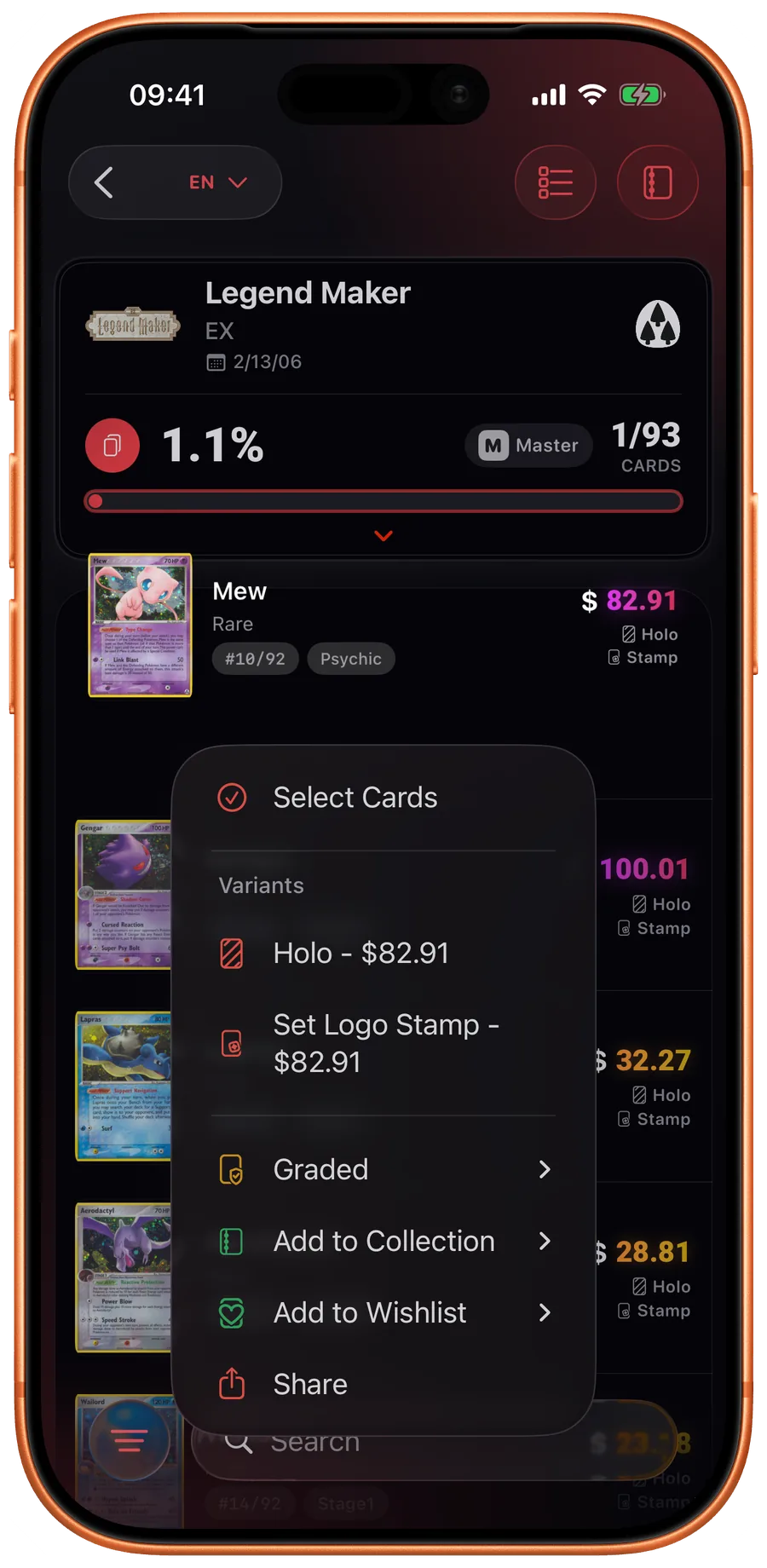
iOS Escolha a impressão que corresponde à sua cópia. Captura de ecrã da app em inglês -
Verifique o estado por si
Observe a frente, o verso, os cantos e a superfície com boa luz. Vincos, riscos e extremidades gastas contam quando compara a sua carta com outra cópia.
O Eyevo ajuda-o a identificar a carta. Não autentica uma carta nem classifica automaticamente o estado de uma cópia sem graduação. Para uma carta já graduada, use a empresa e a nota que constam do respetivo suporte.
-
Guarde o seu primeiro grupo
Crie uma coleção, por exemplo Álbum antigo. Adicione as cartas revistas e confirme que as quantidades correspondem à sua pilha, incluindo duplicados e acabamentos diferentes.
Consulte os valores de carta disponíveis depois de a impressão estar correta. Se pondera vender, pesquise também vendas concluídas da mesma edição em estado comparável. Uma cotação em falta é desconhecida, não um valor de zero.
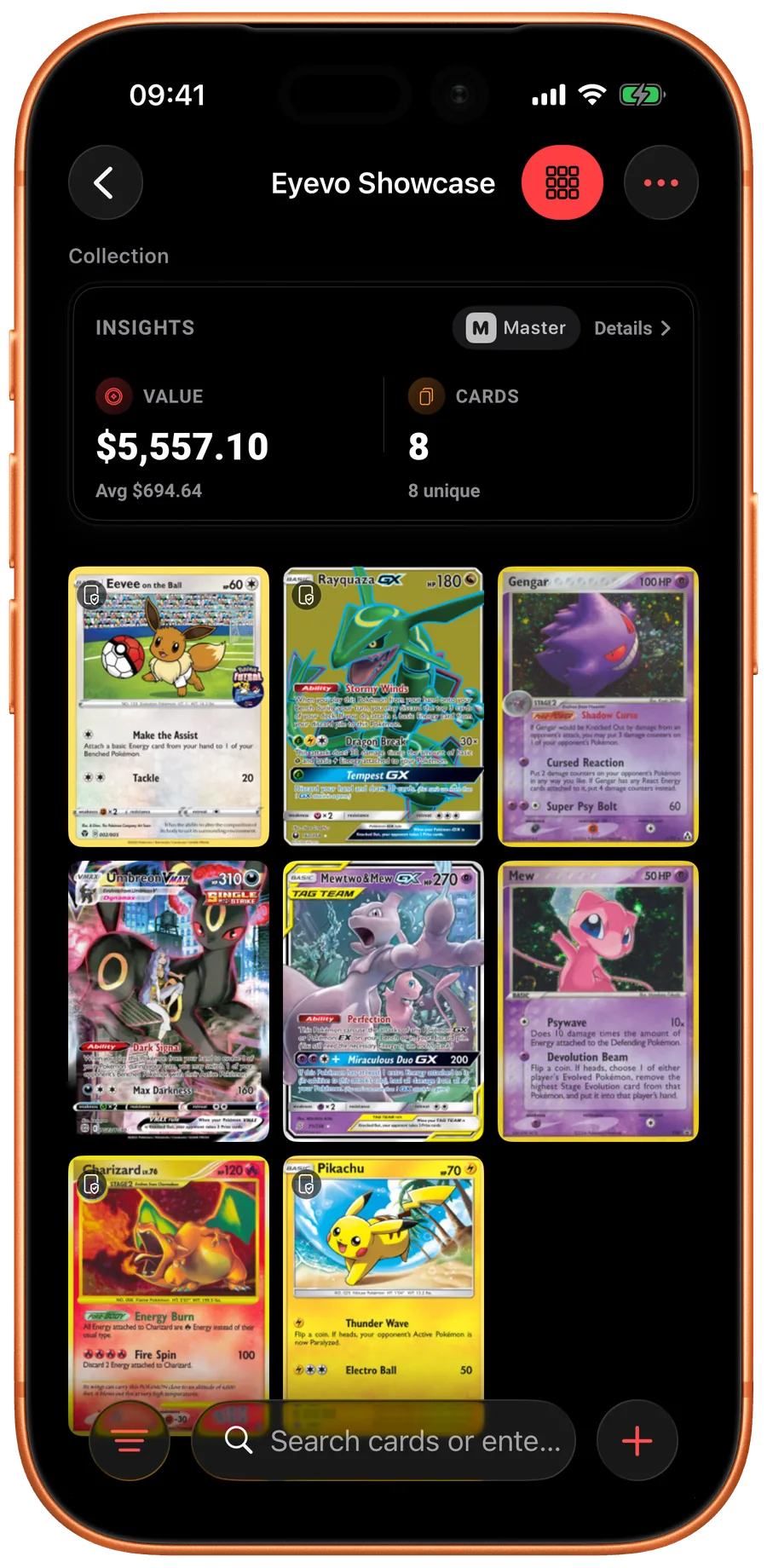
iOS Verifique as cartas da coleção e as quantidades registadas. Captura de ecrã da app em inglês 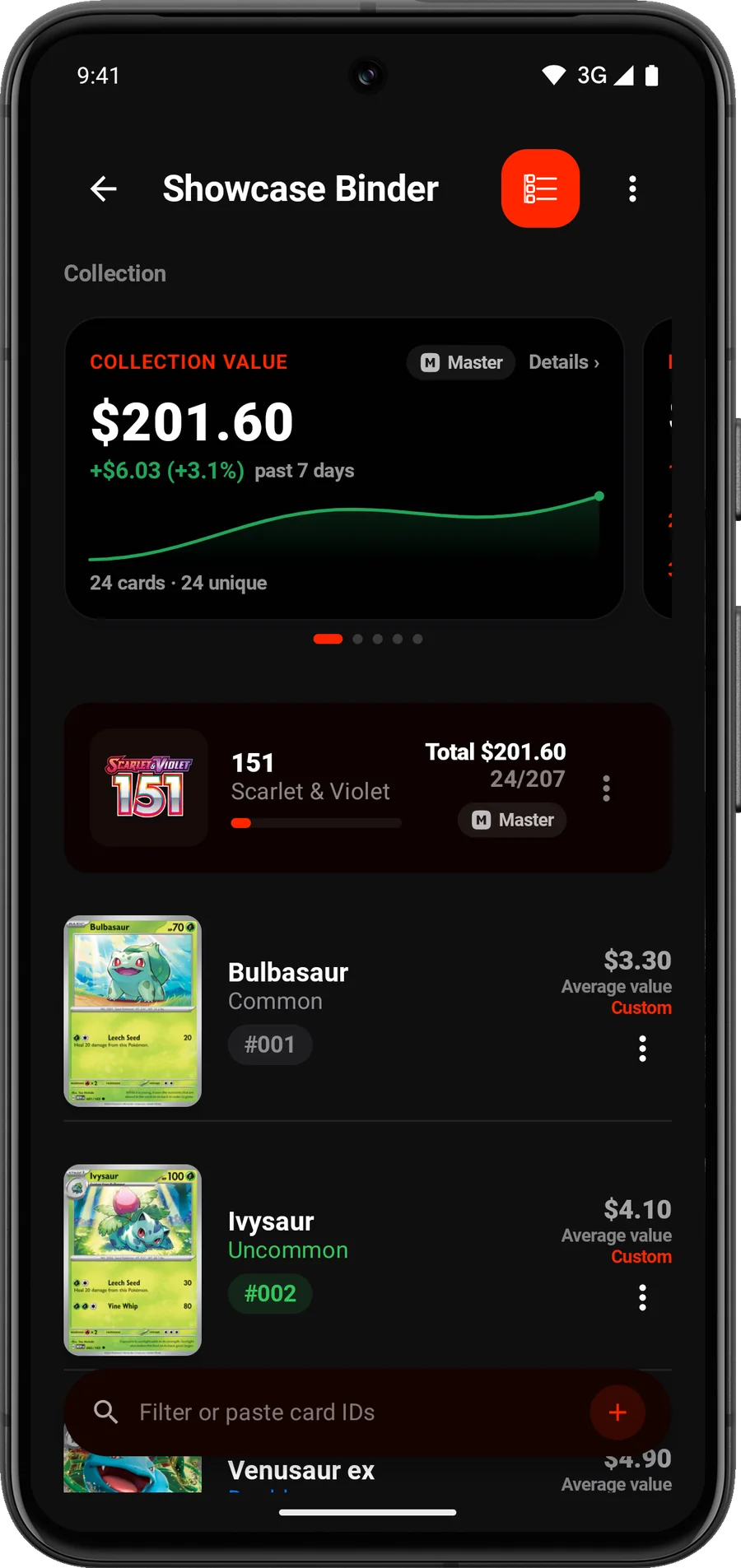
Android Verifique as cartas da coleção e as quantidades registadas. Captura de ecrã da app em inglês -
Guarde uma cópia antes de continuar
Exporte um ficheiro CSV ou JSON se quiser uma cópia independente. A exportação requer Pro no iPhone e no iPad; atualmente, o Android oferece a exportação normal de coleções sem essa restrição.
Use Sincronização e cópia de segurança para coleções selecionadas nos seus próprios dispositivos, ou escolha a partilha de uma coleção quando a quiser mostrar a outra pessoa. As vendas realizam-se fora do Eyevo.
Antes de confiar no total
O total de uma coleção combina os valores disponíveis para as entradas que guardou. É uma referência para pesquisa adicional.
- O estado, a procura e a forma como vende afetam a oferta de um comprador.
- As taxas de venda, os portes de envio e outros custos podem reduzir o que recebe.
- Os valores offline refletem a última atualização disponível. Volte a ligar-se antes de fazer uma comparação atual.
Verifique o resultado
O seu primeiro grupo fica registado com as quantidades e impressões corretas, e com valores, quando disponíveis. Continue com a página seguinte do álbum.
Perguntas frequentes
Posso digitalizar uma página inteira do álbum de uma só vez?
Use uma carta de cada vez. Uma sessão de digitalização em direto permite continuar ao longo de uma pilha e rever as correspondências em conjunto; uma só foto de uma página do álbum não cria um inventário completo.
Uma digitalização bem-sucedida significa que a carta é genuína?
Não. Significa que o Eyevo encontrou uma correspondência no catálogo. A autenticidade exige uma inspeção separada da carta física.
Um comprador pagará o total da coleção?
Não necessariamente. O total usa valores de referência disponíveis. O estado das suas cartas, o formato de venda, as taxas e a oferta de um comprador afetam o montante que recebe.
Funcionalidades usadas neste guia
 Leitor de cartas em direto
 Sessões de leitura
 Impressão exata e variantes
 Gestor de coleção
 Preços de mercado
Mais guias
Abra o Eyevo e siga os passos.
Use as suas próprias cartas enquanto segue os passos.
Os guias descrevem a aplicação atual. As etiquetas e as opções disponíveis podem variar consoante o dispositivo e a versão.