
Návody pre zberateľov
Našli ste svoje staré karty Pokémon? Začnite tu.
Starý album je opäť na stole. Identifikujte jeho karty, skontrolujte ich vydania a vytvorte si inventár stranu po strane.
Začnite s desiatimi alebo dvadsiatimi kartami. Naskenujte každú z nich, skontrolujte vydanie a stav a potom zaznamenajte, koľko kópií vlastníte. Keď máte tieto údaje, porovnajte dostupné hodnoty.
Skôr než začnete
- Malá skupina kariet a dobré svetlo na kontrolu prednej aj zadnej strany.
- Internetové pripojenie, aby sa pred začiatkom pripravili údaje o kartách v Eyevo.
Krok za krokom
-
Vyberte jednu malú skupinu
Vezmite jednu stranu albumu alebo hŕbku desiatich až dvadsiatich kariet. Chránené karty nechajte v obaloch a držte ich za okraje. Viditeľne poškodené karty odložte bokom na podrobnejšiu kontrolu.
Prehľadná skupina uľahčuje porovnanie každého výsledku s kartou v ruke. Vek, známy Pokémon ani lesklý povrch samy osebe hodnotu nepotvrdzujú.
-
Identifikujte karty jednu po druhej
Pripojte sa na internet a v Eyevo si stiahnite údaje o kartách, ktoré potrebujete. Podľa kariet vo vašom albume si vyberte z angličtiny, nemčiny, francúzštiny, španielčiny, taliančiny, portugalčiny, japončiny a tradičnej čínštiny.
Zamierte skenerom na jednu kartu a potom prejdite na ďalšiu. Zhody zo skenovacej relácie skontrolujte. Ak odlesk zakrýva kartu, zmeňte uhol alebo použite vyhľadávanie podľa názvu a čísla. Každú kartu skenujte samostatne; fotografia celej strany albumu ich všetky nezaznamená.
Niekoľko kariet za sebou
Skenujte karty jednu po druhej a pred uložením skontrolujte výsledky.
Nahratá ukážka. Zobrazené ceny sa mohli zmeniť.
Náhľad aplikácie v angličtine
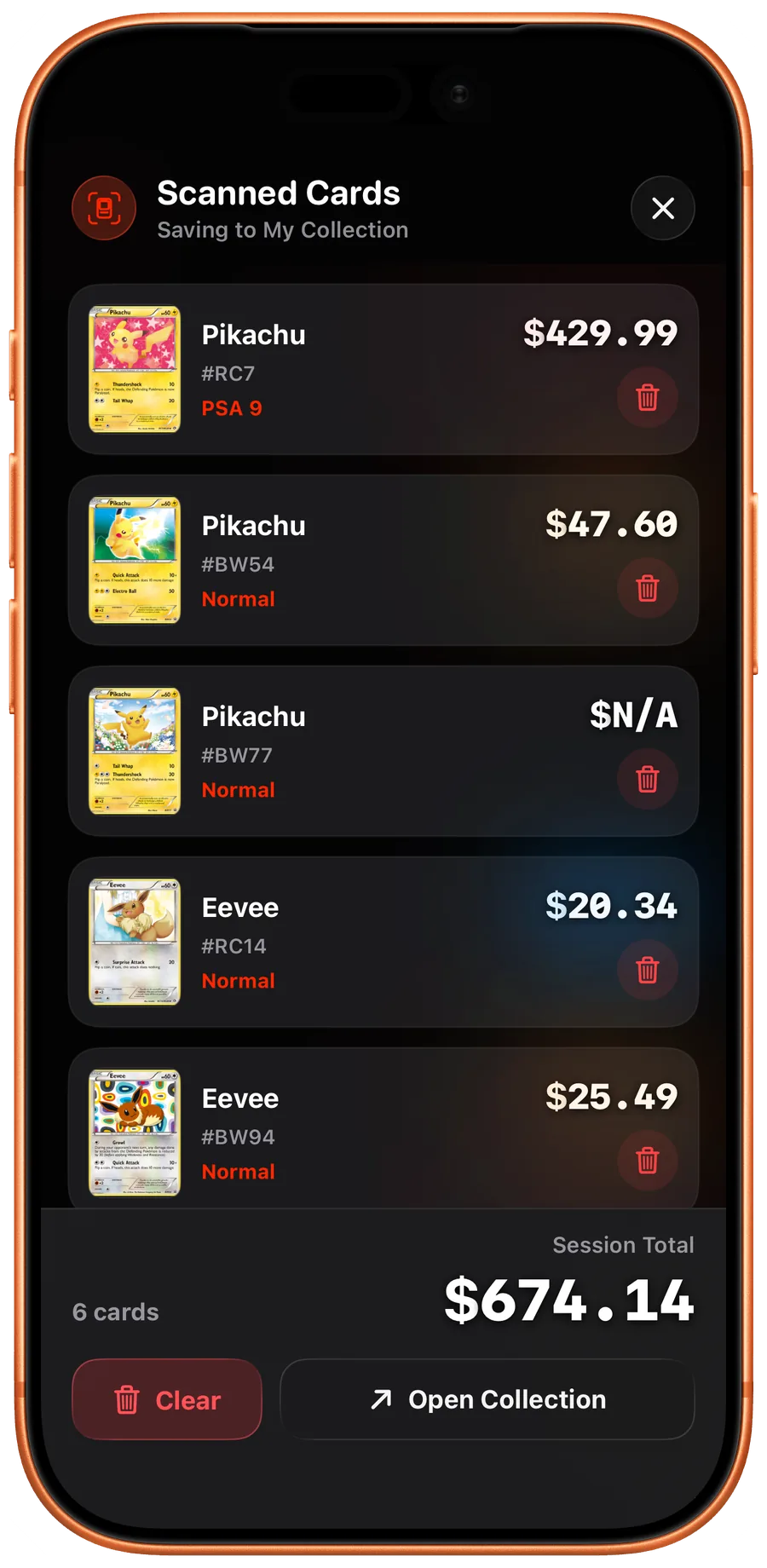
iOS Skontrolujte karty identifikované v skenovacej relácii. Snímka obrazovky aplikácie v angličtine 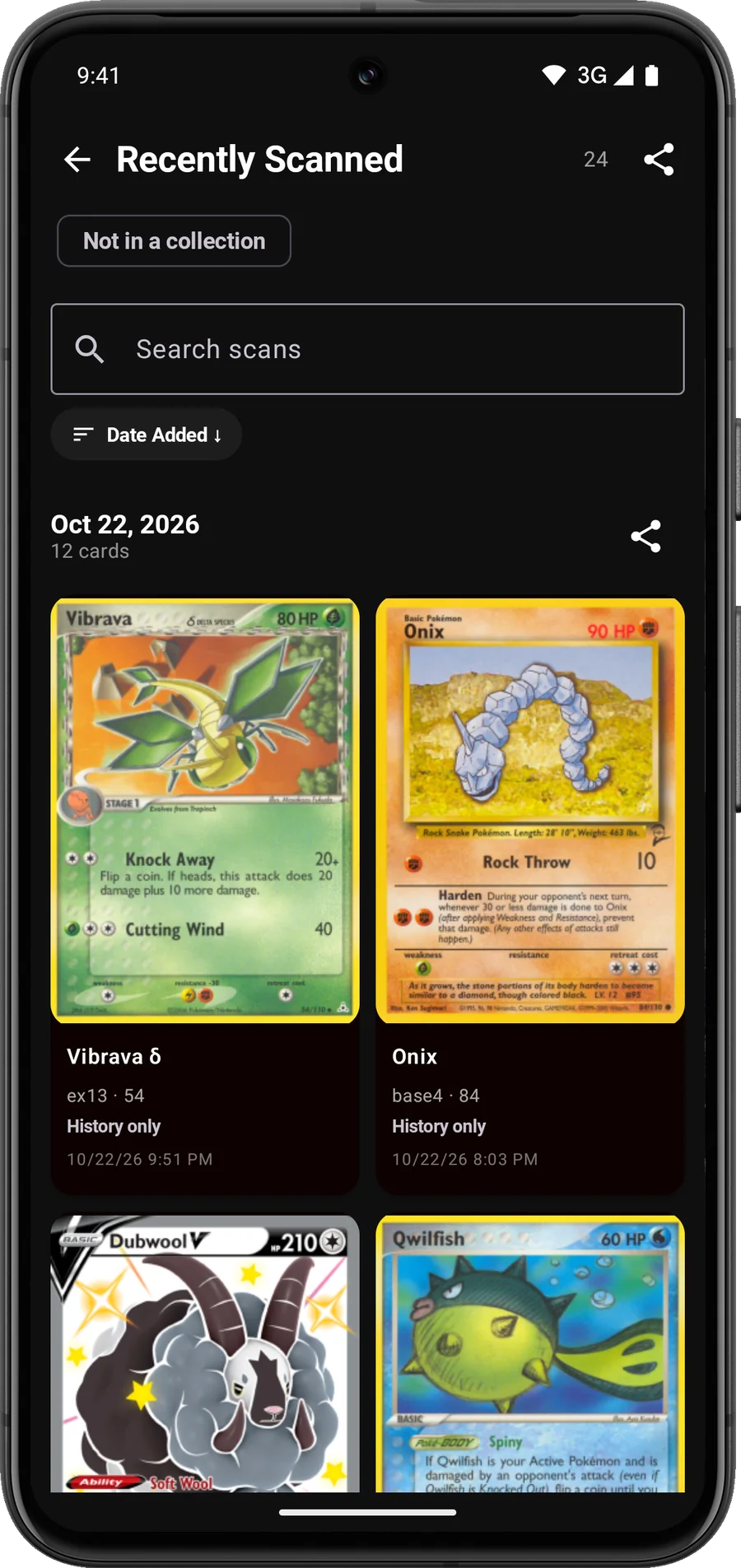
Android Pred pridaním skontrolujte nedávno naskenované karty. Snímka obrazovky aplikácie v angličtine -
Priraďte vydanie k fyzickej karte
Porovnajte sadu, zberateľské číslo, jazyk, foliový povrch a prípadnú pečiatku edície alebo promo pečiatku. Podobná ilustrácia nestačí.
Napríklad Training Court sa v sade Rebel Clash objavuje ako 169/192 a v sade Fusion Strike ako 282/264. Ide o rôzne vydania. Aj v rámci jednej sady môže mať bežná kópia a reverse holo rovnaké číslo, no vyžaduje samostatné záznamy v inventári.
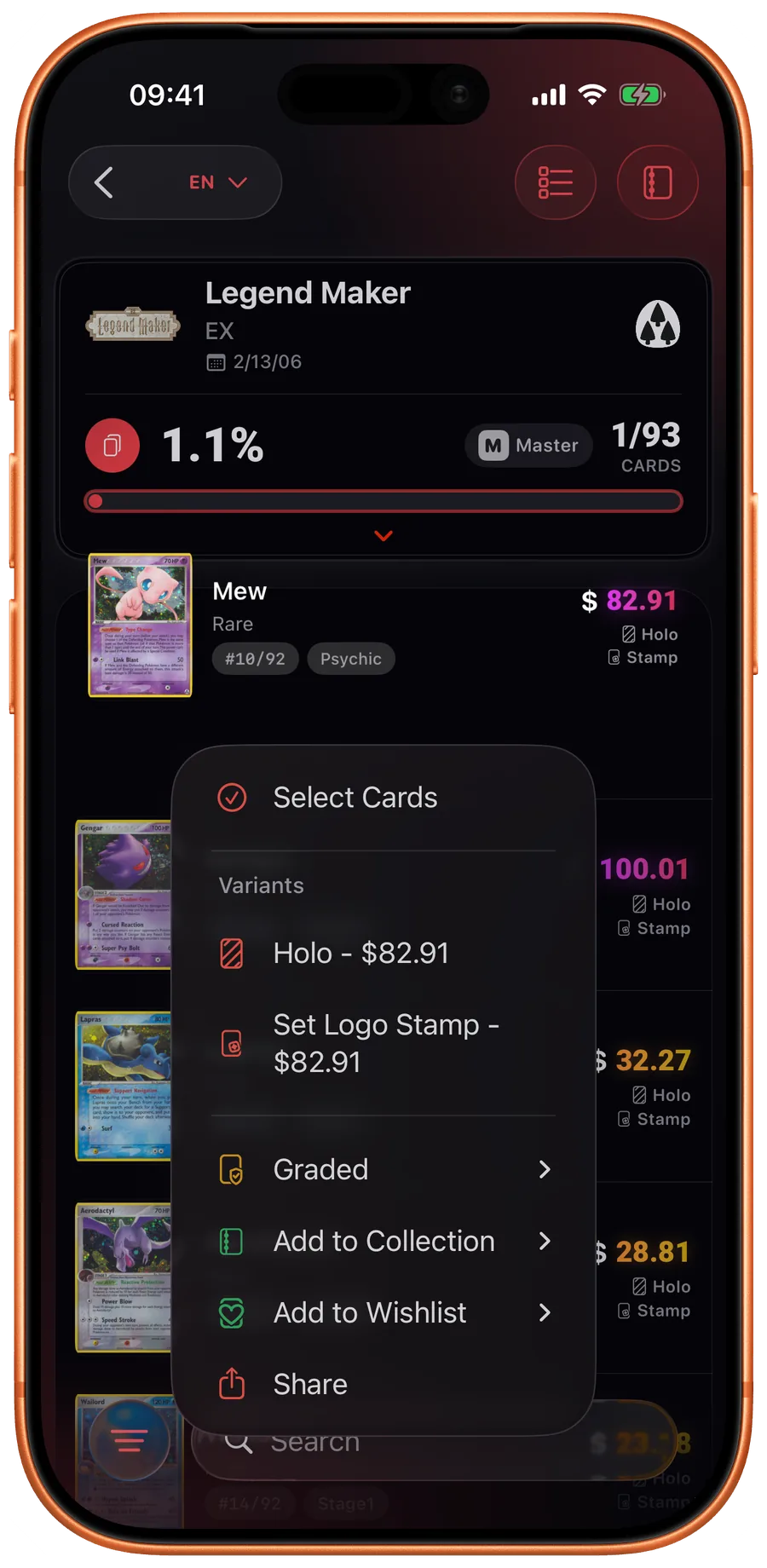
iOS Vyberte vydanie, ktoré zodpovedá vašej kópii. Snímka obrazovky aplikácie v angličtine -
Stav skontrolujte sami
Pozrite si prednú stranu, zadnú stranu, rohy a povrch pri dobrom svetle. Záhyby, škrabance a obité okraje sú dôležité pri porovnávaní vašej karty s inou kópiou.
Eyevo vám pomáha identifikovať kartu. Neoveruje pravosť karty ani automaticky nehodnotí stav negradovanej kópie. Pri už gradovanej karte použite skutočnú spoločnosť a známku uvedenú na jej puzdre.
-
Uložte svoju prvú skupinu
Vytvorte zbierku, napríklad Starý album. Pridajte skontrolované karty a overte, že počty zodpovedajú vašej hŕbke, vrátane duplikátov a rôznych povrchových úprav.
Dostupné hodnoty kariet si pozrite až po overení správneho vydania. Pri možnom predaji si zistite aj dokončené predaje rovnakého vydania v porovnateľnom stave. Chýbajúca cena je neznáma, nie nulová hodnota.
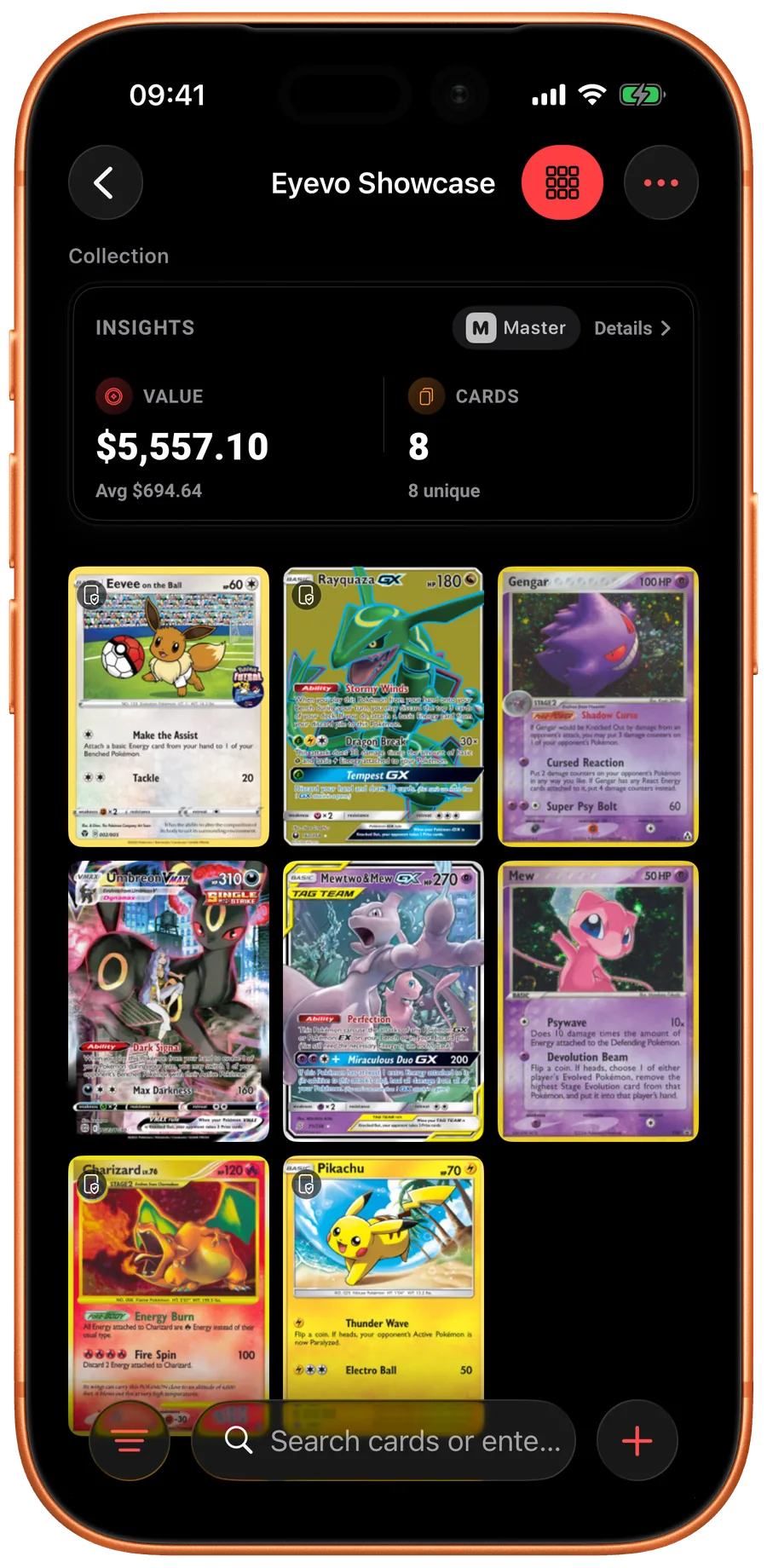
iOS Skontrolujte karty zbierky a zaznamenané počty. Snímka obrazovky aplikácie v angličtine 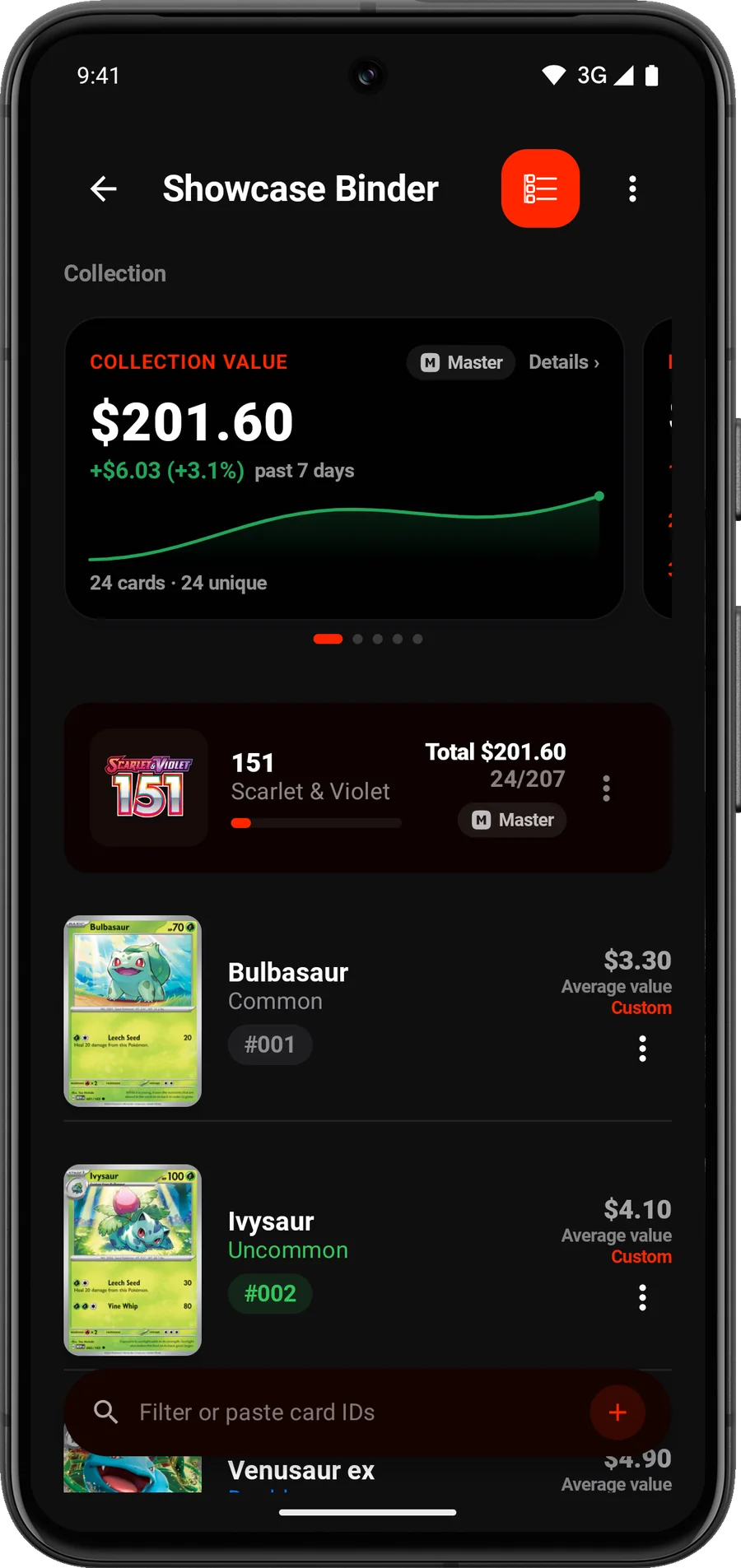
Android Skontrolujte karty zbierky a zaznamenané počty. Snímka obrazovky aplikácie v angličtine -
Pred pokračovaním si uchovajte kópiu
Ak chcete nezávislú kópiu, exportujte súbor CSV alebo JSON. Export vyžaduje Pro na iPhone a iPade; Android momentálne ponúka štandardný export zbierky bez tohto obmedzenia.
Použite Synchronizáciu a zálohu pre vybrané zbierky na vlastných zariadeniach alebo zvoľte zdieľanie zbierky, keď ju ukazujete niekomu inému. Predaje prebiehajú mimo Eyevo.
Skôr než sa spoľahnete na súčet
Súčet zbierky spája dostupné hodnoty uložených položiek. Slúži ako referencia pre ďalšie zisťovanie.
- Stav, dopyt a spôsob predaja ovplyvňujú ponuku kupujúceho.
- Poplatky za predaj, poštovné a ďalšie náklady môžu znížiť sumu, ktorú dostanete.
- Hodnoty offline vychádzajú z poslednej dostupnej aktualizácie. Pred aktuálnym porovnaním sa znova pripojte.
Skontrolujte výsledok
Vaša prvá skupina je zaznamenaná so správnymi počtami a vydaniami, spolu s hodnotami, ak sú dostupné. Pokračujte ďalšou stranou albumu.
Časté otázky
Môžem naskenovať celú stranu albumu naraz?
Skenujte jednu kartu po druhej. Živá skenovacia relácia vám umožňuje pokračovať cez celú hŕbku a skontrolovať zhody spoločne; jedna fotografia strany albumu nevytvorí úplný inventár.
Znamená úspešné skenovanie, že karta je pravá?
Nie. Znamená to, že Eyevo našlo zhodu v katalógu. Pravosť vyžaduje samostatnú kontrolu fyzickej karty.
Zaplatí kupujúci súčet zbierky?
Nie nevyhnutne. Súčet vychádza z dostupných referenčných hodnôt. Na sumu, ktorú dostanete, vplýva stav vašich kariet, formát predaja, poplatky a ponuka kupujúceho.
Funkcie použité v tomto návode
 Živý skener kariet
 Relácie skenovania
 Presné vydanie a varianty
 Správca zbierky
 Trhové ceny
Ďalšie návody
Otvorte Eyevo a postupujte podľa krokov.
Pri sledovaní krokov používajte vlastné karty.
Návody opisujú aktuálnu aplikáciu. Názvy a dostupné možnosti sa môžu líšiť podľa zariadenia a verzie.