
Anleitungen für Sammler
So organisierst du eine wachsende Pokémon-Kartensammlung
Deine Karten verteilen sich auf Ordner, Boxen und die letzten Booster. Bring sie in eine klare Ordnung und bilde diese in Eyevo ab.
Entscheide, wie du deine Karten sortieren möchtest, und benenne deine Eyevo-Sammlungen passend dazu. Erfasse neue Karten in kleinen Gruppen, prüfe Druckversion und Stückzahl und räume sie dann ein.
Bevor du anfängst
- Deine Ordner oder Boxen und ein eigener Platz für noch ungeprüfte Karten.
- Eine Entscheidung darüber, was jede digitale Sammlung abbildet: einen Ordner, ein Set oder ein bestimmtes Sammelziel.
Schritt für Schritt
-
Gib jeder Sammlung einen Zweck
Entscheide, ob du Sammlungen für physische Ordner, einzelne Sets oder ein Ziel wie Lieblings-Pokémon möchtest. Wähle Namen, die du später wiedererkennst, etwa 151-Ordner oder Doppelte zum Tauschen.
Du brauchst nicht für jeden kleinen Stapel eine eigene Sammlung. Wähle eine Einteilung, die du aktuell halten kannst. Eyevo erfasst den Bestand; die Anordnung in deinen Ordnern bleibt deine Aufgabe.

iOS Benenne Sammlungen passend zu deiner Art zu sammeln. 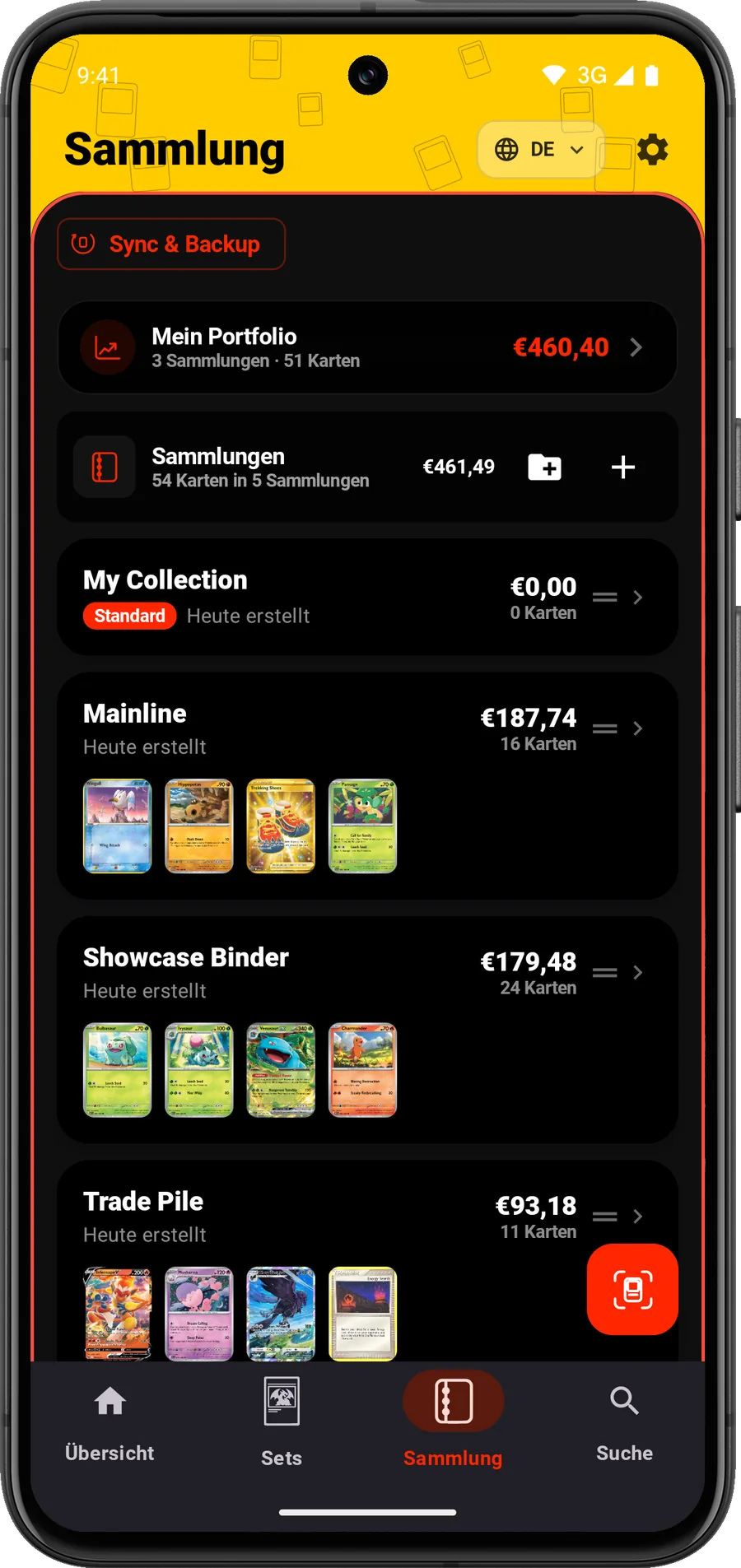
Android Benenne Sammlungen passend zu deiner Art zu sammeln. -
Lege eine physische Reihenfolge fest
In einem Set-Ordner erleichtert die Sammlernummer das Finden von Lücken. In gemischten Boxen kannst du erst nach Set und dann nach Nummer sortieren. Behalte deine Regel beim Ergänzen bei.
Nutze eine eigene Ablage oder einen Trenner für noch nicht erfasste Karten. So vermischst du ungeprüfte Neuzugänge nicht mit dem fertigen Bestand.
-
Erfasse neue Karten vor dem Einräumen
Scanne eine kleine Gruppe nacheinander, prüfe jeden Treffer und füge ihn zur gewünschten Sammlung hinzu. Suche nach Name oder Nummer, wenn ein Ergebnis korrigiert werden muss.
Bestätige Sprache und Folienvariante vor dem Speichern. Zwei Exemplare mit gleichem Motiv können unterschiedliche Bestandseinträge sein.

iOS Füge geprüfte Karten zur vorgesehenen Sammlung hinzu. -
Zähle Exemplare und Varianten getrennt
Hast du etwa drei normale Exemplare und ein Reverse-Holo-Exemplar derselben nummerierten Karte, sollten sowohl die Stückzahlen als auch beide Varianten im Bestand stimmen. Erfasse nicht vier identische Exemplare, wenn eines eine andere Druckversion hat.
Vergleiche nach dem Speichern die sichtbaren Einträge mit den physischen Karten. Räume sie erst ein, wenn die Zahlen übereinstimmen.
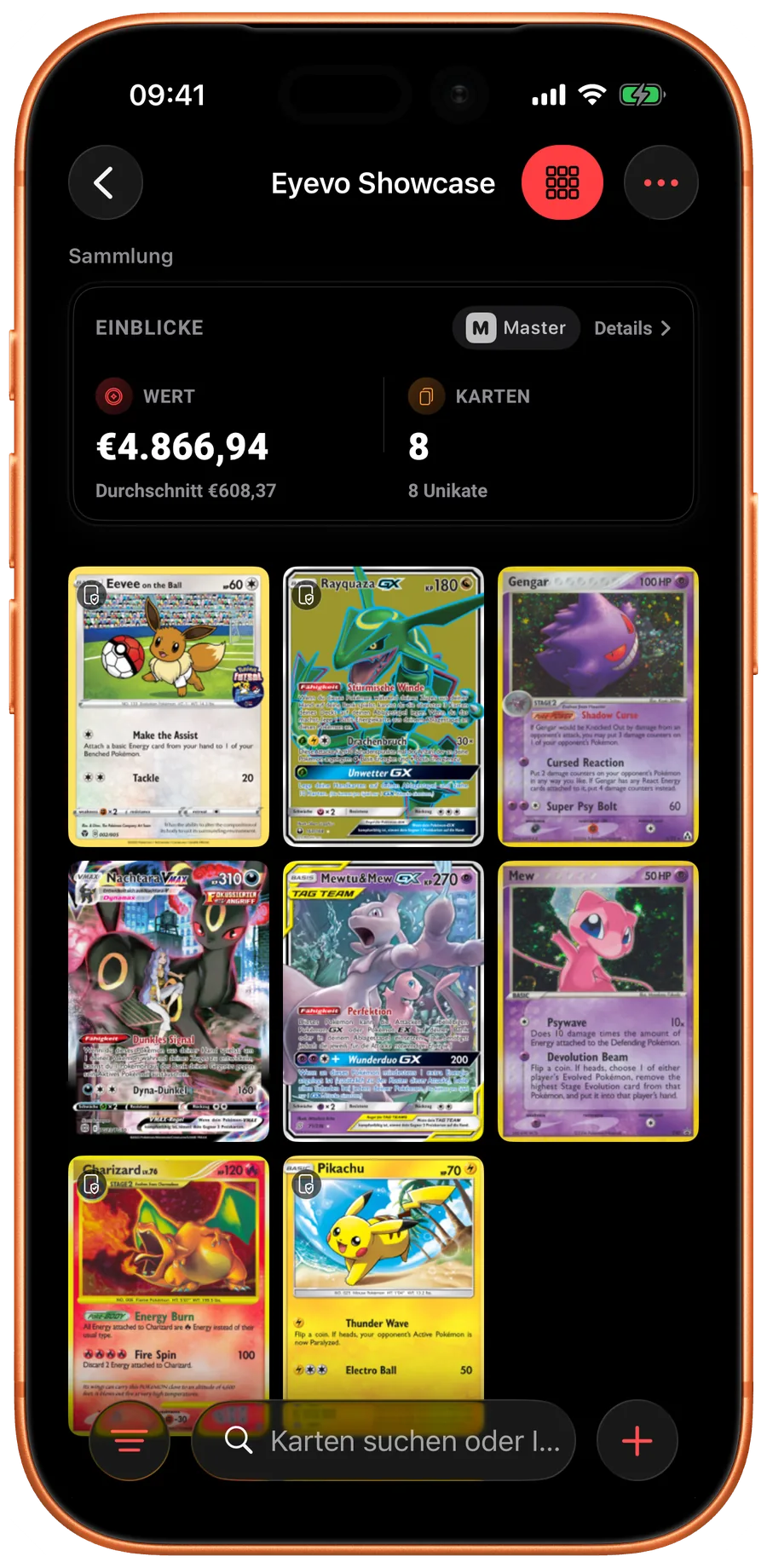
iOS Vergleiche die gespeicherten Einträge mit deinen physischen Karten. 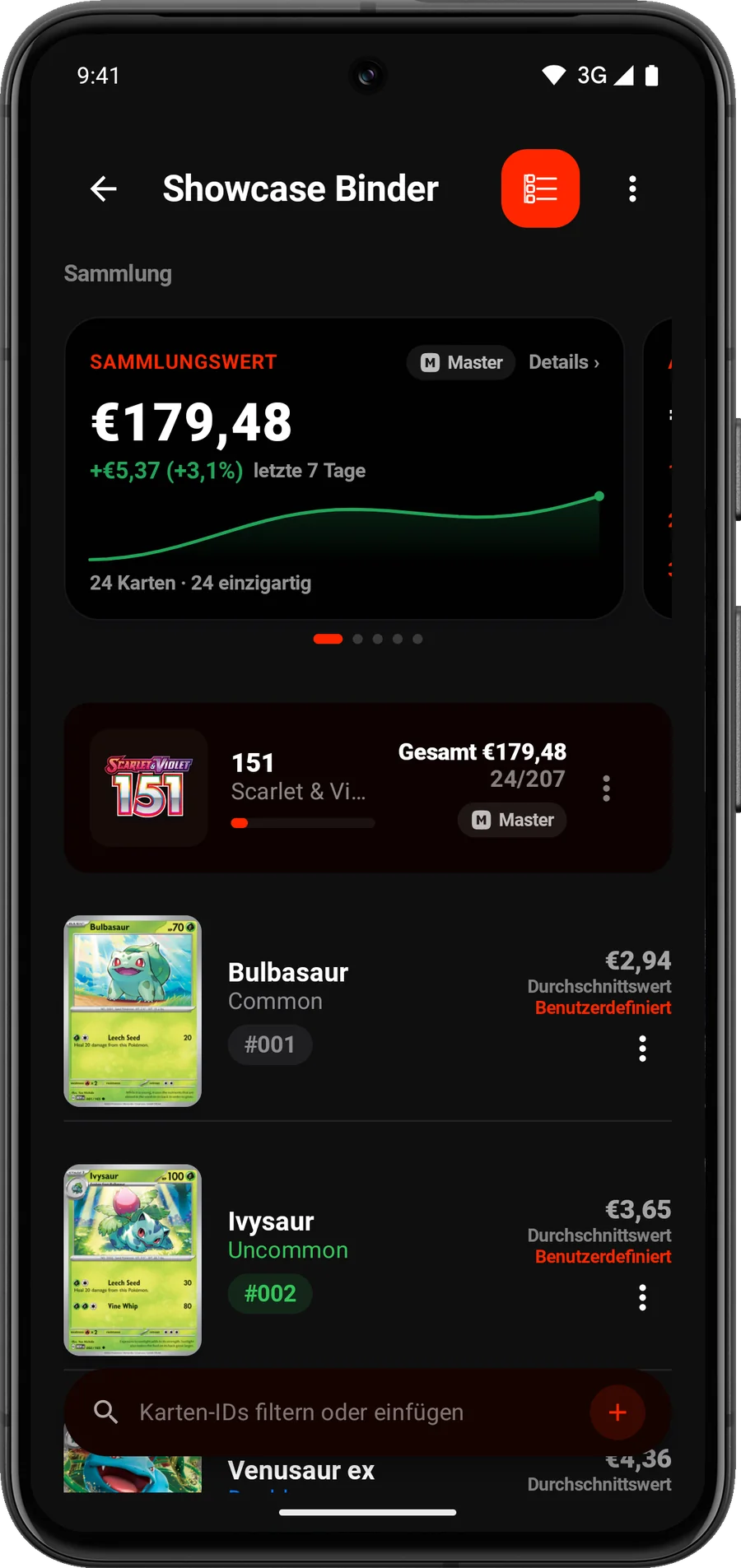
Android Vergleiche die gespeicherten Einträge mit deinen physischen Karten. -
Trenne fehlende von vorhandenen Karten
Nutze die Wunschliste für Karten, die du noch erwerben möchtest. Füge eine gesuchte Karte nicht als vorhanden hinzu, nur um sie dir zu merken.
Wenn sie ankommt, bestätige die genaue Version, erfasse das neue Exemplar und prüfe den passenden Wunschlisteneintrag.
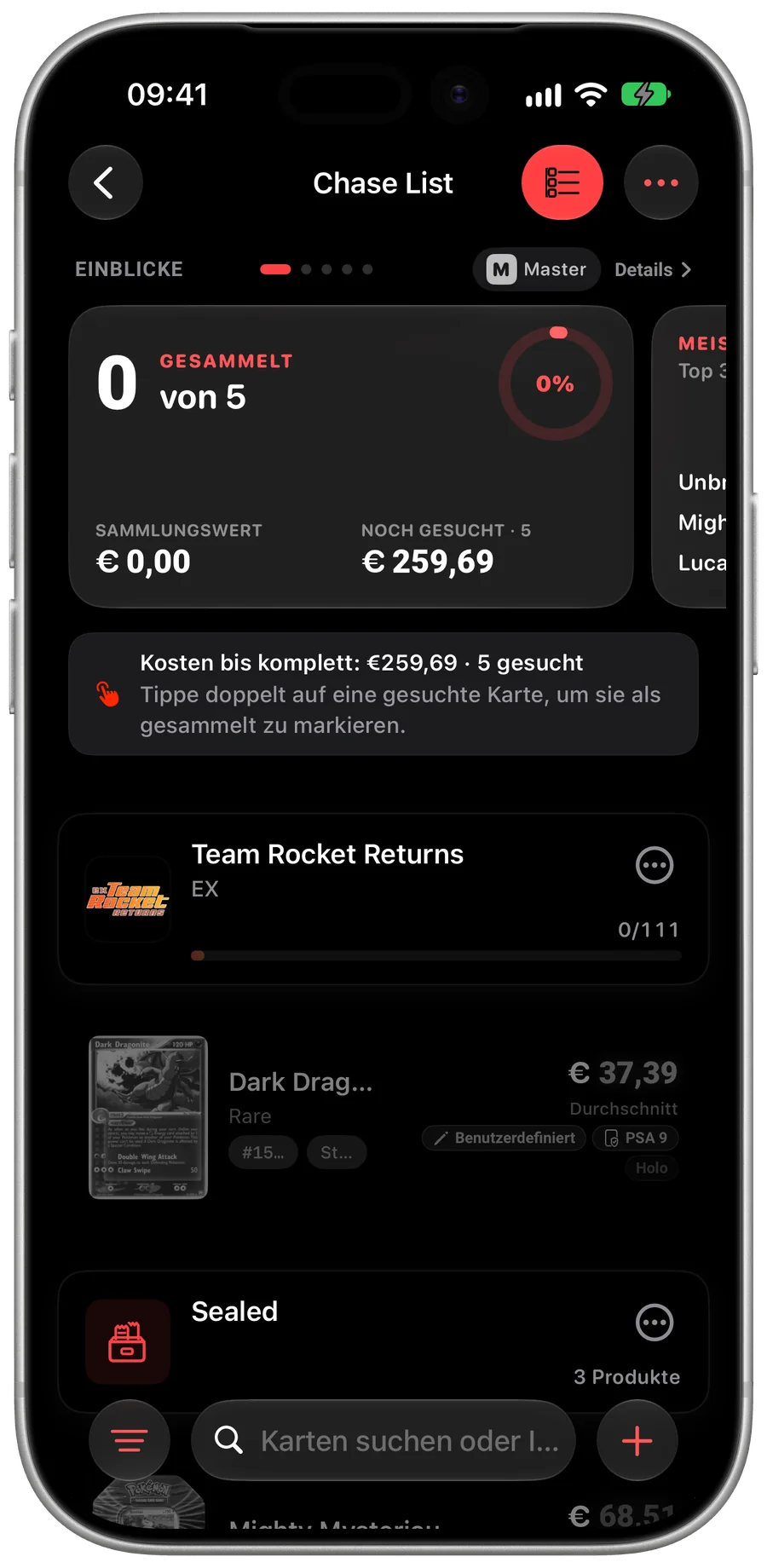
iOS Bewahre zukünftige Sammelziele in der Wunschliste auf. 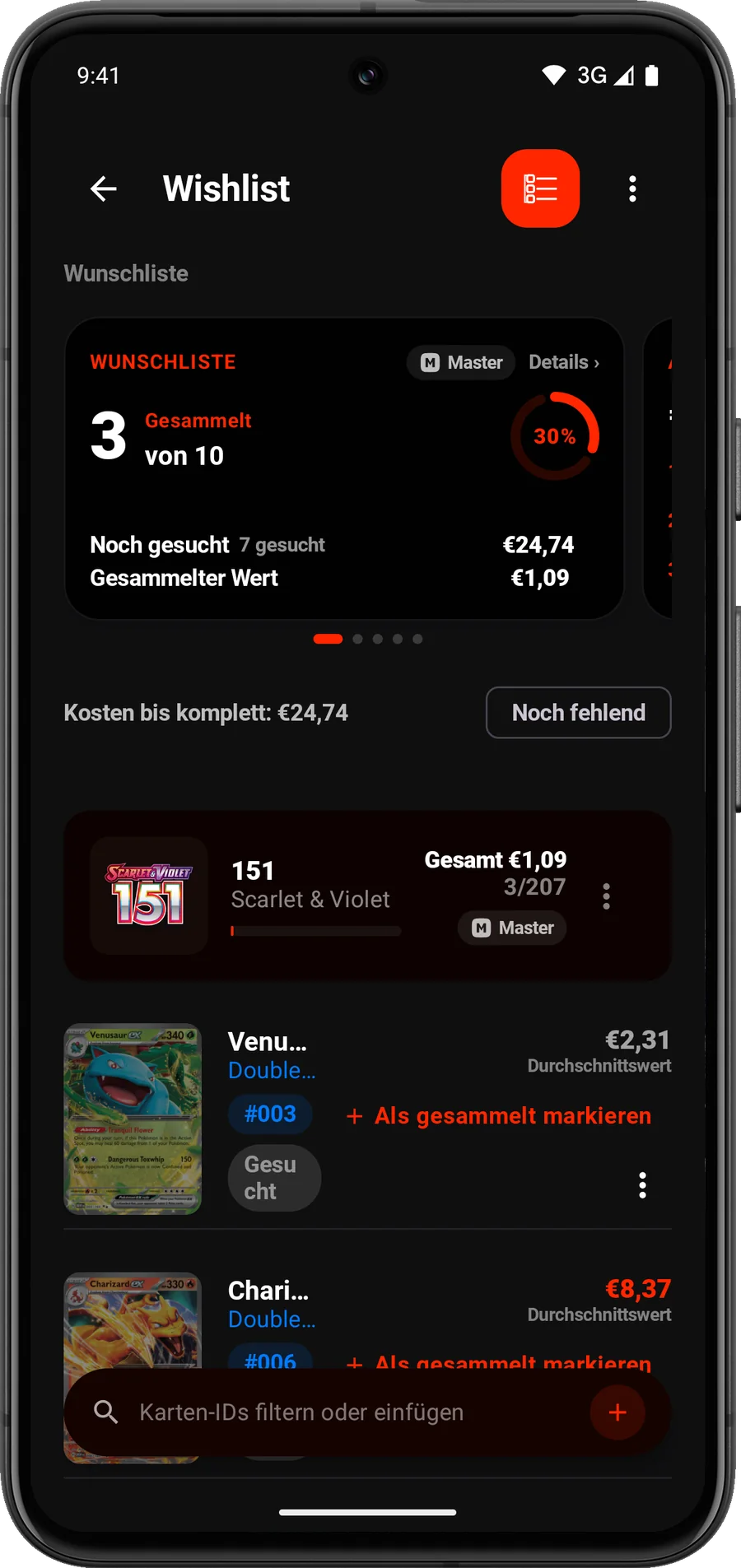
Android Bewahre zukünftige Sammelziele in der Wunschliste auf. -
Gleiche nach Tauschgeschäften ab und sichere einen Stand
Passe die betreffende Sammlung an, wenn du ein Exemplar verschenkst oder verkaufst. Prüfe regelmäßig einen kleinen Ordnerabschnitt, statt bis zur kompletten Neuzählung zu warten.
Exportiere vor einer größeren Neuordnung einen datierten CSV- oder JSON-Bestand. Sync hält ausgewählte Sammlungen auf Geräten aktuell; ein Export bewahrt einen festen Zeitpunkt.
Ein Ablauf für das nächste Boosterpack oder den nächsten Kauf
Lege neue Karten in die ungeprüfte Ablage, bestimme sie, bestätige die Druckversion, speichere die richtigen Stückzahlen und räume sie dann ein. Dieser kleine Ablauf hilft mehr als wiederholtes Neuerfassen der gesamten Sammlung.
Wenn eine Stückzahl nicht stimmt
Angenommen, du hast drei normale Exemplare und ein Reverse-Holo-Exemplar derselben nummerierten Karte erfasst. Du tauschst eines der normalen Exemplare weg. Jetzt bleiben zwei normale Exemplare und ein Reverse Holo, also insgesamt drei Karten. Passe die normalen Exemplare in dieser Sammlung an, lasse das Reverse Holo unverändert und gleiche die Einträge mit deinen verbliebenen Karten ab.
Wenn eine Stückzahl abweicht, lege die betreffende Karte zur Seite und vergleiche Set, Nummer, Sprache und Folienvariante mit den gespeicherten Einträgen. Schau vor dem erneuten Hinzufügen nach, ob du ein Exemplar in einer anderen Sammlung erfasst hast. Korrigiere zunächst die betroffenen Einträge; du musst nicht den ganzen Ordner neu scannen.
Tauschabsichten klar halten
Eine Sammlung namens Doppelte zum Tauschen kann deinen Bestand ordnen. Der Name erstellt kein Verkaufsangebot und reserviert keine Karten für andere. Prüfe physische Stückzahlen und deine eigenen Aufzeichnungen vor einem Tausch.
Prüfe dein Ergebnis
Deine Karten haben einen festen Platz, der Bestand in Eyevo stimmt damit überein und du hast einen Ablauf für neue Karten.
Häufige Fragen
Kann ich doppelte Karten erfassen?
Ja. Kontrolliere die Stückzahl für jede genaue Druckversion. Exemplare mit verschiedenen Folienvarianten, Sprachen oder Gradings sind keine austauschbaren Einträge.
Soll jeder Ordner eine eigene Sammlung sein?
Nur wenn dir das beim Finden und Pflegen hilft. Eine Sammlung kann einen Ordner, ein Set oder ein Sammelziel abbilden. Entscheide dich für eine durchgängige Ordnung, die du aktuell halten kannst.
Wie verhindere ich einen veralteten Bestand?
Erfasse neue Karten vor dem Einräumen und passe Stückzahlen nach Tausch oder Verkauf an. Vergleiche regelmäßig einen kleinen Abschnitt des gespeicherten Bestands mit den physischen Karten.
Funktionen in dieser Anleitung
 Sammlungsverwaltung
 Scan-Sitzungen
 Druckvarianten
 Wunschliste
 Datenexport
Weitere Anleitungen
Öffne Eyevo und folge den Schritten.
Nutze dabei deine eigenen Karten.
Die Anleitungen beschreiben die aktuelle App. Bezeichnungen und verfügbare Optionen können sich je nach Gerät und Version unterscheiden.