
Návody pre zberateľov
Ako usporiadať rastúcu zbierku kariet Pokémon
Vaše karty sú roztrúsené v albumoch, škatuliach a medzi nedávno vytiahnutými kusmi. Dajte im jasné poradie a rovnaký záznam si veďte aj v Eyevo.
Vyberte si, ako chcete triediť fyzické karty, a podľa toho pomenujte svoje zbierky v Eyevo. Nové karty zaznamenávajte v malých skupinách, skontrolujte vydanie a počet a uložte ich.
Skôr než začnete
- Vaše albumy alebo škatule vrátane miesta pre karty, ktoré treba ešte skontrolovať.
- Rozhodnutie o tom, čo má každá digitálna zbierka predstavovať: album, sadu alebo konkrétny zberateľský cieľ.
Krok za krokom
-
Dajte každej zbierke jeden účel
Rozhodnite sa, či chcete zbierky pre fyzické albumy, jednotlivé sady alebo konkrétny cieľ, napríklad obľúbené Pokémony. Používajte názvy, ktoré spoznáte aj neskôr, napríklad Album 151 alebo Duplikáty na výmenu.
Nepotrebujete zbierku pre každú malú kôpku. Vyberte úroveň, ktorú dokážete udržiavať aktuálnu. Eyevo zaznamenáva váš inventár; usporiadanie fyzických strán albumu zostáva na vás.
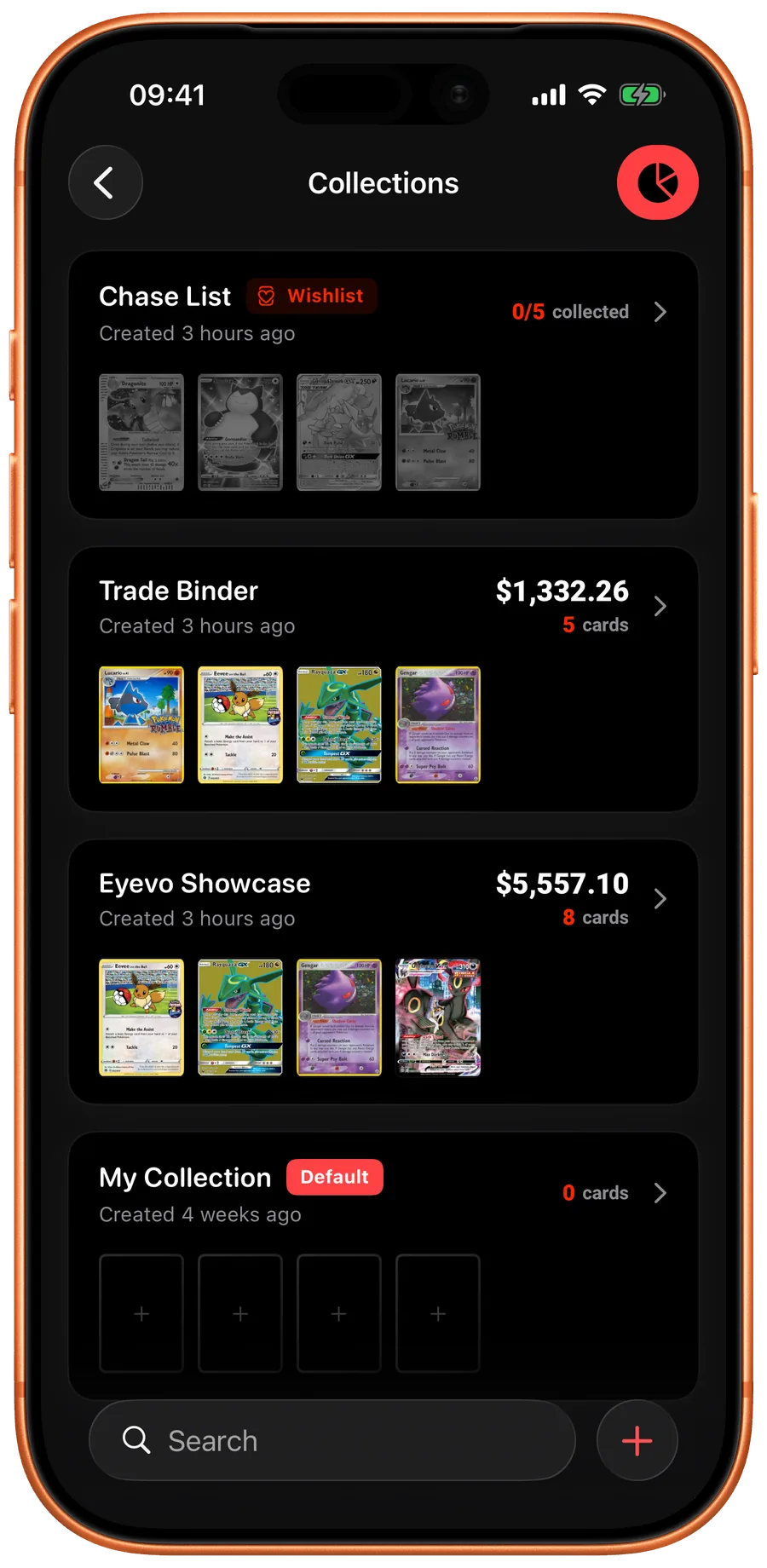
iOS Používajte názvy zbierok, ktoré odrážajú spôsob, akým zbierate. Snímka obrazovky aplikácie v angličtine 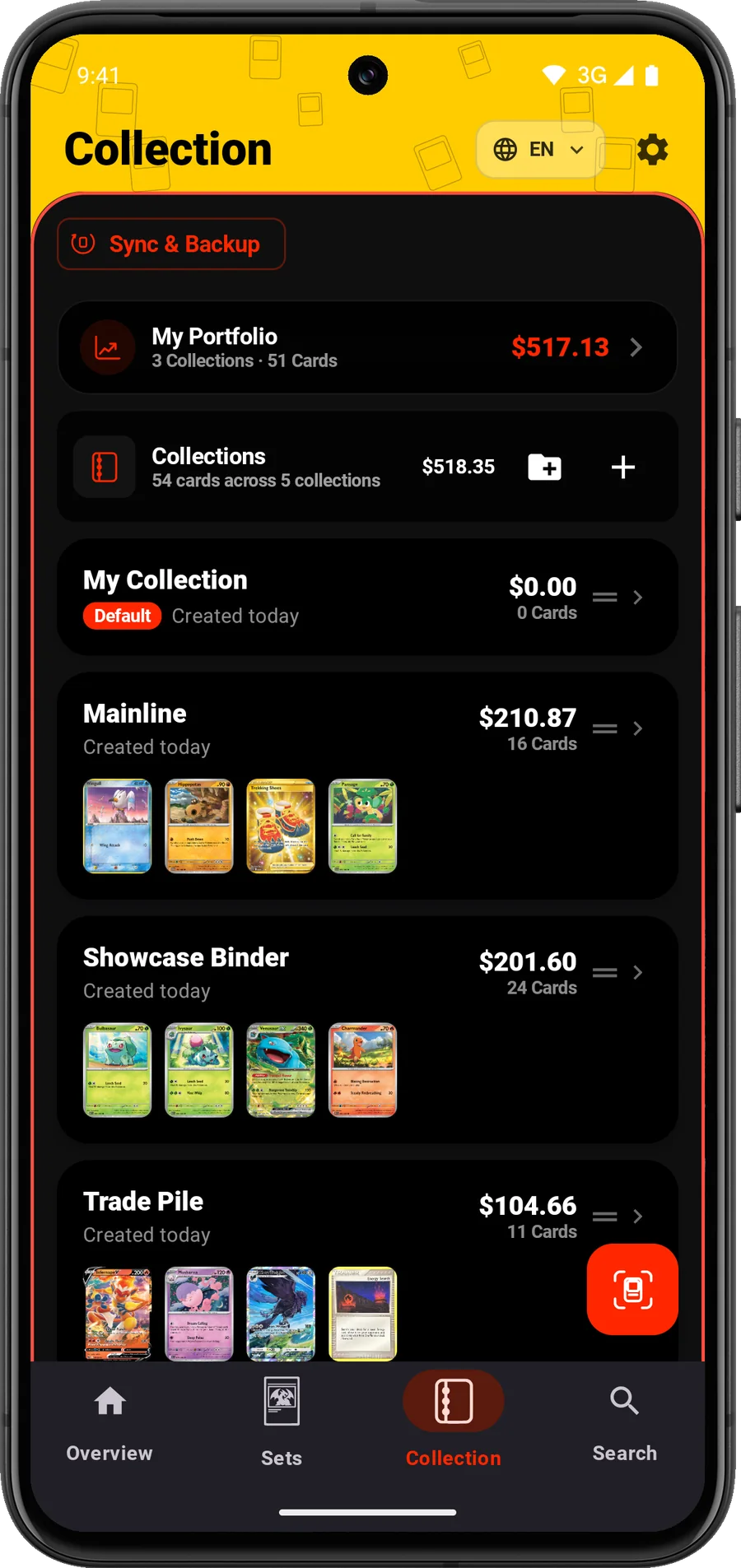
Android Používajte názvy zbierok, ktoré odrážajú spôsob, akým zbierate. Snímka obrazovky aplikácie v angličtine -
Vyberte fyzické poradie
V albume sady uľahčuje hľadanie medzier poradie podľa zberateľských čísel. V zmiešaných škatuliach môžete karty najprv zoskupiť podľa sady a potom zoradiť podľa čísel. Pri pridávaní nových kariet dodržiavajte rovnaké pravidlo.
Pre nezaznamenané prírastky použite samostatný podnos alebo rozdeľovač. Tak sa karty, ktoré ste skontrolovali, nezmiešajú s kartami, ktoré ešte treba spracovať.
-
Nové karty zaznamenajte pred uložením
Naskenujte malú skupinu postupne, skontrolujte každú zhodu a pridajte ju do zamýšľanej zbierky. Ak treba výsledok opraviť, vyhľadajte kartu podľa názvu alebo čísla.
Pred uložením potvrďte jazyk a povrchovú úpravu. Dve kópie s rovnakou ilustráciou môžu byť rôzne položky inventára.
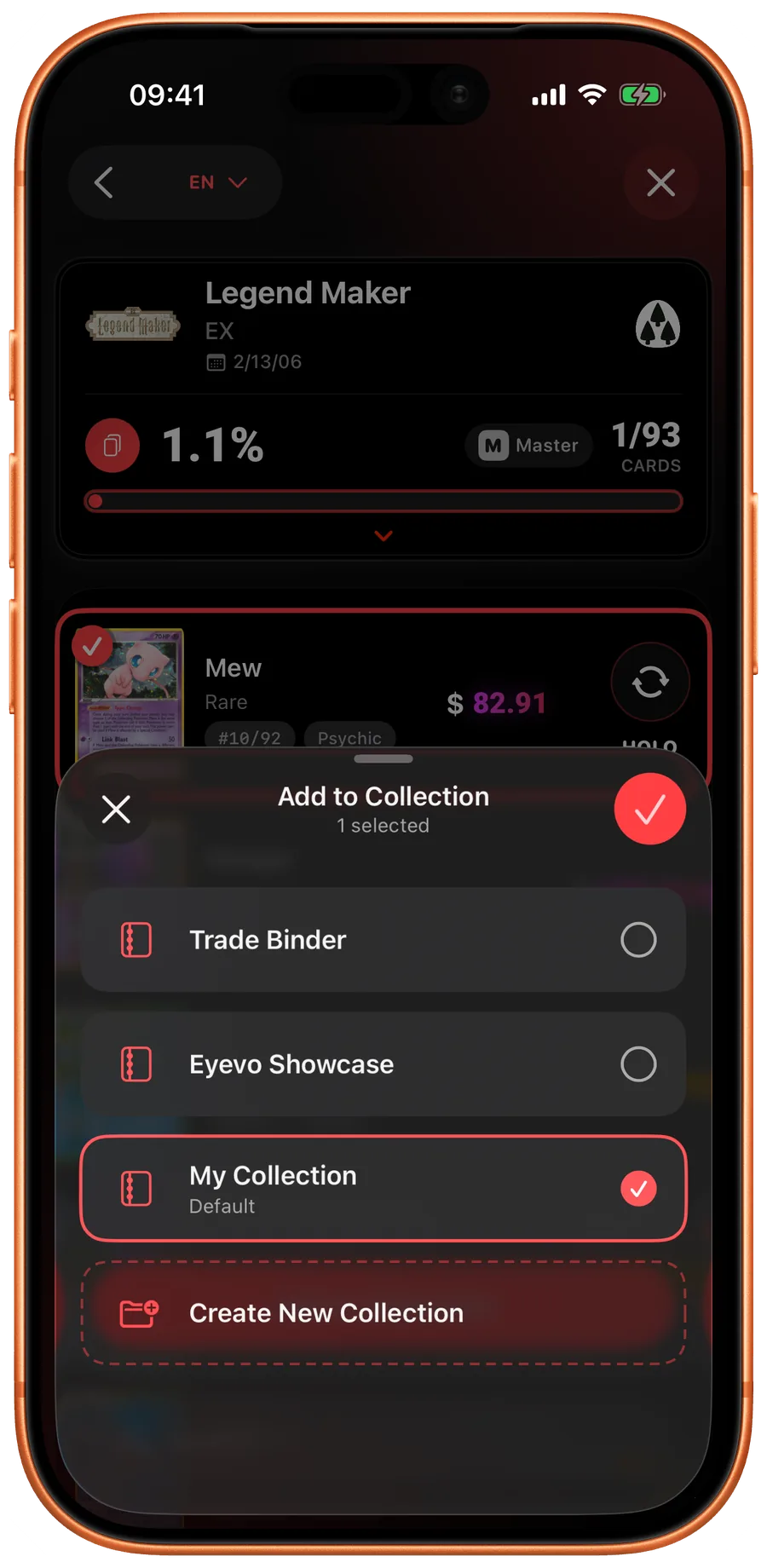
iOS Pridajte skontrolované karty do zbierky, ktorú ste zamýšľali. Snímka obrazovky aplikácie v angličtine -
Počítajte kópie a povrchové úpravy samostatne
Ak napríklad vlastníte tri bežné kópie a jeden reverse holo rovnakej očíslovanej karty, skontrolujte, že inventár zodpovedá počtom aj dvom povrchovým úpravám. Nepočítajte štyri rovnaké kópie, ak jedna má iné vydanie.
Po uložení porovnajte viditeľné položky s fyzickými kartami. Karty presuňte na miesta uloženia až vtedy, keď sa počty zhodujú.
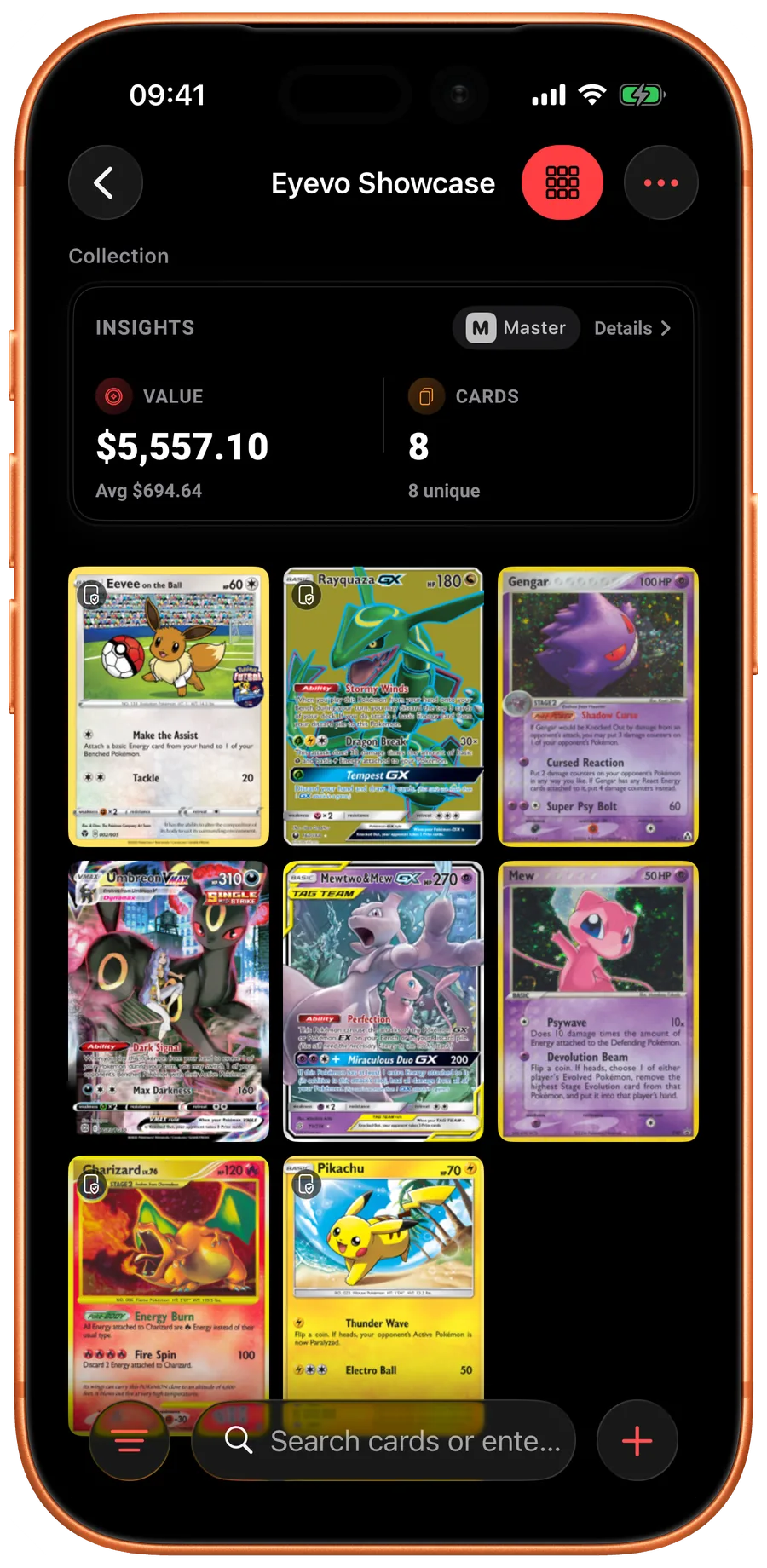
iOS Porovnajte uložené položky s kartami pred sebou. Snímka obrazovky aplikácie v angličtine 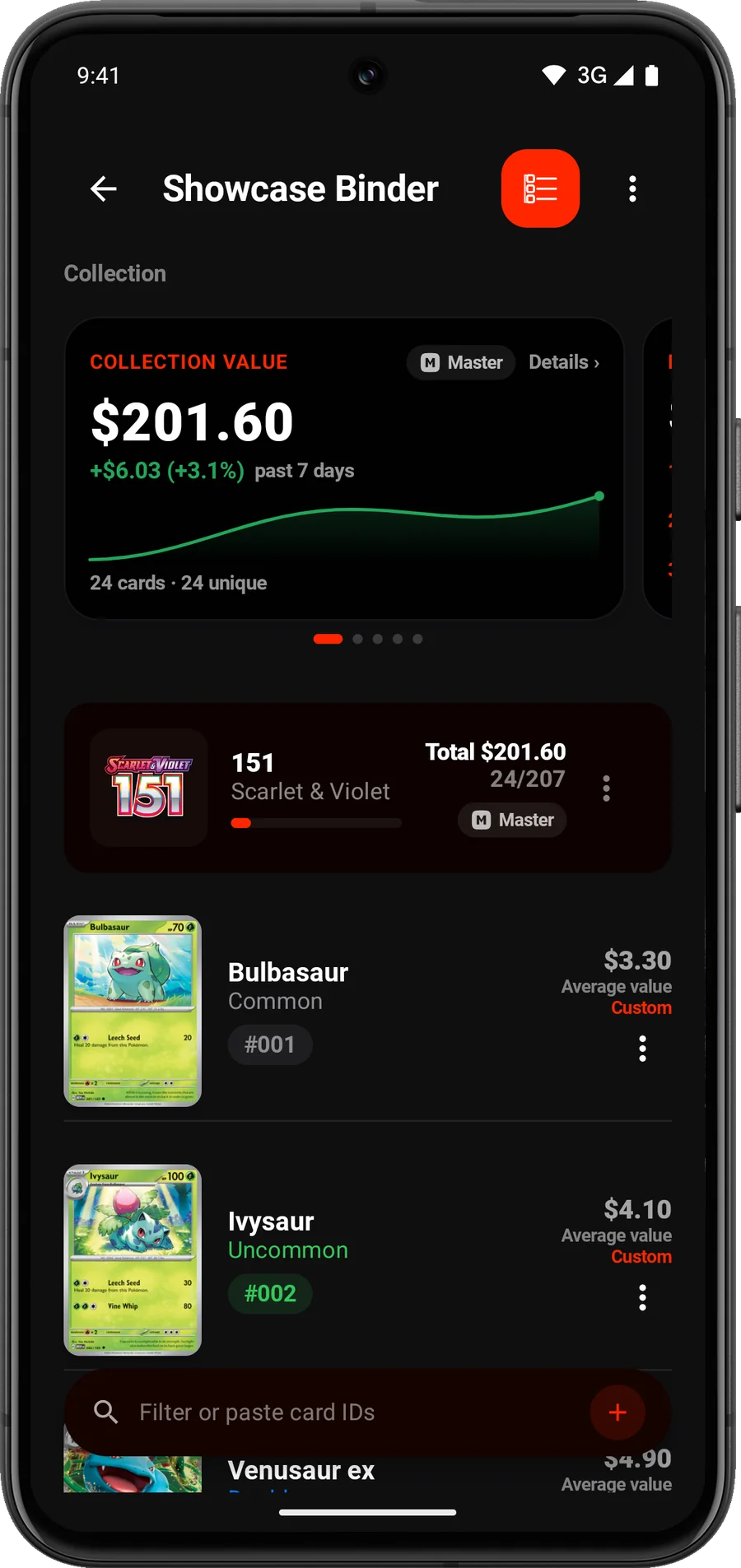
Android Porovnajte uložené položky s kartami pred sebou. Snímka obrazovky aplikácie v angličtine -
Chýbajúce karty držte oddelene od vlastnených
Zoznam želaní používajte pre karty, ktoré chcete získať. Chcenú kartu nepridávajte do vlastnenej zbierky len preto, aby ste si ju zapamätali.
Keď karta príde, potvrďte jej presnú verziu, pridajte kópiu, ktorú teraz vlastníte, a skontrolujte zodpovedajúcu položku v zozname želaní.
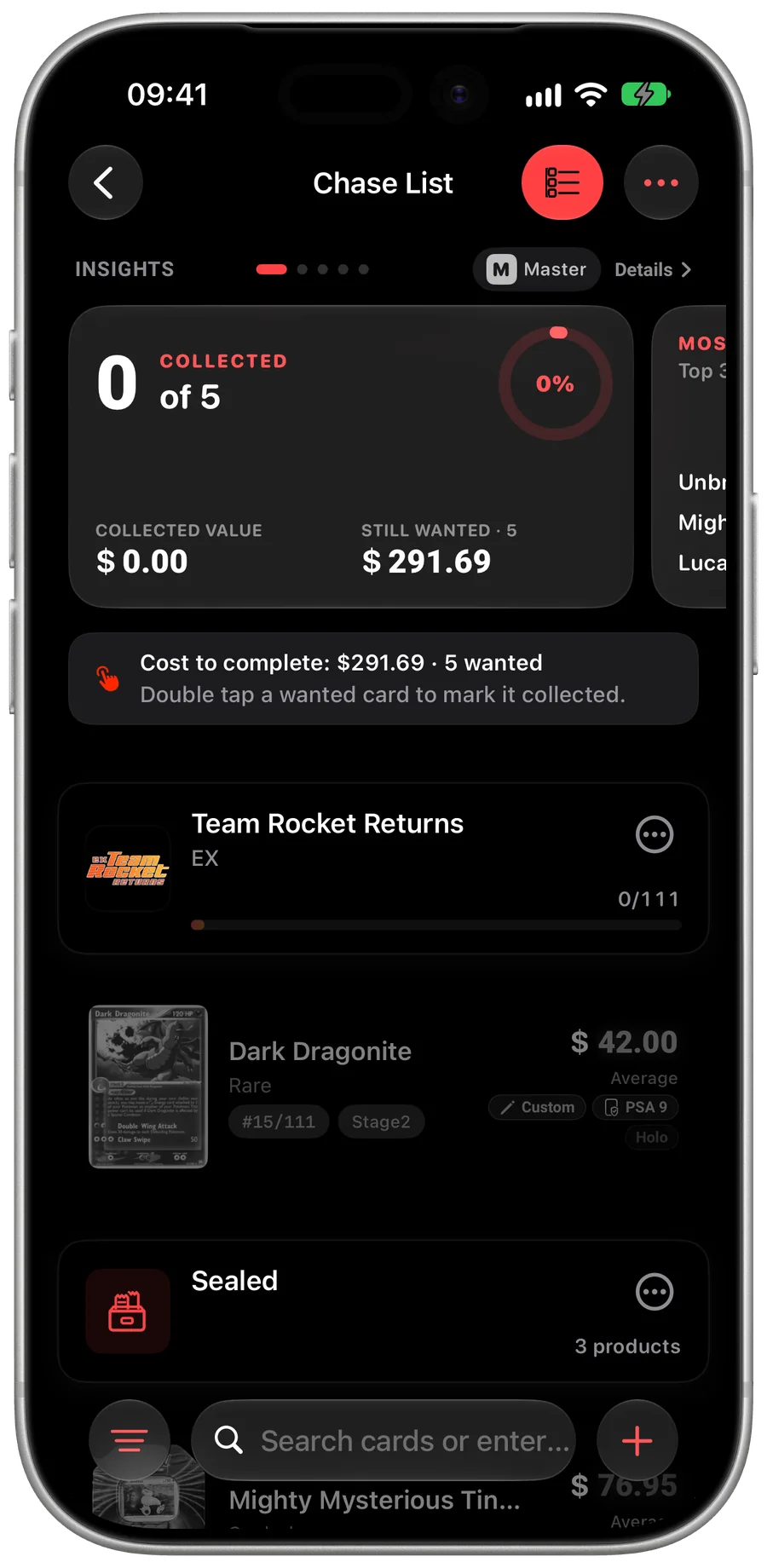
iOS Zberateľské ciele si ponechajte v zozname želaní. Snímka obrazovky aplikácie v angličtine 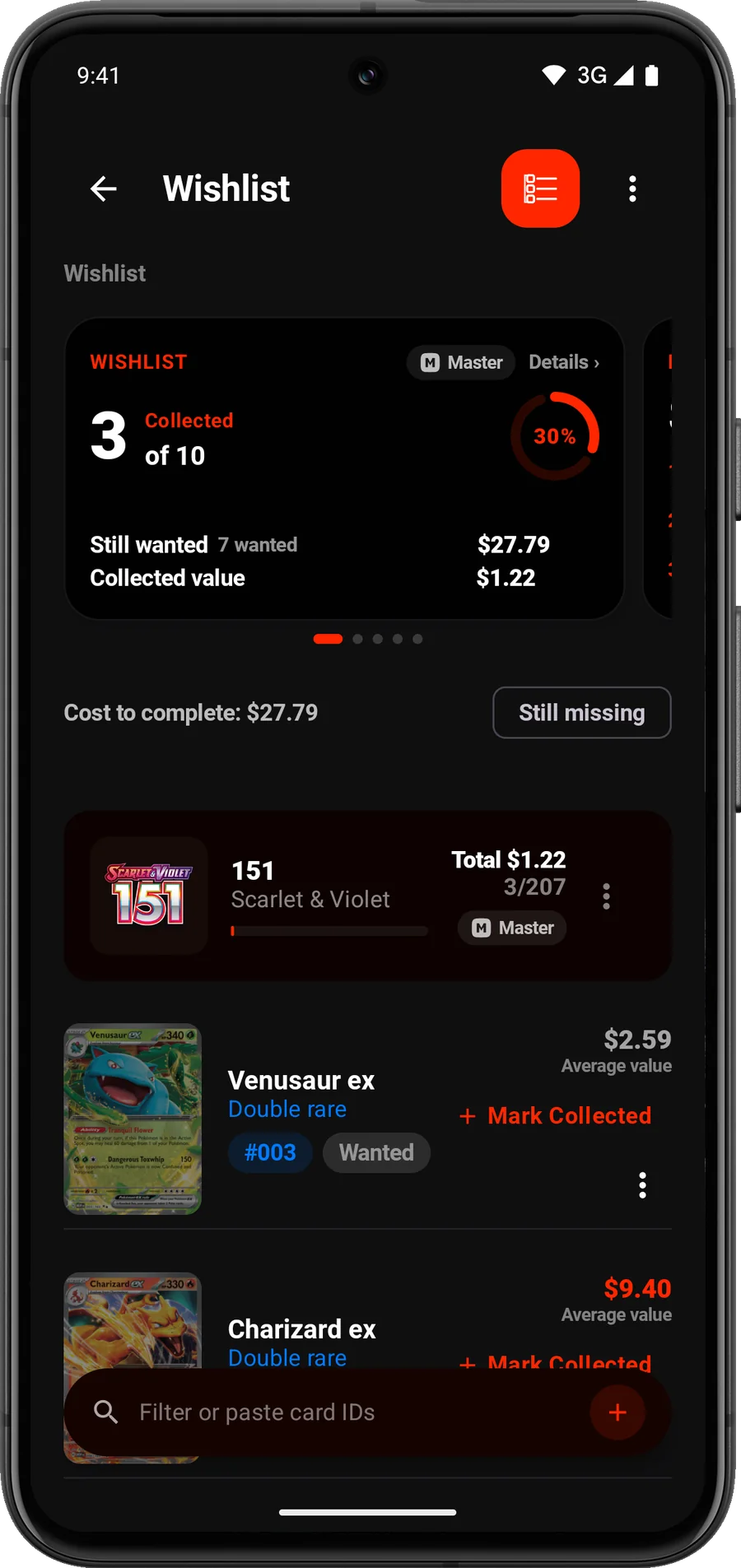
Android Zberateľské ciele si ponechajte v zozname želaní. Snímka obrazovky aplikácie v angličtine -
Po výmenách zosúlaďte stav a uchovajte kópiu s dátumom
Po darovaní alebo predaji kópie upravte príslušnú zbierku, aby naďalej zodpovedala vašim fyzickým kartám. Namiesto čakania na úplné prepočítanie pravidelne skontrolujte niekoľko častí albumu.
Pred väčším preusporiadaním exportujte inventár vo formáte CSV alebo JSON s dátumom. Synchronizácia môže udržiavať vybrané zbierky aktuálne na viacerých zariadeniach, zatiaľ čo export uchová pevný časový bod.
Postup pre ďalší balíček alebo nákup
Nové karty položte do oblasti neskontrolovaných, identifikujte ich, overte vydanie, uložte správne počty a potom ich zaraďte. Tento malý postup je užitočnejší než opakované budovanie celého inventára odznova.
Keď počet nesedí
Predstavte si, že máte zapísané tri bežné kópie a jednu reverse holo rovnakej karty s rovnakým číslom. Jednu bežnú kópiu vymeníte. Zostanú vám dve bežné kópie a jedna reverse holo, teda spolu tri karty. Upravte záznamy bežných kópií v danej zbierke, reverse holo nechajte bez zmeny a porovnajte záznamy s kartami, ktoré vám zostali.
Ak počet nesedí, odložte danú kartu a porovnajte sadu, číslo, jazyk a vyhotovenie s uloženými záznamami. Skôr než ju pridáte znova, overte, či ste niektorú kópiu nezapísali do inej zbierky. Najprv opravte príslušné záznamy; celý zakladač nemusíte skenovať znova.
Zámery pri výmenách majte jasné
Zbierka s názvom Duplikáty na výmenu vám môže pomôcť usporiadať vlastné zásoby. Jej názov tieto karty neponúka na predaj ani ich nerezervuje pre inú osobu. Pred dohodou o výmene skontrolujte fyzické počty a vlastné záznamy.
Skontrolujte výsledok
Vaše karty majú svoje miesto, inventár im zodpovedá a máte postup pre ďalší balíček alebo nákup.
Časté otázky
Môžem sledovať duplicitné karty?
Áno. Skontrolujte počet pre každé presné vydanie. Kópie s rôznymi povrchovými úpravami, jazykmi alebo známkami by sa nemali považovať za zameniteľné položky.
Mal by byť každý album samostatnou zbierkou?
Len ak vám to pomáha nájsť a udržiavať karty. Zbierka môže predstavovať album, sadu alebo zberateľský cieľ; zvoľte jednotný prístup, ktorý dokážete udržiavať aktuálny.
Ako zabránim tomu, aby zoznam zastarával?
Nové prírastky zaznamenajte pred zaradením a po výmenách alebo predajoch upravte počty. Pravidelne porovnajte malú časť uloženého inventára s fyzickými kartami.
Funkcie použité v tomto návode
 Správca zbierky
 Relácie skenovania
 Presné vydanie a varianty
 Zoznam želaní
 Export vašich údajov
Ďalšie návody
Otvorte Eyevo a postupujte podľa krokov.
Pri sledovaní krokov používajte vlastné karty.
Návody opisujú aktuálnu aplikáciu. Názvy a dostupné možnosti sa môžu líšiť podľa zariadenia a verzie.