
Vodiči za kolekcionare
Kako organizirati rastuću kolekciju Pokémon karata
Vaše su karte raspoređene po albumima, kutijama i nedavnim izvlačenjima. Dajte im jasan redoslijed i vodite isti zapis u aplikaciji Eyevo.
Odaberite kako želite sortirati fizičke karte, a zatim imenujte svoje Eyevo kolekcije u skladu s tim. Nove karte bilježite u malim skupinama, provjerite izdanje i količinu te ih spremite.
Prije početka
- Vaši albumi ili kutije, uključujući mjesto za karte koje tek treba provjeriti.
- Odluka o tome što predstavlja svaka digitalna kolekcija: album, set ili određeni cilj skupljanja.
Korak po korak
-
Dajte svakoj kolekciji jednu svrhu
Odlučite želite li kolekcije za fizičke albume, pojedinačne setove ili uži cilj poput omiljenih Pokémona. Koristite nazive koje ćete poslije prepoznati, kao što su 151 album ili Duplikati za razmjenu.
Ne treba vam jedna kolekcija za svaku malu hrpu. Odaberite razinu koju možete održavati ažurnom. Eyevo bilježi vaš inventar; slaganje fizičkih stranica albuma ostaje vaš zadatak.
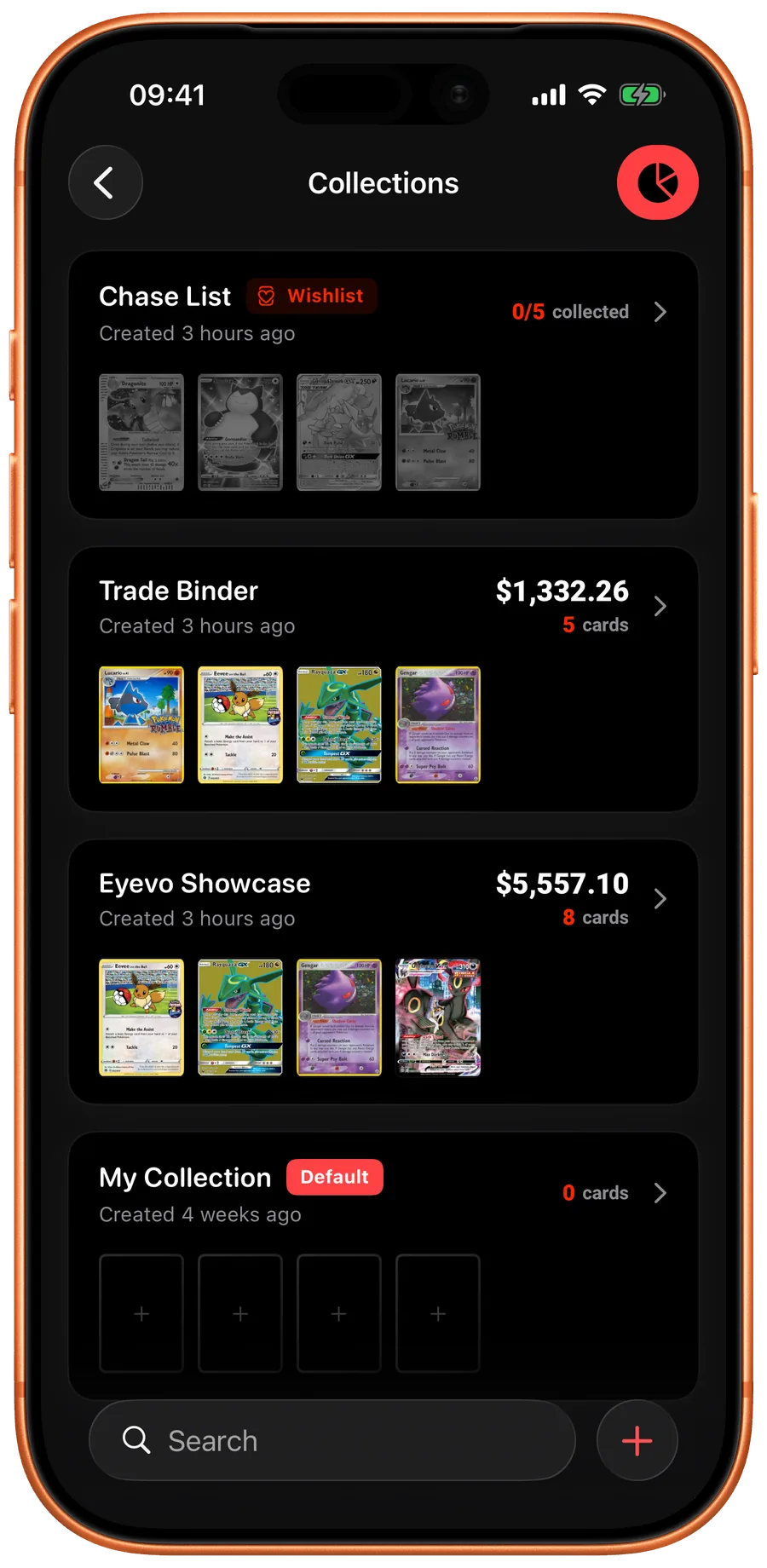
iOS Koristite nazive kolekcija koji odražavaju način na koji skupljate. Snimka zaslona aplikacije na engleskom 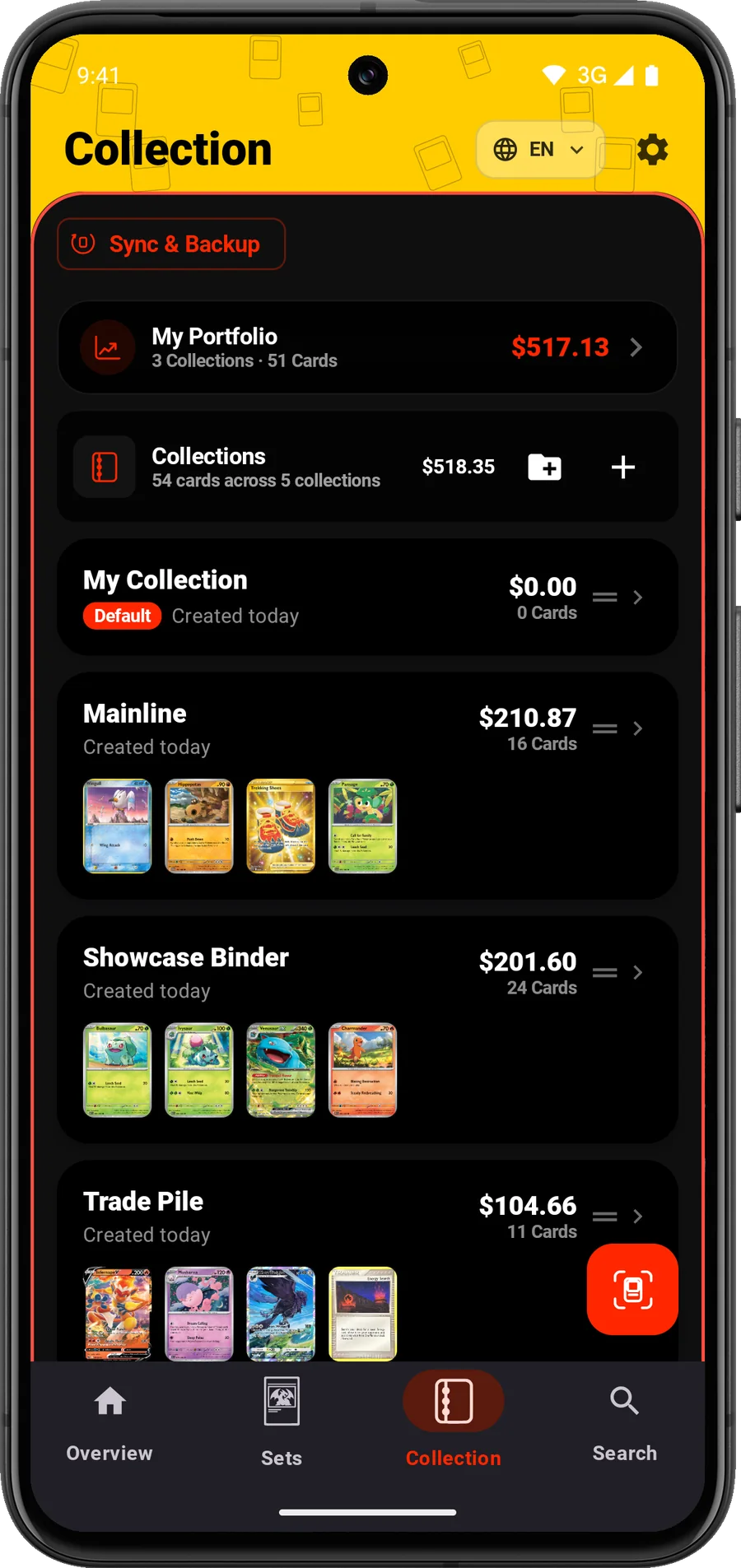
Android Koristite nazive kolekcija koji odražavaju način na koji skupljate. Snimka zaslona aplikacije na engleskom -
Odaberite fizički redoslijed
U albumu seta redoslijed po kolekcionarskom broju olakšava pronalaženje praznina. U mješovitim kutijama možete grupirati po setu prije sortiranja po brojevima. Isto pravilo primjenjujte pri dodavanju novih karata.
Za nezabilježene pristigle karte koristite zasebnu ladicu ili pregradu. Tako se izbjegava miješanje provjerenih karata s kartama koje još treba obraditi.
-
Zabilježite nove karte prije slaganja
Skenirajte malu skupinu redom, pregledajte svako podudaranje i dodajte ga u predviđenu kolekciju. Kad rezultat treba ispraviti, pretražite po imenu ili broju.
Potvrdite jezik i foil obradu prije spremanja. Dva primjerka s istom ilustracijom mogu biti različiti unosi u inventaru.
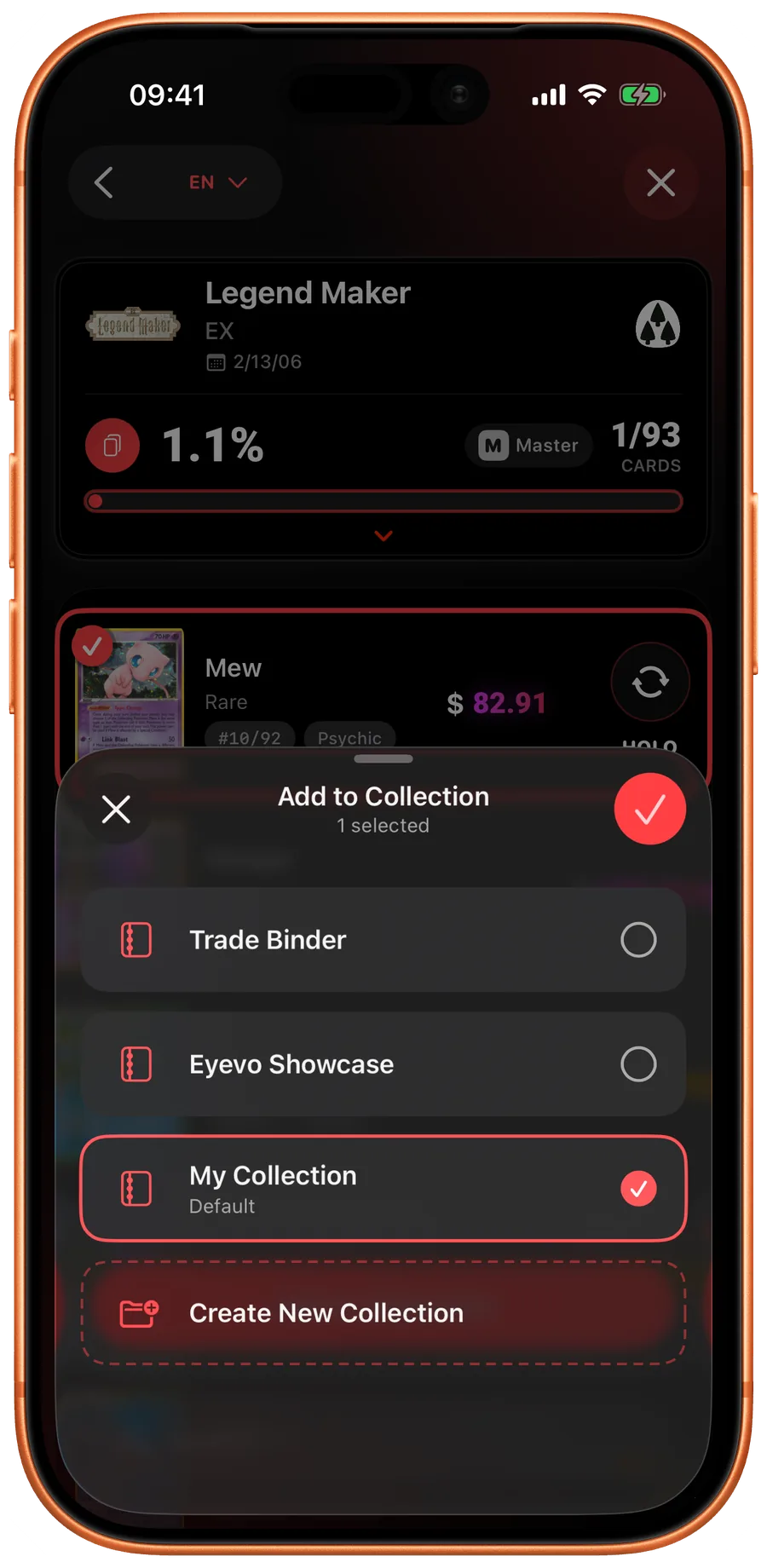
iOS Dodajte pregledane karte u kolekciju koju ste namijenili. Snimka zaslona aplikacije na engleskom -
Brojite primjerke i obrade zasebno
Na primjer, ako posjedujete tri obična primjerka i jedan reverse holo iste numerirane karte, provjerite odražava li inventar i količine i dvije obrade. Nemojte brojati četiri identična primjerka ako jedan ima drukčije izdanje.
Nakon spremanja usporedite vidljive unose s fizičkim kartama. Karte premjestite na mjesta za pohranu tek kad se brojevi podudaraju.
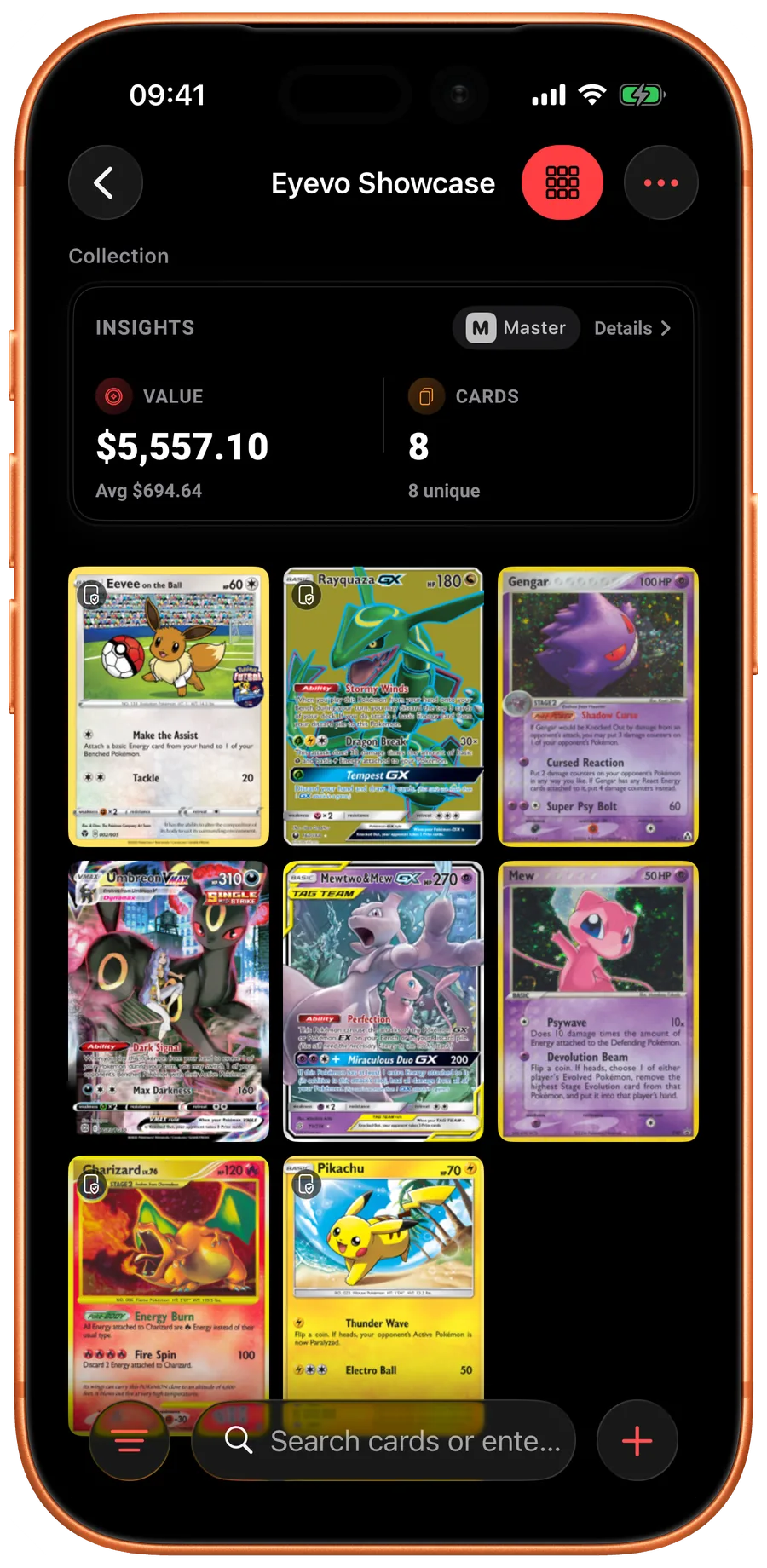
iOS Usporedite spremljene unose s kartama pred sobom. Snimka zaslona aplikacije na engleskom 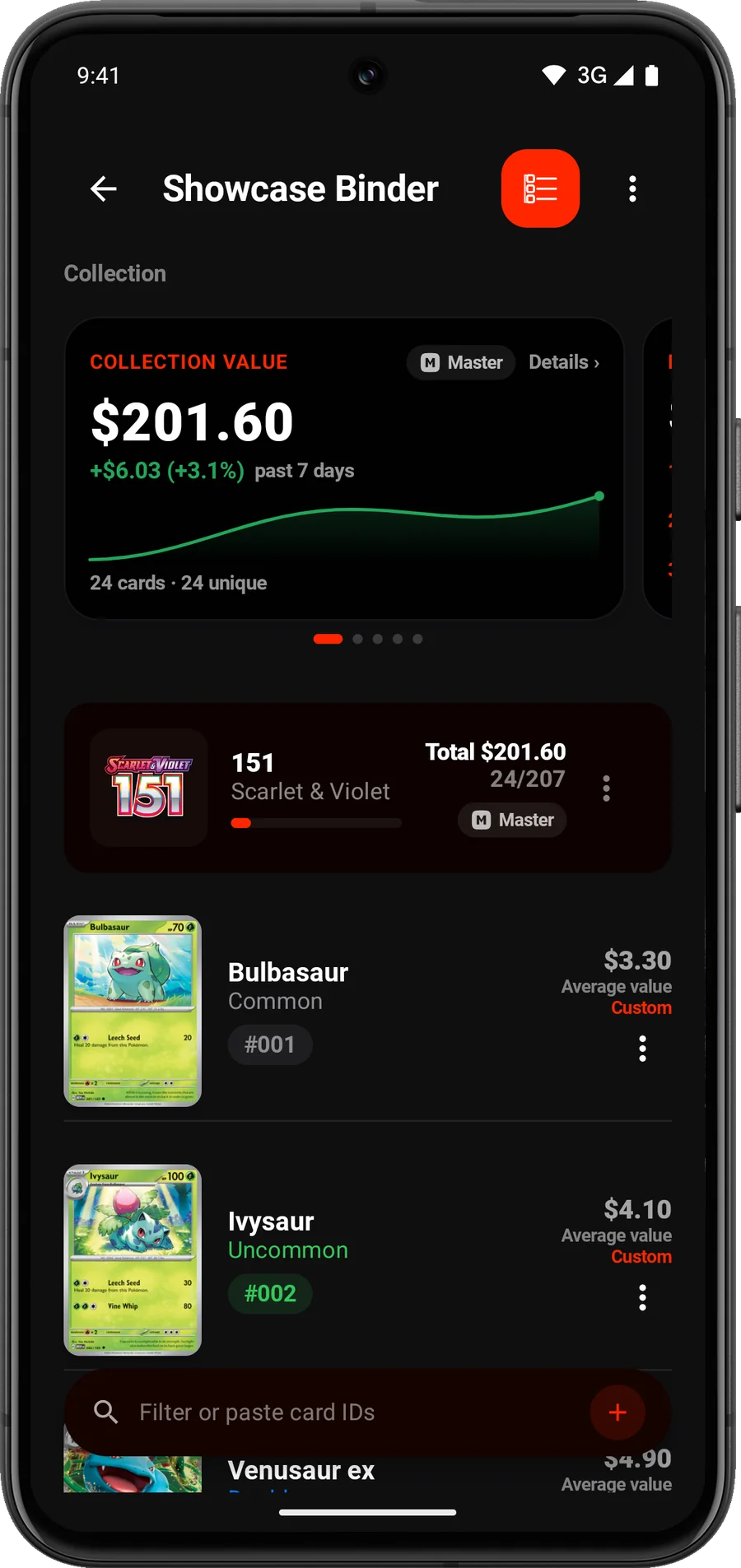
Android Usporedite spremljene unose s kartama pred sobom. Snimka zaslona aplikacije na engleskom -
Držite karte koje nedostaju odvojeno od karata koje posjedujete
Listu želja koristite za karte koje se nadate nabaviti. Ne dodajte željenu kartu u kolekciju koju posjedujete samo da biste je zapamtili.
Kad karta stigne, potvrdite njezinu točnu verziju, dodajte primjerak koji sada posjedujete i pregledajte odgovarajući unos na listi želja.
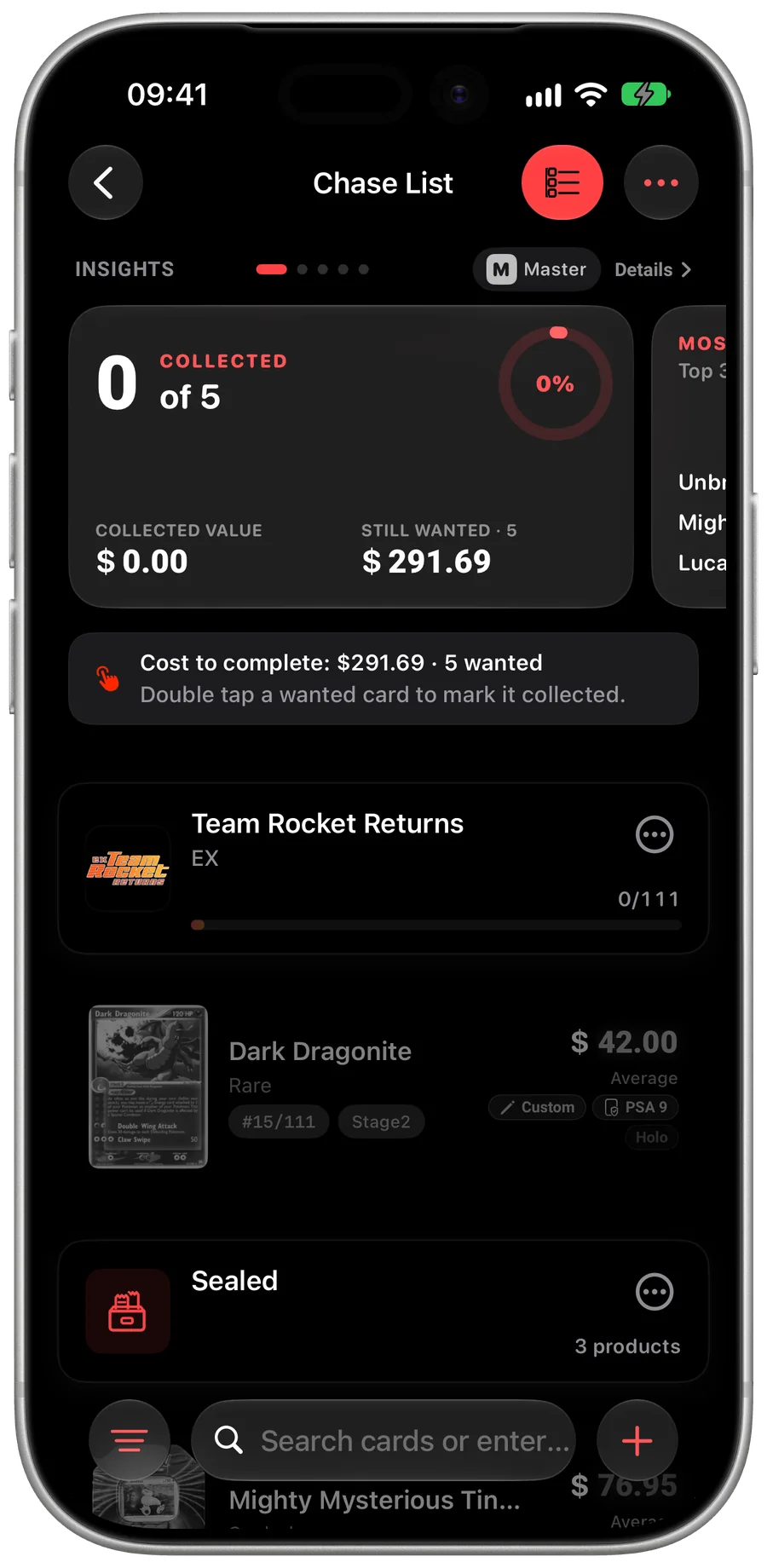
iOS Ciljeve skupljanja držite na listi želja. Snimka zaslona aplikacije na engleskom 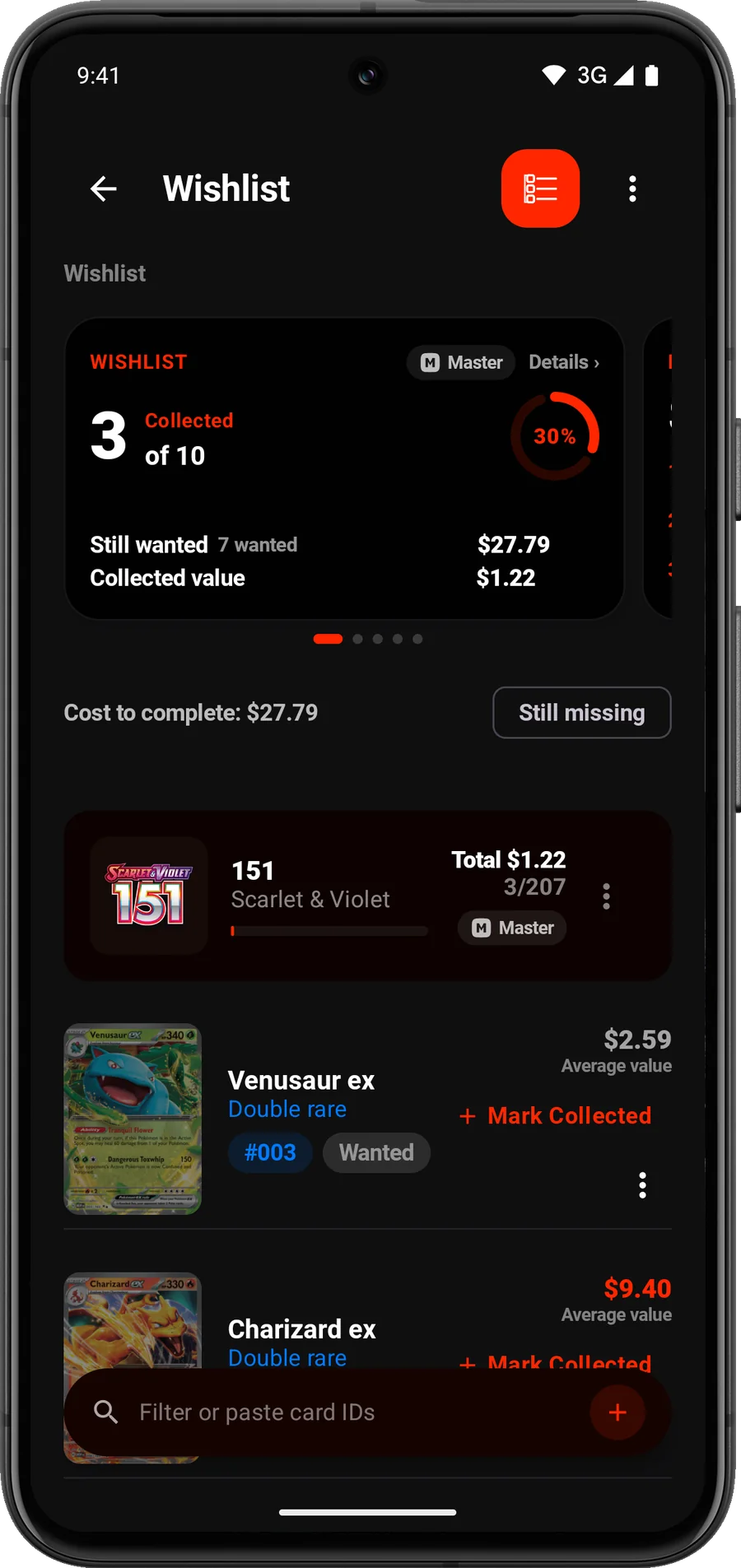
Android Ciljeve skupljanja držite na listi želja. Snimka zaslona aplikacije na engleskom -
Uskladite nakon razmjena i čuvajte datiranu kopiju
Nakon što primjerak poklonite ili prodate, prilagodite odgovarajuću kolekciju da i dalje odgovara vašim fizičkim kartama. Povremeno provjerite nekoliko dijelova albuma umjesto da čekate potpuno ponovno brojanje.
Izvezite datirani CSV ili JSON inventar prije veće reorganizacije. Sinkronizacija može održavati odabrane kolekcije ažurnima na uređajima, dok izvoz čuva fiksnu točku u vremenu.
Rutina za sljedeći paket ili kupnju
Nove karte stavite u područje neprovjerenih, prepoznajte ih, provjerite izdanje, spremite točne količine i tek ih tada složite. Ova mala rutina korisnija je od stalnog ponovnog izgrađivanja cijelog inventara.
Kad se broj primjeraka ne podudara
Pretpostavimo da ste zabilježili tri obična primjerka i jedan reverse holo iste karte s istim brojem. Zamijenite jedan obični primjerak. Ostaju vam dva obična i jedan reverse holo, odnosno ukupno tri karte. Ispravite zapise običnih primjeraka u toj kolekciji, reverse holo ostavite nepromijenjen i usporedite zapise s kartama koje su vam ostale.
Ako se broj ne podudara, odvojite tu kartu i usporedite set, broj, jezik i završnu obradu sa spremljenim zapisima. Prije ponovnog dodavanja provjerite jeste li primjerak već zabilježili u drugoj kolekciji. Najprije ispravite povezane zapise; ne morate ponovno skenirati cijeli album.
Održavajte jasne namjere razmjene
Kolekcija pod nazivom Duplikati za razmjenu može vam pomoći u organizaciji vlastite zalihe. Njezin naziv ne stavlja te karte na prodaju niti ih rezervira za drugu osobu. Provjerite fizičke količine i vlastite zapise prije dogovora o razmjeni.
Provjerite rezultat
Vaše karte imaju svoje mjesto, inventar im odgovara, a imate i rutinu za sljedeći paket ili kupnju.
Česta pitanja
Mogu li pratiti duplikate karata?
Da. Provjerite količinu za svako točno izdanje. Primjerci s različitim obradama, jezicima ili ocjenama ne bi se smjeli tretirati kao zamjenjivi unosi.
Treba li svaki album biti zasebna kolekcija?
Samo ako vam to pomaže pronaći i održavati karte. Kolekcija može predstavljati album, set ili cilj skupljanja; odaberite dosljedan pristup koji možete održavati ažurnim.
Kako spriječiti da popis zastari?
Zabilježite nove karte prije slaganja i prilagodite količine nakon razmjena ili prodaja. Povremeno usporedite mali dio spremljenog inventara s fizičkim kartama.
Značajke korištene u ovom vodiču
 Praćenje kolekcije
 Sesije skeniranja
 Točno izdanje i varijante
 Popis želja
 Izvoz vaših podataka
Više vodiča
Otvorite Eyevo i slijedite korake.
Slijedite korake koristeći vlastite karte.
Vodiči opisuju trenutačnu aplikaciju. Oznake i dostupne opcije mogu se razlikovati ovisno o uređaju i verziji.