
Návody pro sběratele
Jak uspořádat rostoucí sbírku karet Pokémon
Vaše karty jsou rozeseté po binderech, krabicích a nových kouscích z balíčků. Dejte jim jasný řád a veďte stejný záznam v Eyevo.
Rozhodněte se, jak budete třídit fyzické karty, a podle toho pojmenujte své kolekce v Eyevo. Nové karty zaznamenávejte po malých skupinách, zkontrolujte tisk a počet kusů a pak je uložte na místo.
Než začnete
- Vaše bindery nebo krabice, včetně místa pro karty, které je ještě třeba zkontrolovat.
- Rozhodnutí, co každá digitální kolekce představuje: binder, sadu nebo konkrétní sběratelský cíl.
Krok za krokem
-
Dejte každé kolekci jeden účel
Rozhodněte se, zda chcete kolekce pro fyzické bindery, jednotlivé sady, nebo zaměřený cíl, například oblíbené Pokémony. Používejte názvy, které později poznáte, například Binder 151 nebo Duplikáty na výměnu.
Nepotřebujete jednu kolekci pro každou malou hromádku. Zvolte úroveň, kterou dokážete udržovat aktuální. Eyevo eviduje váš soupis; uspořádání stran fyzického binderu zůstává na vás.
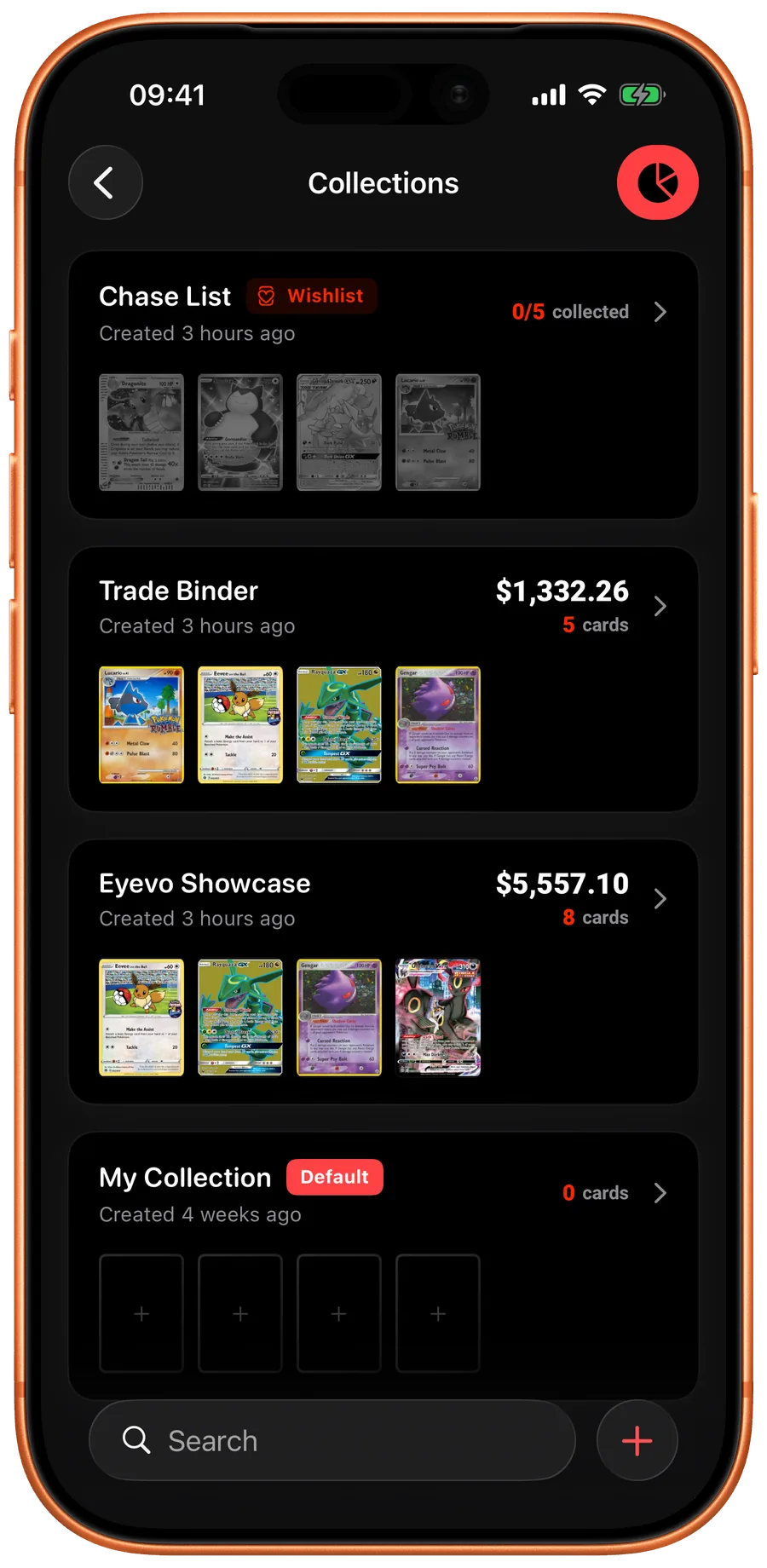
iOS Používejte názvy kolekcí, které odpovídají tomu, jak sbíráte. Snímek obrazovky aplikace v angličtině 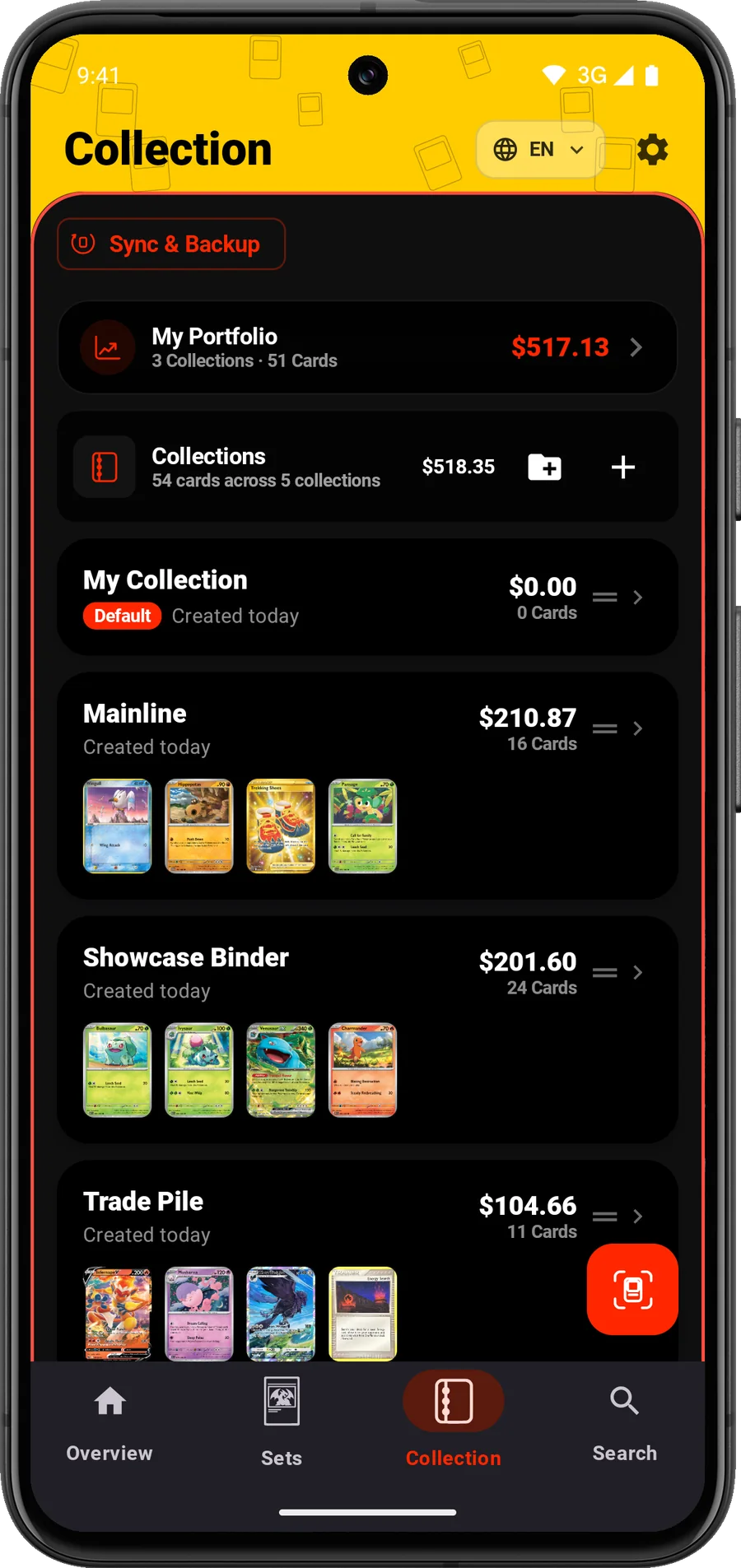
Android Používejte názvy kolekcí, které odpovídají tomu, jak sbíráte. Snímek obrazovky aplikace v angličtině -
Zvolte fyzické řazení
V binderu sady usnadňuje hledání mezer řazení podle sběratelského čísla. Ve smíšených krabicích můžete karty před řazením podle čísel seskupit podle sady. Při přidávání nových karet dodržujte stejné pravidlo.
Pro nezaznamenané přírůstky použijte samostatný podnos nebo rozdělovač. Zabráníte tak míchání karet, které jste zkontrolovali, s kartami, které ještě čekají na pozornost.
-
Nové karty zaznamenejte před uložením
Naskenujte malou skupinu postupně, zkontrolujte každou shodu a přidejte ji do zamýšlené kolekce. Pokud je třeba výsledek opravit, vyhledávejte podle názvu nebo čísla.
Před uložením potvrďte jazyk a povrchovou úpravu. Dvě kopie se stejnou ilustrací mohou být různé záznamy v soupisu.
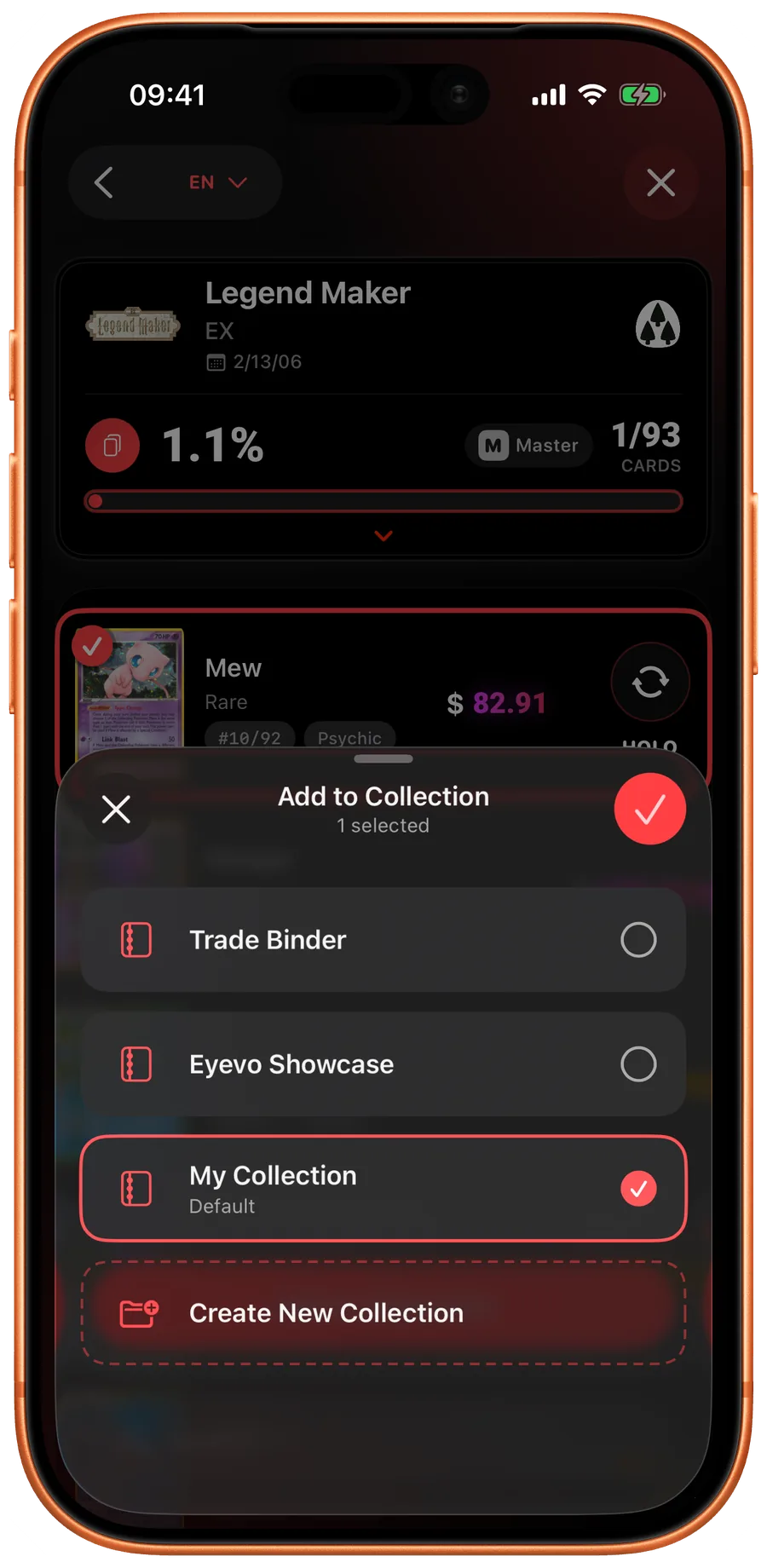
iOS Přidejte zkontrolované karty do kolekce, kterou jste zamýšleli. Snímek obrazovky aplikace v angličtině -
Počítejte kopie a povrchové úpravy zvlášť
Pokud například vlastníte tři běžné kopie a jednu reverse holo kopii téže karty se stejným číslem, zkontrolujte, že soupis odráží počty i obě povrchové úpravy. Nepočítejte čtyři shodné kopie, pokud má jedna jiný tisk.
Po uložení porovnejte zobrazené záznamy s fyzickými kartami. Karty přesuňte na jejich místa až poté, co se počty shodují.
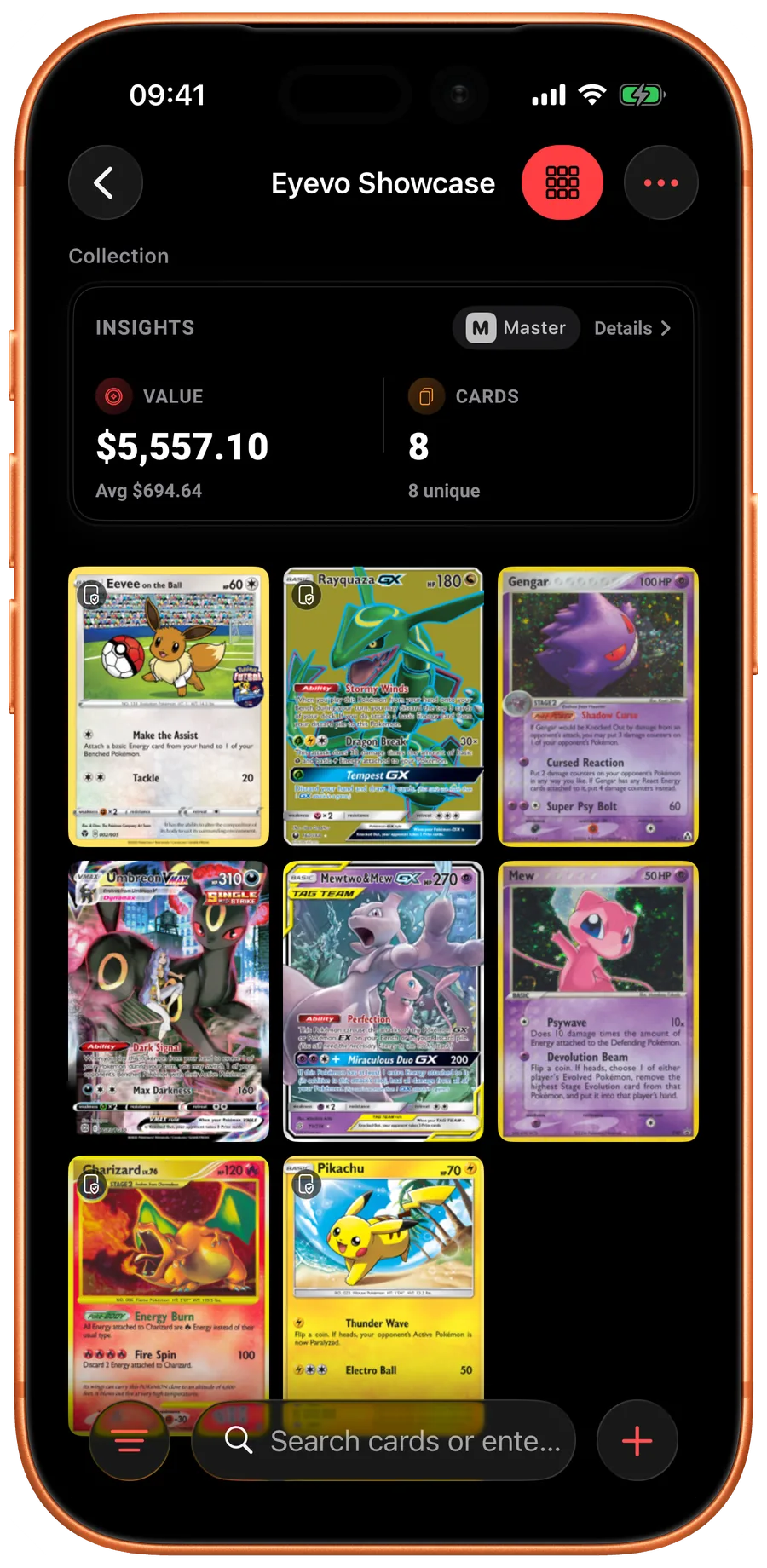
iOS Porovnejte uložené záznamy s kartami před sebou. Snímek obrazovky aplikace v angličtině 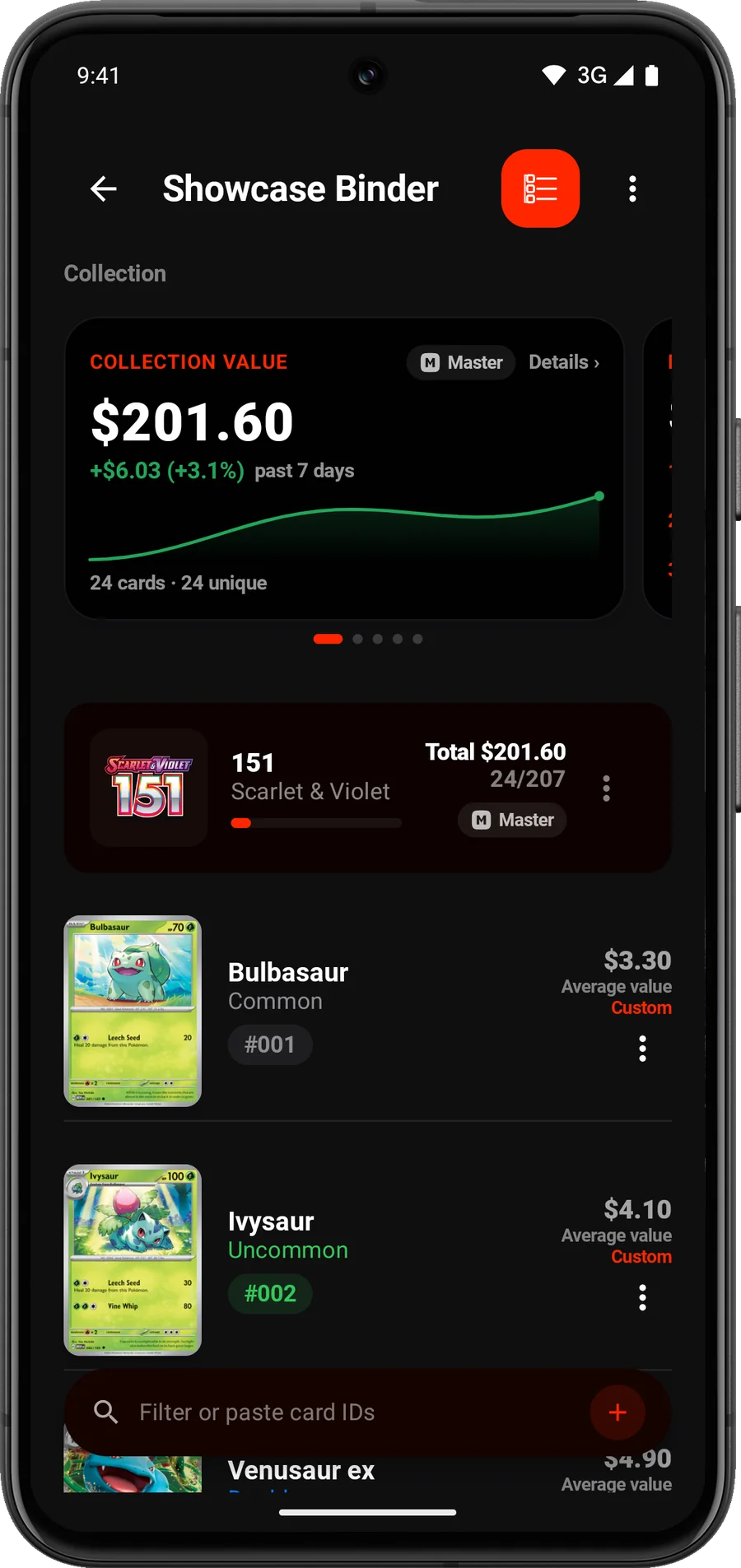
Android Porovnejte uložené záznamy s kartami před sebou. Snímek obrazovky aplikace v angličtině -
Chybějící karty držte odděleně od vlastněných
Seznam přání používejte pro karty, které chcete získat. Nepřidávejte chtěnou kartu do vlastněné kolekce jen proto, abyste si ji zapamatovali.
Když karta dorazí, potvrďte její přesnou verzi, přidejte kopii, kterou nyní vlastníte, a zkontrolujte odpovídající položku v seznamu přání.
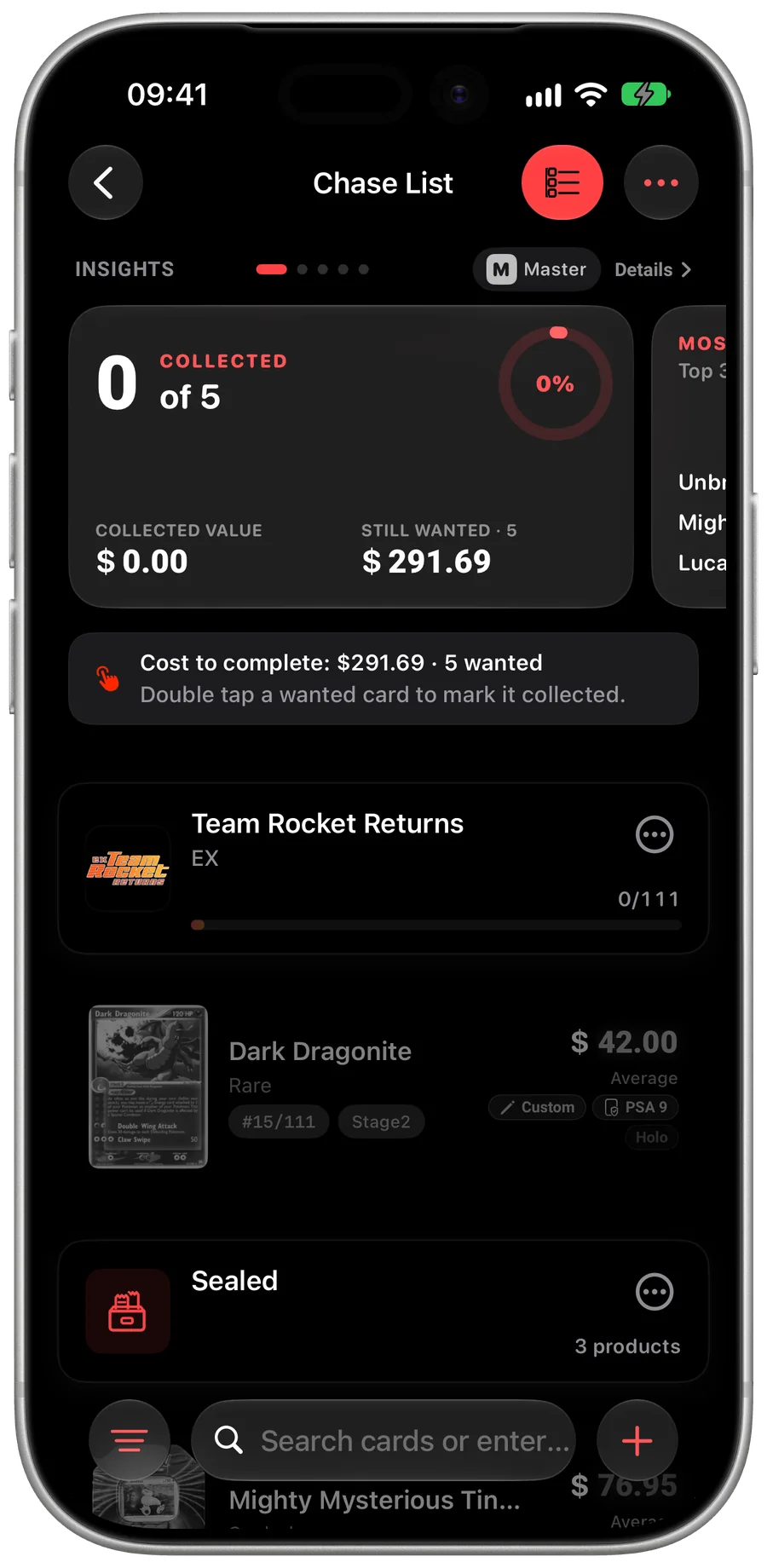
iOS Sběratelské cíle ponechte v seznamu přání. Snímek obrazovky aplikace v angličtině 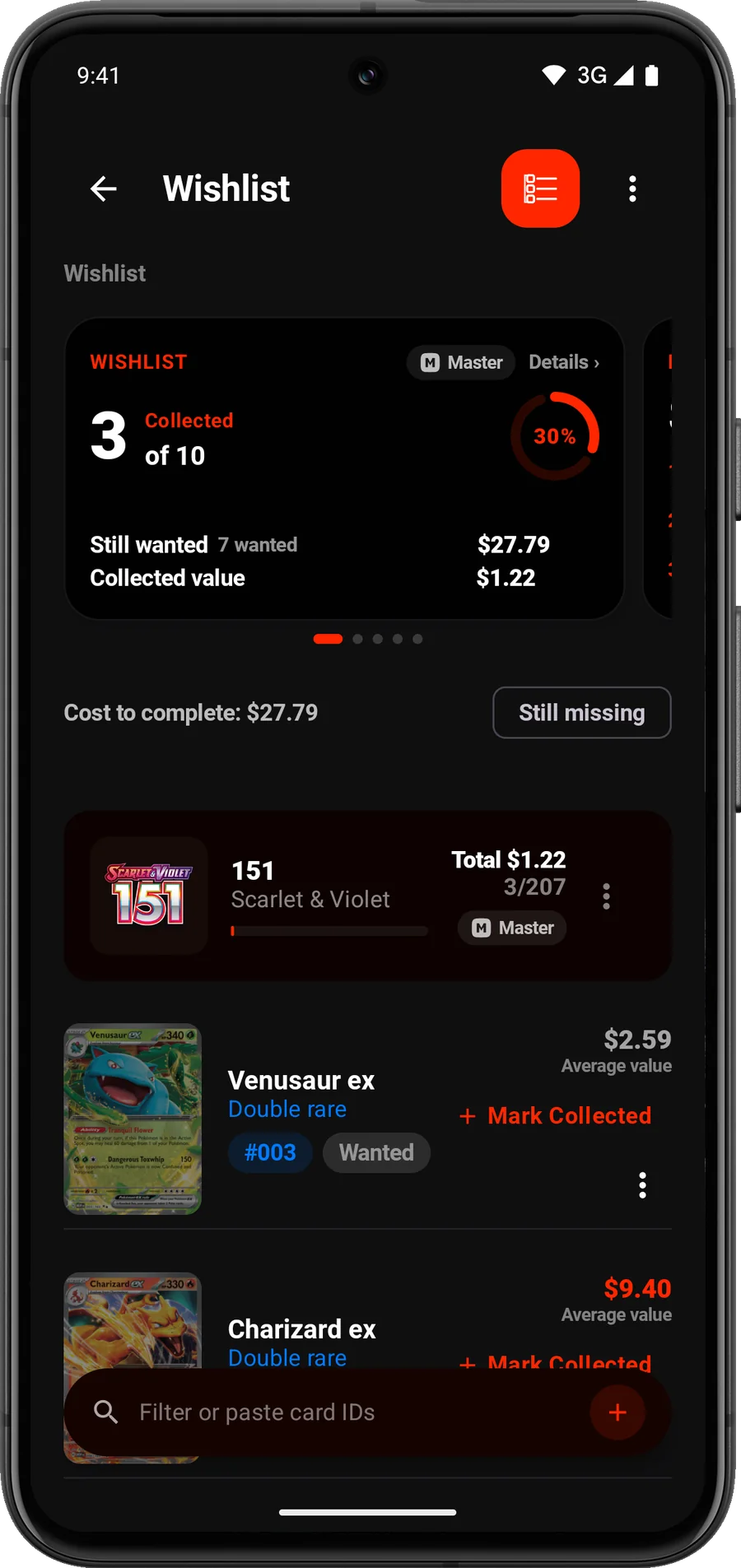
Android Sběratelské cíle ponechte v seznamu přání. Snímek obrazovky aplikace v angličtině -
Po výměnách srovnejte stav a uložte si datovanou kopii
Po darování nebo prodeji kopie upravte příslušnou kolekci tak, aby stále odpovídala fyzickým kartám. Pravidelně zkontrolujte několik částí binderu místo čekání na úplné přepočítání.
Před větší reorganizací exportujte datovaný soupis ve formátu CSV nebo JSON. Synchronizace může udržovat vybrané kolekce aktuální napříč zařízeními, zatímco export zachová pevný okamžik v čase.
Postup pro další balíček nebo nákup
Nové karty položte do oblasti nezkontrolovaných, rozpoznejte je, ověřte jejich tisk, uložte správné počty a teprve potom je zařaďte. Tento malý postup je užitečnější než opakované budování celého soupisu od začátku.
Když počet nesedí
Představte si, že máte zapsané tři běžné kopie a jednu reverse holo stejné karty se stejným číslem. Jednu běžnou kopii vyměníte. Zůstanou vám dvě běžné kopie a jedna reverse holo, tedy celkem tři karty. Upravte záznamy běžných kopií v dané sbírce, reverse holo ponechte beze změny a porovnejte záznamy s kartami, které vám zůstaly.
Pokud počet nesedí, dejte danou kartu stranou a porovnejte sadu, číslo, jazyk a provedení s uloženými záznamy. Než ji přidáte znovu, ověřte, zda jste některou kopii nezapsali do jiné sbírky. Nejprve opravte příslušné záznamy; celý pořadač znovu skenovat nemusíte.
Mějte jasno v úmyslech při výměnách
Kolekce nazvaná Duplikáty na výměnu vám může pomoci uspořádat vlastní zásoby. Její název neznamená, že jsou tyto karty nabídnuty k prodeji nebo rezervovány pro někoho jiného. Před dohodou o výměně zkontrolujte fyzické počty a vlastní záznamy.
Zkontrolujte výsledek
Vaše karty mají své místo, soupis jim odpovídá a máte postup pro další balíček nebo nákup.
Časté otázky
Mohu sledovat duplicitní karty?
Ano. Zkontrolujte počet kusů u každého přesného tisku. Kopie s různými povrchovými úpravami, jazyky nebo známkami by se neměly považovat za zaměnitelné záznamy.
Má být každý binder samostatná kolekce?
Jen pokud vám to pomáhá karty najít a udržovat. Kolekce může představovat binder, sadu nebo sběratelský cíl; zvolte jednotný přístup, který dokážete udržovat aktuální.
Jak zabráním tomu, aby se seznam zastaral?
Nové přírůstky zaznamenávejte před uložením a po výměnách nebo prodejích upravte počty kusů. Pravidelně porovnávejte malou část uloženého soupisu s fyzickými kartami.
Funkce použité v tomto návodu
 Správa sbírky
 Skenovací relace
 Přesné vydání a varianty
 Seznam přání
 Export vašich dat
Další návody
Otevřete Eyevo a postupujte podle kroků.
Při procházení kroků používejte vlastní karty.
Návody popisují aktuální aplikaci. Názvy a dostupné možnosti se mohou lišit podle zařízení a verze.