
Anleitungen für Sammler
Deine Pokémon-Sammlung für den Verkauf vorbereiten
Erstelle eine nachvollziehbare Verkaufsliste mit richtigen Stückzahlen, Zustandsfotos und datierten Preisvergleichen, bevor du deine Karten anbietest.
Lege fest, welche Karten du verkaufen möchtest, bestimme jede Druckversion und zähle die physischen Exemplare. Fotografiere den Zustand, suche passende abgeschlossene Verkäufe und erstelle eine datierte Liste, die zu deinem Verkaufsstapel passt. Eyevo hilft beim Bestand; der Verkauf findet außerhalb der App statt.
Bevor du anfängst
- Die Karten, die du verkaufen möchtest, gutes Licht und eine Handykamera.
- Eine Tabelle oder handschriftliche Liste reicht ebenfalls aus. Du kannst die Vorbereitung ohne Sammlungs-App erledigen.
Hinweise zu den Geräten
Der normale Sammlungsexport erfordert in Eyevo auf iPhone und iPad Pro. Auf Android ist er derzeit ohne diese Einschränkung verfügbar. Ein aktueller Sammlungslink setzt beim Erstellen Pro und eine Verbindung voraus; Käufer können einen Nur-Lesen-Link im Browser öffnen.
Schritt für Schritt
-
Lege deinen Verkaufsstapel fest
Trenne die Karten, die du behalten möchtest, von den angebotenen Karten. Frage den vorgesehenen Käufer oder Händler, welche Angaben er braucht: Für eine erste Bulk-Anfrage genügen mitunter Übersichtsfotos und eine ungefähre Menge. Ein Angebot für einzelne Karten braucht eine genauere Liste.
Sind die Karten bereits in Eyevo erfasst, arbeite mit der vorhandenen Sammlung und lege den physischen Stapel daneben. Füge die Einträge nicht allein für eine Verkaufsliste erneut hinzu. Sonst kann dein erfasster Bestand zu groß werden.
-
Prüfe Druckversion und Stückzahl
Vergleiche für jede aufgeführte Karte Set, Sammlernummer, Sprache, Folienvariante und mögliche Editions- oder Promo-Stempel. Ein Scan liefert einen Katalogtreffer. Prüfe ihn vor dem Speichern an der Karte in deiner Hand.
Drei reguläre Exemplare und eine Reverse-Holo-Karte ergeben vier physische Karten in zwei Bestandseinträgen. Behältst du eine reguläre Karte, bietest du zwei reguläre und eine Reverse-Holo-Karte an: insgesamt drei Karten. Übernimm die angebotenen Stückzahlen statt der Summe deiner ganzen Sammlung.
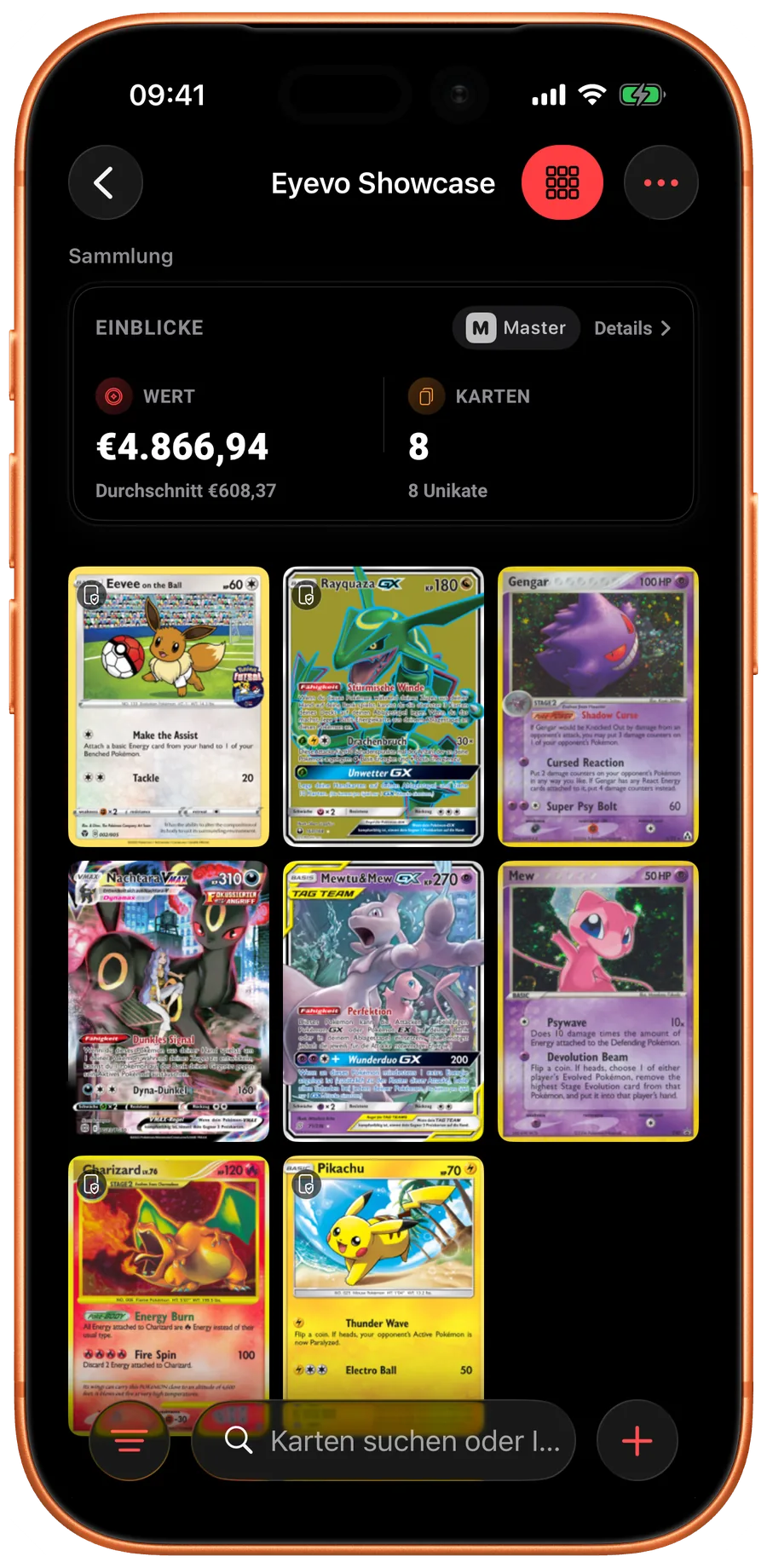
iOS Vergleiche Karten und Stückzahlen mit deinem Verkaufsstapel. 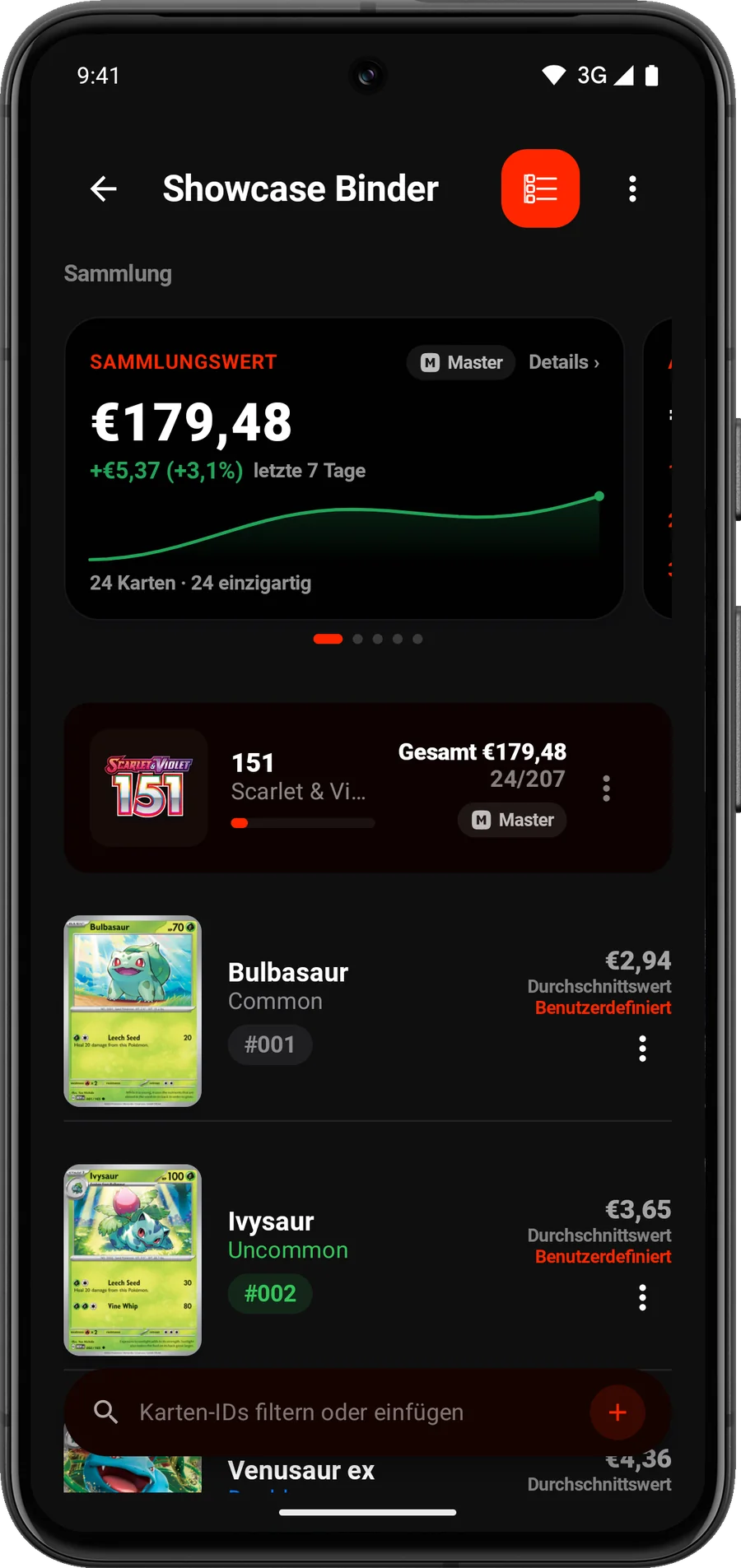
Android Vergleiche Karten und Stückzahlen mit deinem Verkaufsstapel. -
Beschreibe und fotografiere den Zustand
Betrachte Vorderseite, Rückseite, Ecken, Kanten und Oberfläche bei diffusem Licht. Fotografiere Vorder- und Rückseite scharf und ergänze Nahaufnahmen von Knicken, Kratzern oder abgenutzten Stellen. Nutze die Zustandsregeln des Marktplatzes, auf dem du verkaufen möchtest. Die Bezeichnungen unterscheiden sich.
Gib einzelnen Exemplaren in der Käuferliste eine einfache Kennung wie A1 und A2. Verwende dieselbe Kennung in den Fotodateinamen. Beschreibe zwei unterschiedlich abgenutzte Exemplare getrennt, auch wenn Eyevo sie unter einer Stückzahl zusammenfasst.
Ergänze Zustandsnotizen und Fotoverweise in deiner separaten Käuferliste. Der normale Eyevo-Export enthält dafür keine eigenen Felder. Eyevo bestätigt weder die Echtheit einer Karte noch bewertet es automatisch den Zustand ungegradeter Exemplare.
-
Halte passende Preisvergleiche mit Datum fest
Suche nach kürzlich abgeschlossenen Verkäufen derselben Druckversion, Sprache und Folienvariante in vergleichbarem Zustand. Vergleiche ungegradete Karten mit ungegradeten Karten. Bei bewerteten Exemplaren müssen auch Grading-Firma und Note passen. Notiere Quelllink, Verkaufsdatum, Währung und die Behandlung der Versandkosten.
Ein laufendes Inserat zeigt einen Angebotspreis, keinen abgeschlossenen Verkauf. Nutze bei eBay verkaufte Artikel oder, soweit verfügbar, die Produktrecherche. Letztere kann auch tatsächlich angenommene Preisvorschläge zeigen. Fehlt ein enger Vergleich, lass die Schätzung offen und halte fest, welche Angabe fehlt.
Aktualisiere verfügbare Vergleichswerte in Eyevo, bevor du sie verwendest. Ein fehlender Preis ist unbekannt und nicht null. Der Sammlungswert dient zur Orientierung. Gebühren, Versand, Zustand und Verkaufsform beeinflussen deinen tatsächlichen Erlös.
-
Erstelle eine datierte Käuferliste
Öffne auf iPhone oder iPad die Sammlung und wähle ⋯ → Teilen → Sammlung exportieren. Auf Android öffnest du die Sammlung und wählst ⋯ → Exportieren. Wähle CSV für eine Tabelle und bewahre den ursprünglichen Export unverändert auf.
Die CSV beginnt mit Sammlungsangaben vor der Kopfzeile der Kartentabelle. Behandle Kartenkennungen und gedruckte Nummern in deiner Arbeitskopie als Text, damit die Tabellenkalkulation daraus kein Datum macht oder führende Nullen entfernt. Übernimm nur die angebotenen Karten und Stückzahlen.
Ergänze Zustandsbeschreibungen, Fotoverweise und datierte Preisvergleiche in dieser Kopie. Vergleiche die Summe der Stückzahlen mit deinem Stapel. Die Zeilenzahl ist nicht die Kartenanzahl. Ein Export ist eine Momentaufnahme; Preise in der Tabelle aktualisieren sich nicht von selbst.
-
Prüfe die Ansicht des Käufers
Versende die ausgewählte Datei und die Fotos oder nutze einen Nur-Lesen-Sammlungslink für einen aktuellen Bestand. Öffne vor dem Versand die Vorschau: Prüfe Titel, enthaltene Karten, Stückzahlen und sichtbare Preisangaben. Auch bei ausgeblendeten Einzelpreisen kann ein Gesamtwert sichtbar bleiben.
Wer den Nur-Lesen-Link hat, kann die Sammlung ansehen. Verschicke für eine Verkaufsanfrage keine Einladung zur gemeinsamen Bearbeitung und keinen privaten Schlüssel deiner Gerätesynchronisierung. Das Abschalten eines Links beendet künftigen Zugriff, holt aber bereits gespeicherte Dateien und Fotos nicht zurück.
Behalte deinen ursprünglichen Bestand während der Verhandlung. Reduziere nach einem abgeschlossenen Verkauf außerhalb der App nur die tatsächlich verkauften Stückzahlen. Aktualisiere die Käuferliste oder beende den Link, wenn sich das restliche Angebot geändert hat.
Eine Liste, die du am Stapel prüfen kannst
Nutze eine Zeile je Druckversion, Sprache, Folienvariante und Zustandsgruppe. Einzeln fotografierte Exemplare erhalten eigene Kennungen. Eine Zeile kann etwa eine Reverse-Holo-Karte mit sichtbarem Knick beschreiben und auf Fotos von Vorderseite, Rückseite und Knick verweisen. Halte sie von drei regulären Exemplaren derselben Karte getrennt.
- Identität: Kartenname, Set, gedruckte Nummer, Sprache und Folienvariante.
- Angebot: Stückzahl, Zustandsbeschreibung und Fotoverweis.
- Vergleich: passender verkaufter Artikel, Verkaufsdatum, Quelllink, Währung und Versandkosten.
- Dein gewünschter Preis, falls du einen festlegst, in einer getrennten Spalte neben dem Vergleichspreis.
Passe den Aufwand an den Verkauf an
Bei einer ganzen Sammlung helfen Übersichtsfotos und die physische Gesamtzahl, das Paket einzuschätzen. Beschreibe einzeln bepreiste Karten genauer und fotografiere sie separat. Fasse Bulk-Gruppen ehrlich zusammen, ohne jeder Karte denselben Wert zuzuschreiben.
Ein Käufer der ganzen Sammlung kann weniger bieten als die Summe einzelner Vergleichspreise. Entscheide, ob dir die bequeme Abgabe oder der Aufwand vieler Einzelverkäufe besser passt. Eyevo stellt keine Verkaufsinserate ein, sucht keinen Käufer und wickelt keine Zahlung ab.
Zustandsregeln und verkaufte Artikel
Lies vor der Zustandsangabe die Regeln deines vorgesehenen Marktplatzes. Bewahre die einzelnen Preisvergleiche in deiner Käuferliste auf. Diese Hilfeseiten erklären die Methoden dahinter.
Prüfe dein Ergebnis
Du hast eine datierte Liste, die zu deinem Verkaufsstapel passt, Fotos der zugehörigen Exemplare und nachvollziehbare Preisvergleiche. Bewahre diese Unterlagen bis zum Abschluss auf. Passe danach die Stückzahlen deiner verbliebenen Karten an.
Häufige Fragen
Zahlt ein Käufer den in Eyevo angezeigten Sammlungswert?
Dieser Wert fasst verfügbare Vergleichswerte deiner gespeicherten Einträge zusammen. Er ist weder ein Kaufangebot noch dein Nettoerlös. Recherchiere passende Verkäufe, berücksichtige Zustand und Kosten und vereinbare den tatsächlichen Preis mit dem Käufer.
Brauche ich dafür eine App?
Nein. Eine Tabelle, klare Fotos und sorgfältiges Zählen reichen aus. Eyevo hilft beim Bestimmen und Organisieren, wenn du die App bereits nutzt oder deinen Bestand darin erfassen möchtest.
Kann ich den ursprünglichen Export direkt an Käufer schicken?
Prüfe ihn vorher. Er kann Karten enthalten, die du behalten möchtest, und Werte, die du nicht teilen willst. Eigene Zustands- und Fotofelder fehlen. Bewahre das Original auf und erstelle eine Käuferkopie mit genau deinem Angebot.
Soll ich die Käuferliste wieder in Eyevo importieren?
Behalte sie als separates Verkaufsdokument. Eine bearbeitete Tabelle ist nicht automatisch ein passender Eyevo-Import. Unterstützte Eyevo-CSV- und JSON-Importe addieren Bestände. Ein erneuter Import kann vorhandene Exemplare doppelt hinzufügen.
Funktionen in dieser Anleitung
 Sammlungsverwaltung
 Druckvarianten
 Marktpreise
 Datenexport
 Sammlungslinks
Weitere Anleitungen
- Alte Pokémon-Karten gefunden? Hier geht's los.Dein alter Kartenordner liegt wieder auf dem Tisch. Bestimme die Karten, prüfe ihre Varianten und erfasse deinen Bestand Seite für Seite.
- So organisierst du eine wachsende Pokémon-KartensammlungDeine Karten verteilen sich auf Ordner, Boxen und die letzten Booster. Bring sie in eine klare Ordnung und bilde diese in Eyevo ab.
Öffne Eyevo und folge den Schritten.
Nutze dabei deine eigenen Karten.
Die Anleitungen beschreiben die aktuelle App. Bezeichnungen und verfügbare Optionen können sich je nach Gerät und Version unterscheiden.