Pokemon-Kartenvariante in Eyevo ändern
Der Scanner kann ein Holo nicht immer von einem Reverse Holo oder einem glänzenden Normal unterscheiden — vor allem bei schlechtem Licht. Kein Problem: Korrigieren geht mit einem Tap. Hier die praktische Anleitung.
Die drei Orte, an denen du die Variante ändern kannst
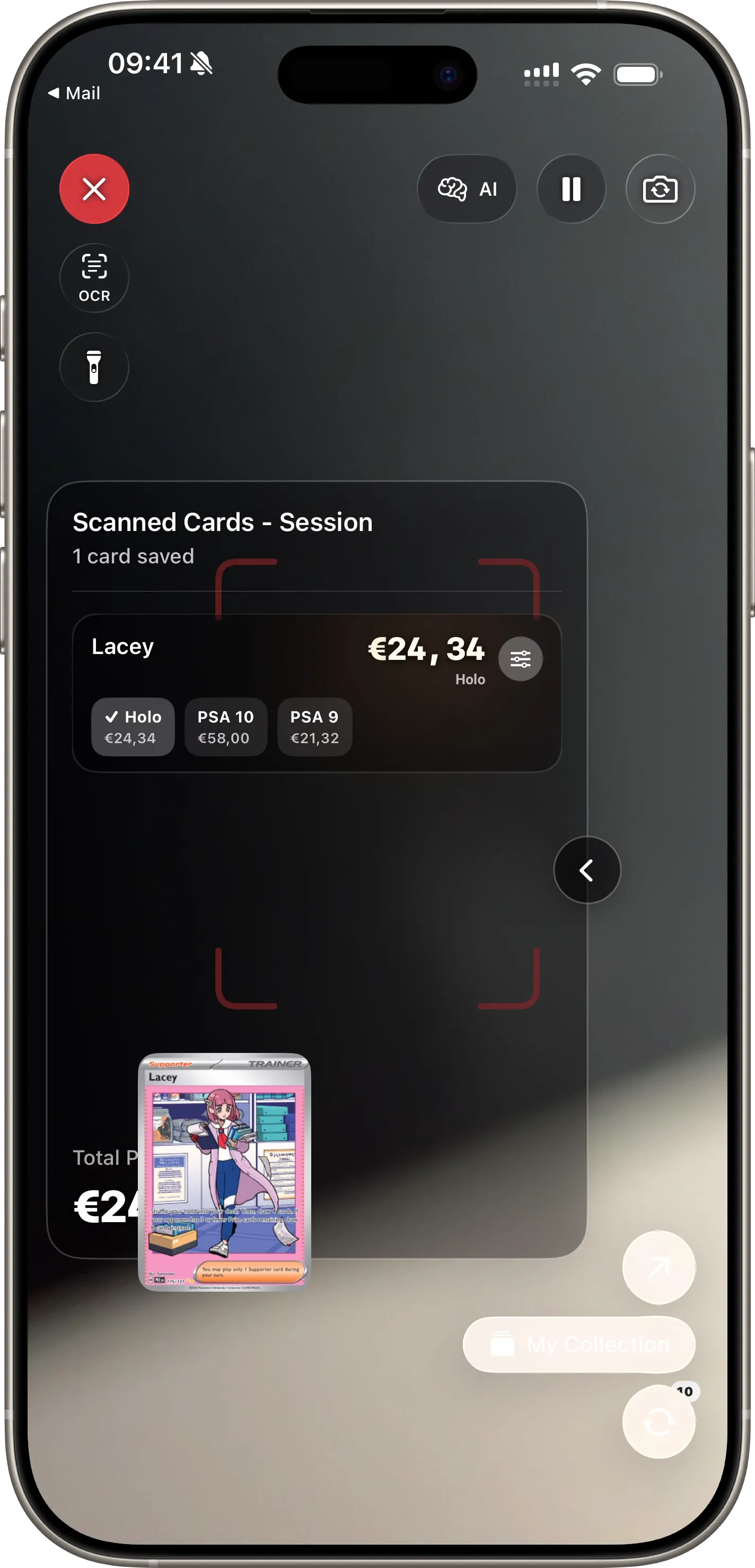
1. Direkt nach dem Scan (der Drawer)
Der Scanner-Drawer zeigt jede Karte, die du gerade gescannt hast, mit einem Varianten-Chip in jeder Zeile. Tippe auf den Chip, wähle die richtige Variante, fertig. Der Preis aktualisiert sich sofort. Das AR-Overlay rendert mit dem neuen Preis neu. Fügst du die Karte einer Sammlung hinzu, wird sie mit der korrekten Variante gespeichert.
2. Aus der Sammlungs-Liste (Long-Press)
Long-Press auf eine Karte in deiner Sammlung → Variante ändern → richtige auswählen. Die Collection-Zeile, die Preise und jeder gescannte Eintrag, der mit dieser Karte verknüpft ist, synchronisieren sich.
3. Im Kartendetail-Sheet
Öffne eine beliebige Karte. Tippe auf einen Preis, um Varianten direkt durchzuschalten — Holo, Reverse, 1st Edition, PSA. Das Kartendetail ist varianten-bewusst: Änderst du die Variante, spiegelt das ganze Sheet das wider.
Warum es für dein Portfolio zählt
- Reine Holo-Karten werden nicht mehr als Normal untererfasst.
- PSA Slabs zeigen Graded Comps statt Raw.
- 1st-Edition-Vintage bekommt endlich den Multiplikator, den es verdient.
- Reverse Holos in modernen Sets verschwinden nicht mehr im Rauschen.
Wenn der Scanner falsch rät
Meistens:
- Wenig Licht — reflektierende Folienmuster werden nicht sauber erkannt.
- Gesleevte Karten — Sleeve-Spiegelungen verwirren die Kamera.
- Trick-Prints — Cosmos Holo vs. Standard Holo im selben Set.
Alle drei lassen sich in unter zwei Sekunden mit dem Drawer-Picker beheben.
Mehr dazu: Varianten-bewusste Preise · Card Scanner
Ready to scan your cards?
Download Eyevo and identify your Pokemon cards in under a second.
Pokémon TCG Kartenscanner Erkenne jede Karte und ihren Wert.
Eyevo erkennt die exakte Druckvariante in unter einer Sekunde und zeigt aktuelle Rohkarten-, Grading- und Verkaufspreise. Die Erkennung funktioniert offline, und deine Sammlung bleibt auf deinem Gerät.